
Condividere un progetto Teamwork
Per creare un nuovo progetto Teamwork, aprire un file di progetto Archicad individuale (.pln) e usare il comando Condividi per aggiungerlo al BIMcloud. Successivamente tutti gli utenti che hanno i diritti di accesso potranno lavorare su questo progetto condiviso in Teamwork.
Procedere come segue per condividere un Progetto Teamwork:
1.Aprire un file di Progetto individuale (.pln).
2.Utilizzare uno di questi comandi per aprire la finestra di dialogoCondividi Progetto:
•Teamwork > Progetto > Condividi
•Archivio > Nuovo > Condividi
3.Scegliere un server BIMcloud dall'elenco contenente gli indirizzi di tutti i BIMcloud ai quali ci si è collegati almeno una volta.
•Se non si trova il BIMcloud desiderato, è possibile aggiungerlo alla lista accedendovi con il comando Log in ad un BIMcloud diverso. (vedere Log in al BIMcloud)
4.Scegliere un utente.
•Se non si è ancora effettuato il login, scegliere Log in dal campo Seleziona Utente.
•Se non si vede l'utente desiderato, scegliere Log in come utente diverso.
Vedere Log in al BIMcloud.
Se non è più necessario visualizzare un elemento, selezionarlo e utilizzare il comando Rimuovi dagli elenchi a discesa
La finestra di dialogo Condividi Progetto elenca le cartelle e i progetti/librerie di cui si hanno almeno i permessi di visualizzazione sul BIMcloud selezionato.
•Se necessario, fare clic su Aggiorna per aggiornare lo stato e il contenuto di BIMcloud
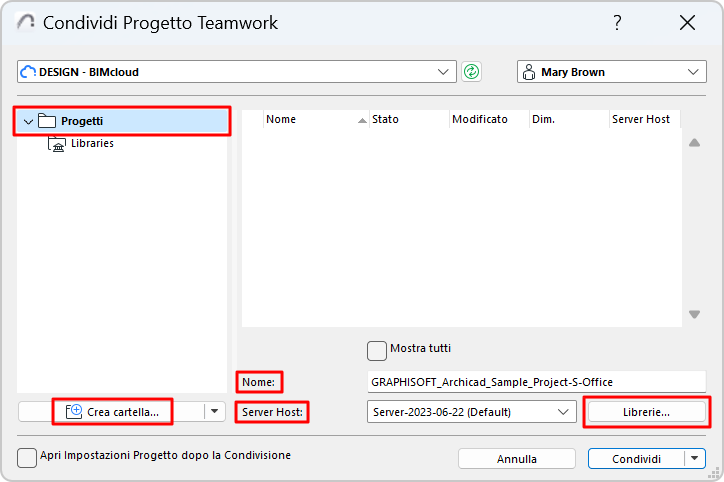
5.Scegliere una cartella e un nome per il progetto condiviso
 Permesso richiesto:
-Amministrazione semplificata: Amministratore progetto o server
-Amministrazione dettagliata: Modifica dettagli e Modifica contenuto cartella per la cartella di destinazione
•Se necessario, usare Crea cartella per crearne una nuova
Nota: per cancellare o gestire in altro modo le cartelle, è necessario usare il BIMcloud Manager basato su browser. (Fare clic sul comando Gestisci Cartelle dal pulsante Crea Cartella per accedere alla pagina Progetti del BIMcloud Manager.)
6.Immettere un nome per il progetto condiviso.
Importante: usare un nome di progetto diverso per ciascun progetto. Non usare un nome uguale a un progetto esistente, nemmeno con lettere maiuscole diverse (come ParkingGarage e PARKINGGARAGE). Se si usano nomi uguali gli utenti potrebbero non essere in grado di Aprire il progetto voluto o di Unirsi ad esso.
7.Controllare il Server Host visualizzato, che è il Server Host predefinito della cartella di progetto selezionata. Se necessario, scegliere un altro Server Host.
Nota: non disponibile in BIMcloud Basic.
 Permessi necessari per accedere al menu a comparsa:
-Amministrazione semplificata: Amministratore server
-Amministrazione dettagliata: Modifica dettagli per la cartella selezionata
 BIMcloud Server disponibili nel menu a comparsa:
-Amministrazione semplificata: tutti i BIMcloud Server per un Amministratore server
-Amministrazione dettagliata: i server per i quali si dispone del permesso Modifica dati ospitati sul BIMcloud Server.
8.Fare clic su Librerie per aprire la finestra di dialogo e decidere come gestire le librerie del progetto.
•Quando si condivide un progetto individuale, usare la finestra di dialogo Librerie per caricare facoltativamente le librerie collegate del progetto individuale su BIMcloud.
Vedere Impostazioni delle Librerie per la condivisione di progetti Teamwork.
Condividi
Fare clic su Condividi. Si apre il nuovo progetto condiviso.
Se non si desidera aprire subito il progetto condiviso, utilizzare l'opzione Condividi senza Unirti dal pulsante di selezione "Unisciti".
Apri impostazioni di progetto dopo la condivisione: selezionare questa casella per accedere alla pagina Progetti del BIMcloud Manager dopo l'esecuzione della condivisione.