Salva la Selezione in formato PLN
Utilizzare questa funzionalità per suddividere un modello in più file PLN, che possono fungere Moduli Collegati.
Ad esempio, si può salvare la facciata dell'edificio come un file separato dal resto dell'edificio, o salvare due ali dell'edificio in file separati.
Ogni file PLN separato mantiene il contenuto 2D completo com'è visualizzato nel Navigatore - compresi i Lucidi, i Fogli di lavoro e i Dettagli. Le due parti del modello originale vengono così "suddivise".
(Al contrario, salvare una selezione in formato .mod salva soltanto i dati del modello e della Pianta.)
Salva la Selezione come Modulo
1.Aprire il modello originale e selezionare la parte che si desidera salvare come file PLN separato.
2.Usare Archivio > Contenuto Esterno > Salva la Selezione come Modulo:
3.Scegliere il formato Progetto Individuale (.pln)
4.Fare clic su Salva.
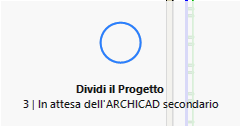
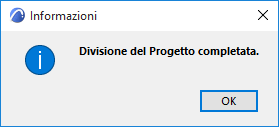
5.Il progetto è suddiviso. Il file PLN originale e la selezione PLN salvata si aprono in due sessioni separate del programma. Il Riscontro consente di capire cosa sta accadendo.
Usare le caselle di controllo per collegare reciprocamente i due progetti in un unico passaggio, come descritto di seguito:
Suddividere e Collegare Parti del Modello
In questo esempio, la facciata di un grattacielo è selezionata e salvata come un file PLN e collegata con il file originale della torre.
1.Aprire il modello (Torre)
2.Selezionare gli elementi della facciata (i Curtain Wall) nella Pianta o nella finestra 3D.
Nota: durante la selezione in Pianta, usare l'opzione multipiano dello strumento Area di Selezione per includere elementi di diversi piani - vedere Piano singolo o Tutti i piani.
3.Scegliere Archivio > Contenuto Esterno > Salva la Selezione come Modulo per aprire la seguente finestra di dialogo:
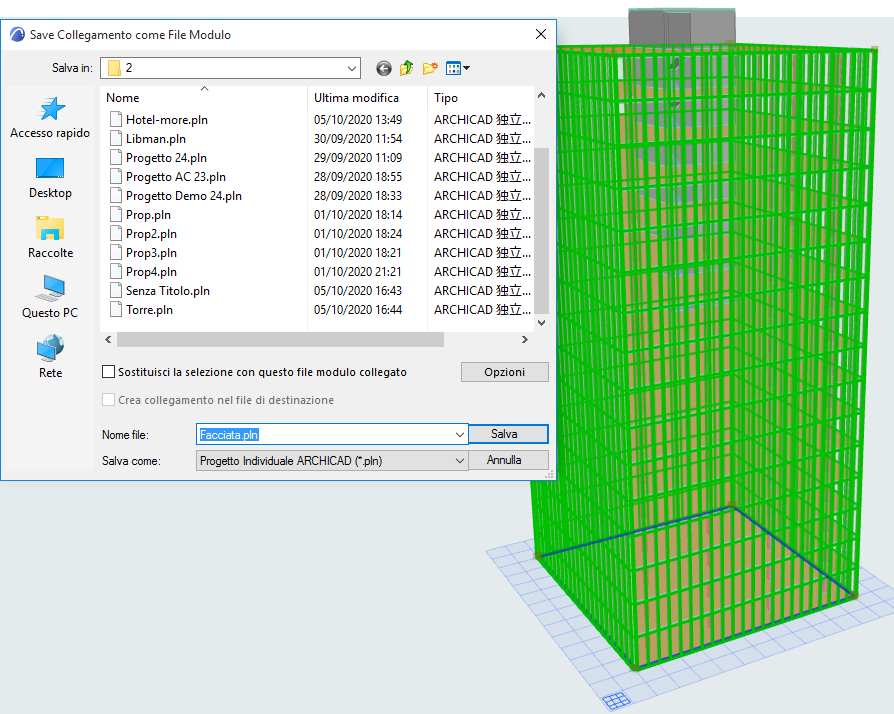
4.Immettere o scegliere un nome di file
5.Scegliere il formato Progetto Individuale (.pln)
6.Selezionare entrambe le opzioni:
– Sostituisci la selezione con questo file modulo collegato
–Crea collegamento nel file di destinazione
7.Fare clic su Salva.
8.Il programma divide il progetto e apre la selezione salvata (la Facciata) in una seconda istanza.
9.Ora vi sono due progetti in esecuzione: la Torre (con la Facciata collegata) e la Facciata (con la Torre collegata).
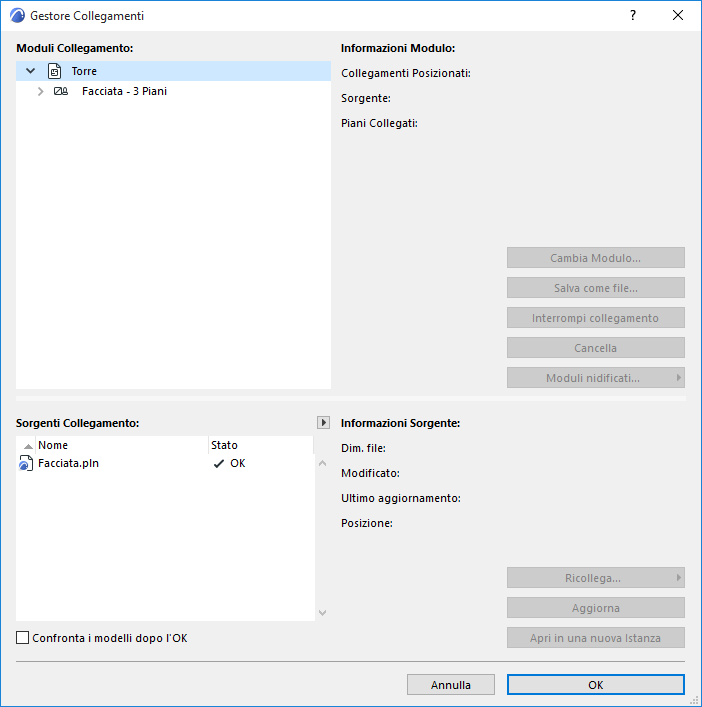
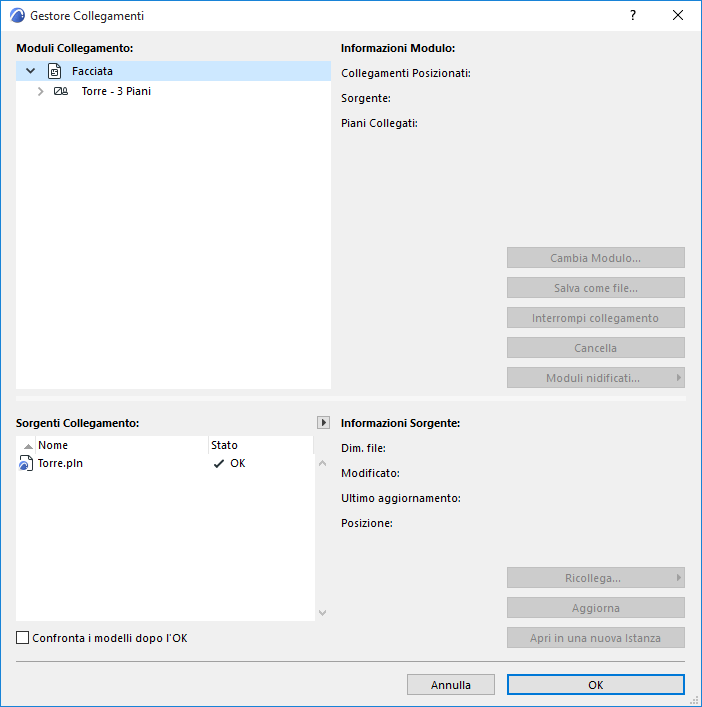
È possibile salvare un qualsiasi numero di selezioni PLN a partire dal modello originale e collegarle automaticamente al modello originale.
Tuttavia se si desidera anche collegare tra di loro i file PLN secondari risultanti, è necessario farlo manualmente.