Confrontare Modelli Analitici Strutturali
Utilizzare questo flusso di lavoro per confrontare le viste di un Modello Analitico Strutturale.
In questo flusso di lavoro si deve abilitare il Modello Strutturale nel dialogo “Seleziona Vista”, come descritto sotto.
Esempio di flusso di lavoro
In questo esempio, l'ingegnere strutturale ha rivisto il modello analitico strutturale e sta eseguendo Confronto del Modello per assegnare i problemi.
1.Usare Design > Confronto del Modello.
2.Dalla palette Confronto del Modello:
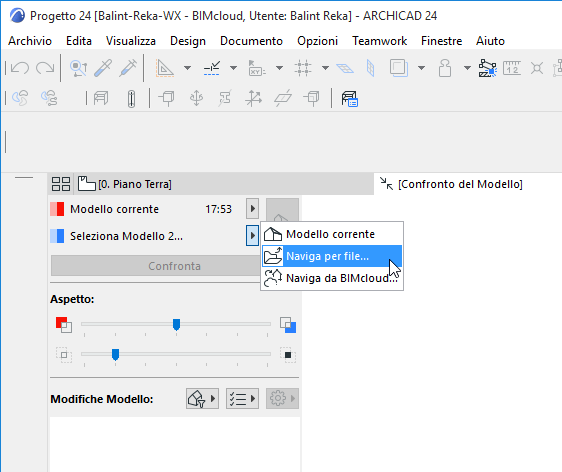
Selezionare Modello corrente per il Modello 1. (È possibile navigare per qualsiasi altro pln o SAF, se necessario.)
3.Per il Modello 2, cercare il file SAF (formato: File Analisi Strutturale .xlsx).
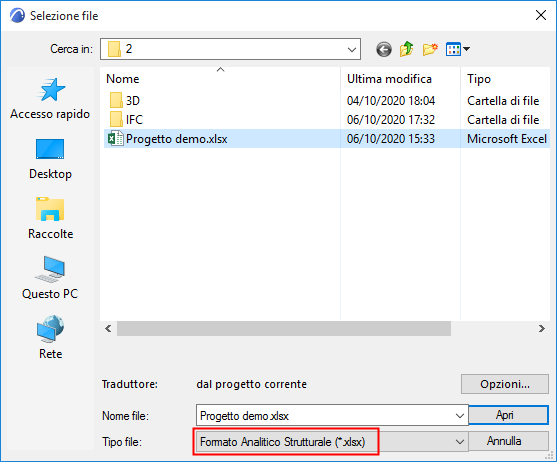
Nota: quando si apre un file SAF utilizzando Confronto del Modello, vengono applicate le impostazioni del progetto corrente del Traduttore SAF. Accertarsi che le impostazioni del Traduttore SAF del progetto corrente siano quelle di cui si ha bisogno. Per cambiarle, importare un diverso file del Traduttore nel progetto corrente. Vedere Importa/Esporta Traduttori SAF.
4.Fare clic su Apri.
5.Dalla palette Confronto del Modello, fare clic sul pulsante Selettore Vista.

6.Si apre la finestra di dialogo Seleziona Vista.
7.Selezionare la Vista 3D da confrontare nel pannello Viste 3D. (Vedere anche Seleziona Vista per il Confronto.)
Nota: nel confronto tra pln e modelli SAF, sono disponibili solo le viste comuni, poiché il file SAF non contiene Viste.
8.Nel pannello Proprietà Vista Strutturale, abilitate l'opzione Modello Analitico Strutturale.
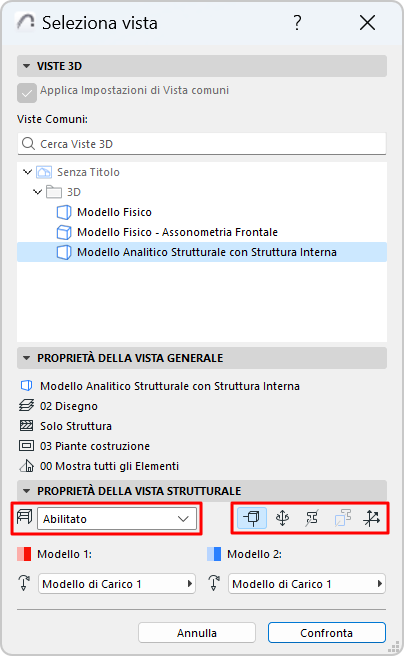
•Fare clic su una delle quattro icone (nodi, svincoli estremi, profilo, profilo di sostituzione, sistema di coordinate locali) per visualizzare questi componenti strutturali nella finestra per il Confronto.
•Facoltativamente, scegliere di confrontare Modelli di Carico particolari di ciascuna vista. (Vedere Modelli di Carico nel Confronto del Modello, sotto.)
Nota: le impostazioni di visibilità sono memorizzate nella vista selezionata, ma queste icone e le opzioni del Modello di Carico consentono di sostituirle temporaneamente.
9.Fare clic su Confronta. Durante la generazione dei risultati di Confronto del Modello, è possibile navigare in ogni altra scheda o finestra.
10.Controllare i risultati nella finestra Confronto del Modello.
11.Filtrare i parametri che si vogliono vedere. I set di parametri disponibili sono specifici per il modello analitico strutturale.

12.Esaminare la palette Confronto del Modello per vedere cosa è cambiato: gli elementi modificati che esistono in entrambi i modelli ("Modificati"), e quelli che esistono solo nel Modello 1 o solo nel Modello 2.
Vedere Confronto del Modello: esaminare le modifiche.
13.Fare clic su Dettagli per ulteriori informazioni sulle modifiche strutturali degli elementi modificati. (Disponibile solo per il confronto della vista strutturale. Non disponibile in Teamwork)
Dove disponibile, è possibile vedere i valori del Modello 1 a confronto con quelli del Modello 2 per determinati parametri.
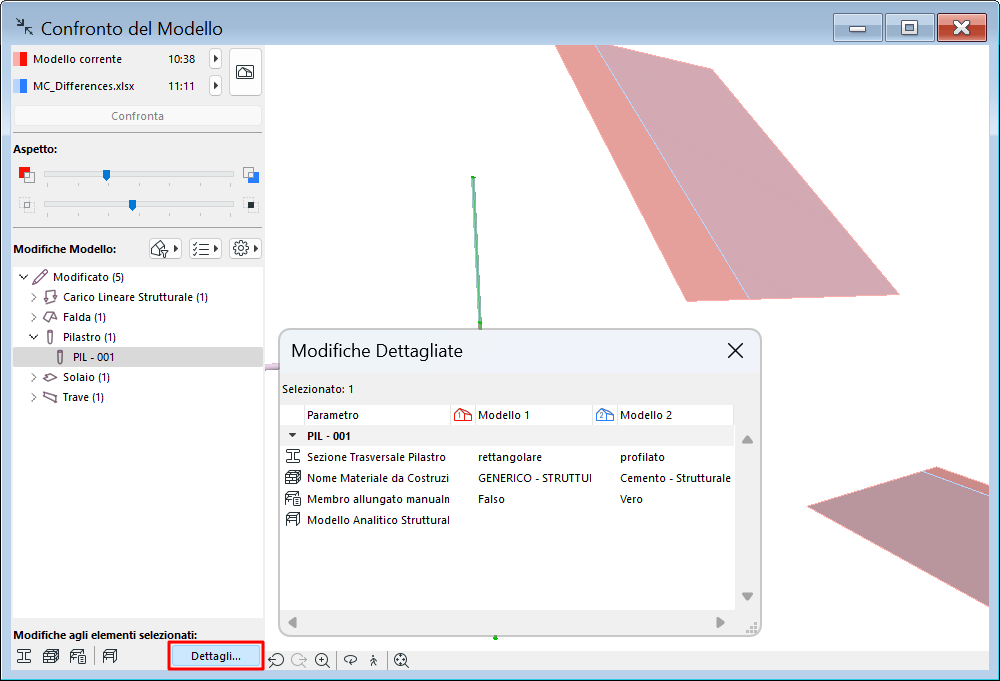
Nota: è anche possibile aprire Modifiche Dettagliate dalla barra strumenti di Analisi Strutturale o da Finestra > Palette.

14.Creare le Problematiche ove necessario.
Vedere Crea Problematica dall'Elenco Modifiche di Confronto del Modello.
Modelli di Carico nel Confronto del Modello
Nella finestra di dialogo Seleziona Vista (pannello Proprietà Vista Strutturale):
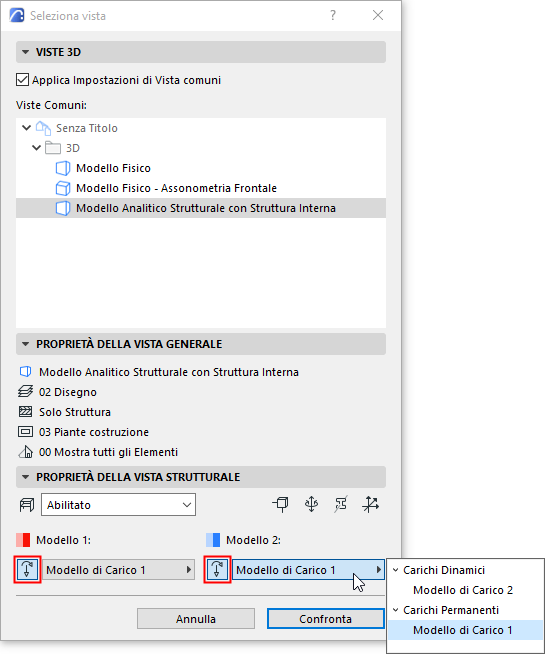
•Per entrambi i modelli, selezionare i controlli Modelli di Carico. Viene visualizzato il Modello di Carico salvato del modello (parte delle Impostazioni di Visualizzazione).
•Facoltativamente, abilitare o disabilitare i Modelli di Carico per uno o entrambi i modelli. La disabilitazione del Modello di Carico significa che le informazioni relative al carico verranno ignorate per quel modello.
•Per uno o entrambi i modelli, è possibile scegliere un diverso Modello di Carico da considerare in Confronto Modello.