Aggiungere il sistema MEP al Browser del sistema MEP
Disponibile con Archicad Collaborate
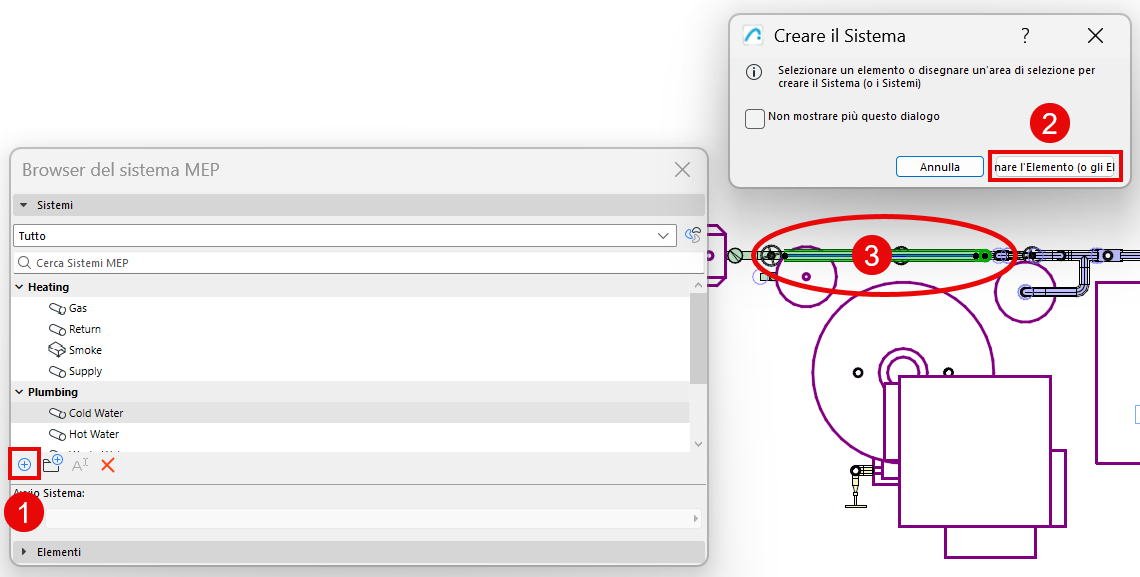
1.Aprire il Browser del Sistema MEP
•dal menu Finestra > Palette, oppure
•utilizzare la Scorciatoia dalla barra degli strumenti MEP
2.Nel Browser del sistema MEP, fare click su "Più" [+]
3.Nella finestra di dialogo che viene visualizzata, fare click su Seleziona elementi.
4.Selezionare Elementi del sistema O punto di partenza del sistema:
Procedere in uno dei seguenti modi:
•Selezionare il punto di partenza del sistema (un elemento MEP come punto di partenza per i sistemi di condotti o tubi: la sua porta rappresenta il punto di provenienza dell'aria o del fluido)
–L'elemento del punto di inizio deve essere un'estremità aperta di un percorso o un Apparecchio o Accessorio connesso (non un terminale).
–Per vedere le estremità aperte e le connessioni aperte nelle viste 2D, attivare Apri Connessioni MEP in Visualizza > Opzioni a Video.
•OPPURE selezionare uno o più elementi MEP che fanno parte del sistema
Suggerimento: è possibile selezionare elementi di diversi sistemi MEP; ogni sistema verrà aggiunto separatamente
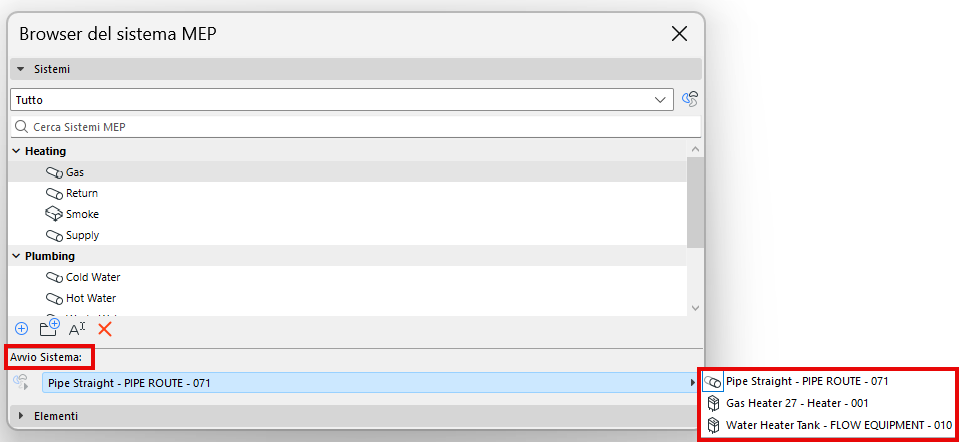
•Per ogni sistema, scegliere un punto di partenza valido dal menu a tendina Avvio sistema
Nota: se in seguito si elimina il punto di partenza del sistema (ad esempio aggiungendo un terminale all'estremità aperta), il sistema viene eliminato dal browser, perché non ha un'estremità aperta. Un avviso consentirà di scegliere se annullare l'operazione o proseguire; se si prosegue, sarà poi possibile aggiungere il Sistema al browser utilizzando un altro punto di partenza.
5.Il nuovo sistema viene aggiunto al browser in un "Nuovo gruppo"
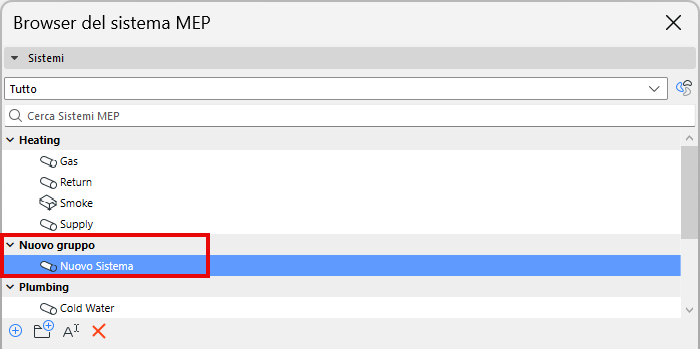
6.Rinominare o organizzare sistemi o gruppi
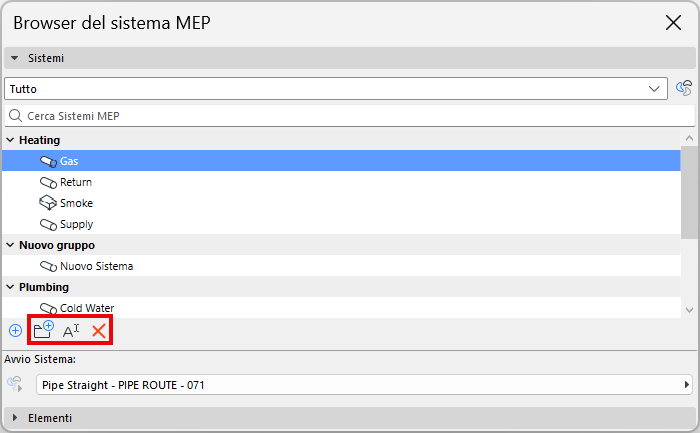
•Utilizzare le icone dei comandi per rinominare o eliminare qualsiasi gruppo o sistema selezionato
•Per aggiungere un sistema a un altro gruppo: fare click e trascinare il sistema sopra al nome di un altro gruppo