
Posiziona Terminale, Accessorio o Apparecchiatura
Disponibile con Archicad Collaborate
La Libreria MEP contiene elementi MEP appositamente configurati che si possono posizionare utilizzando gli strumenti Accessorio, Equipaggiamento e Terminale - questi possono essere utilizzati per iniziare e terminare percorsi MEP.
Nota: la libreria Oggetti contiene elementi di libreria aggiuntivi compatibili con il MEP e/o convertibili in Apparecchiature. Vedere Oggetti compatibili con MEP.
Utilizzare gli strumenti Terminale, Accessorio e Apparecchiatura nelle finestre in 3D o in Pianta per posizionare questi elementi MEP, quindi collegarli a un percorso.
•Selezionare lo strumento accessorio o raccordo, e fare click una volta su un segmento di percorso per inserirlo
•Il secondo elemento posizionato (percorso o accessorio) eredita il sistema MEP del punto di connessione del primo elemento
•Se le forme dell'accessorio e del percorso coincidono: l'accessorio assume la misura del percorso per impostazione predefinita
•Se le forme differiscono: l'accessorio mantiene le sue dimensioni e le transizioni vengono aggiunte automaticamente
•Se non c'è spazio sufficiente o se il raccordo non è in linea con il percorso: sarà posizionato un accessorio indipendente, non collegato al percorso
Impostazione accessorio: eredita le dimensioni del percorso
Per impostazione predefinita, l'accessorio posizionato assume la misura dell'elemento del percorso. Per modificare l'impostazione predefinita per i singoli elementi, deselezionare l'opzione Dimensioni Connessione nella Palette Informazioni:
Se la casella di controllo è disattivata: l'accessorio mantiene le proprie dimensioni e, se necessario, viene aggiunta una transizione.
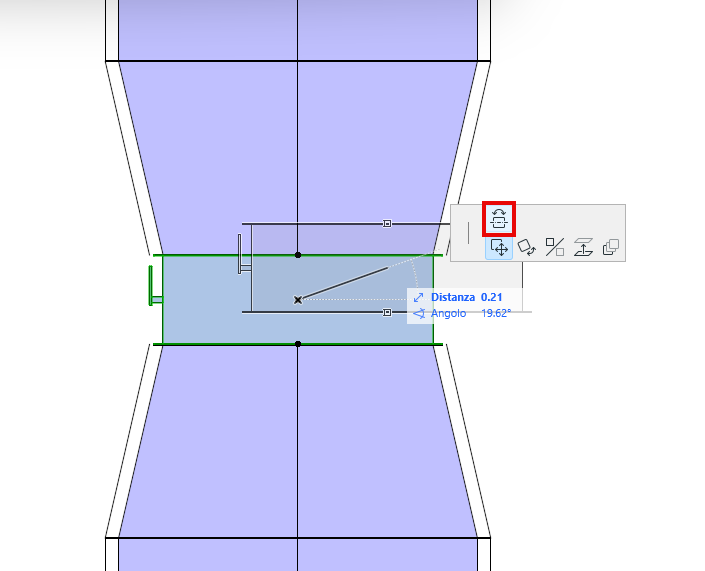
Invertire la direzione degli accessori
Dopo aver posizionato un accessorio, è possibile utilizzare il comando "Inverti Direzione" della Pet Palette per modificarne l'orientamento:
Trovare il percorso di connessione ottimale
Quando si collega un percorso a un terminale, un accessorio o un'apparecchiatura, utilizzare i tasti freccia su e giù per visualizzare percorsi alternativi per collegare il percorso
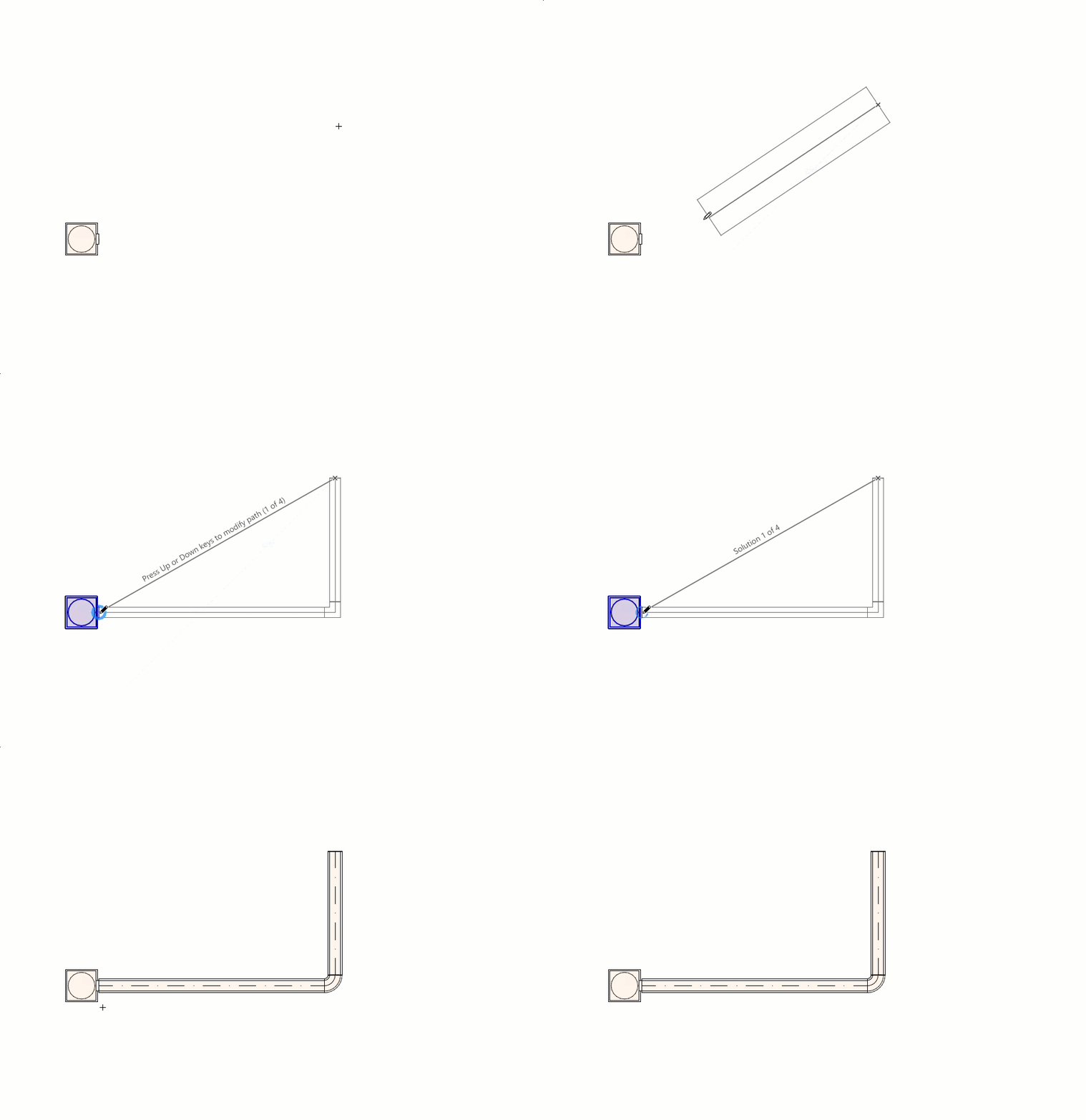
Premere le frecce su/giù per vedere le alternative di percorso