Impostazione della pendenza dei percorsi MEP
Disponibile con Archicad Collaborate
Modifica della pendenza durante l'immissione
Modificare la pendenza nel punto selezionato
Modifica della pendenza durante l'immissione
Durante l'inserimento del percorso, utilizzare l'Ispettore per impostare un valore di pendenza.
•Scegliere "Pendenza in su" o "Pendenza in giù", oppure
•Immettere un valore (positivo per la salita, negativo per la discesa)
•La pendenza del percorso viene mantenuta anche dopo un cambiamento di altezza lungo il percorso. Se si modifica la coordinata Z, il percorso continuerà alla nuova quota, mentre la pendenza rimarrà costante.
•I segmenti di percorso di nuova derivazione ereditano anche la pendenza del percorso

Modificare la pendenza nel punto selezionato
1.Selezionare l'estremità aperta di un elemento del percorso.
2.Dalla Pet Palette, scegliere Modifica pendenza nel punto selezionato.
3.Aprire l'Ispettore e modificare il valore della pendenza.
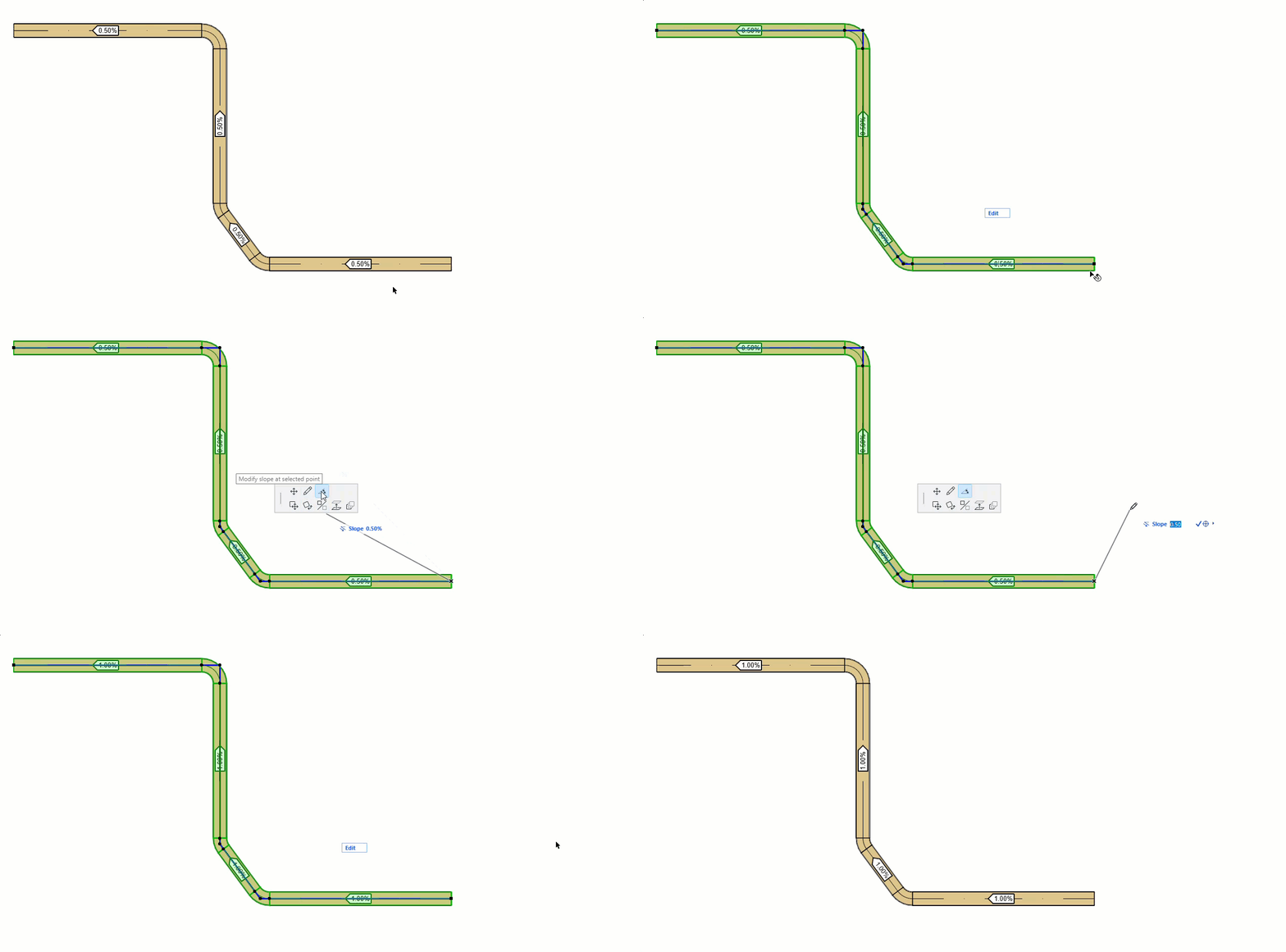
È anche possibile modificare la pendenza di un percorso presso un gomito o da una derivazione:

L'altezza del percorso nel punto su cui si è cliccato non cambierà.
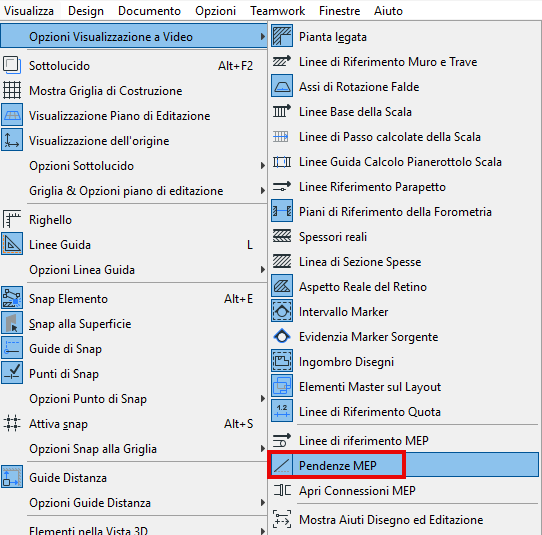
Attivare Pendenze MEP in Visualizza > Opzioni di visualizzazione a Video.
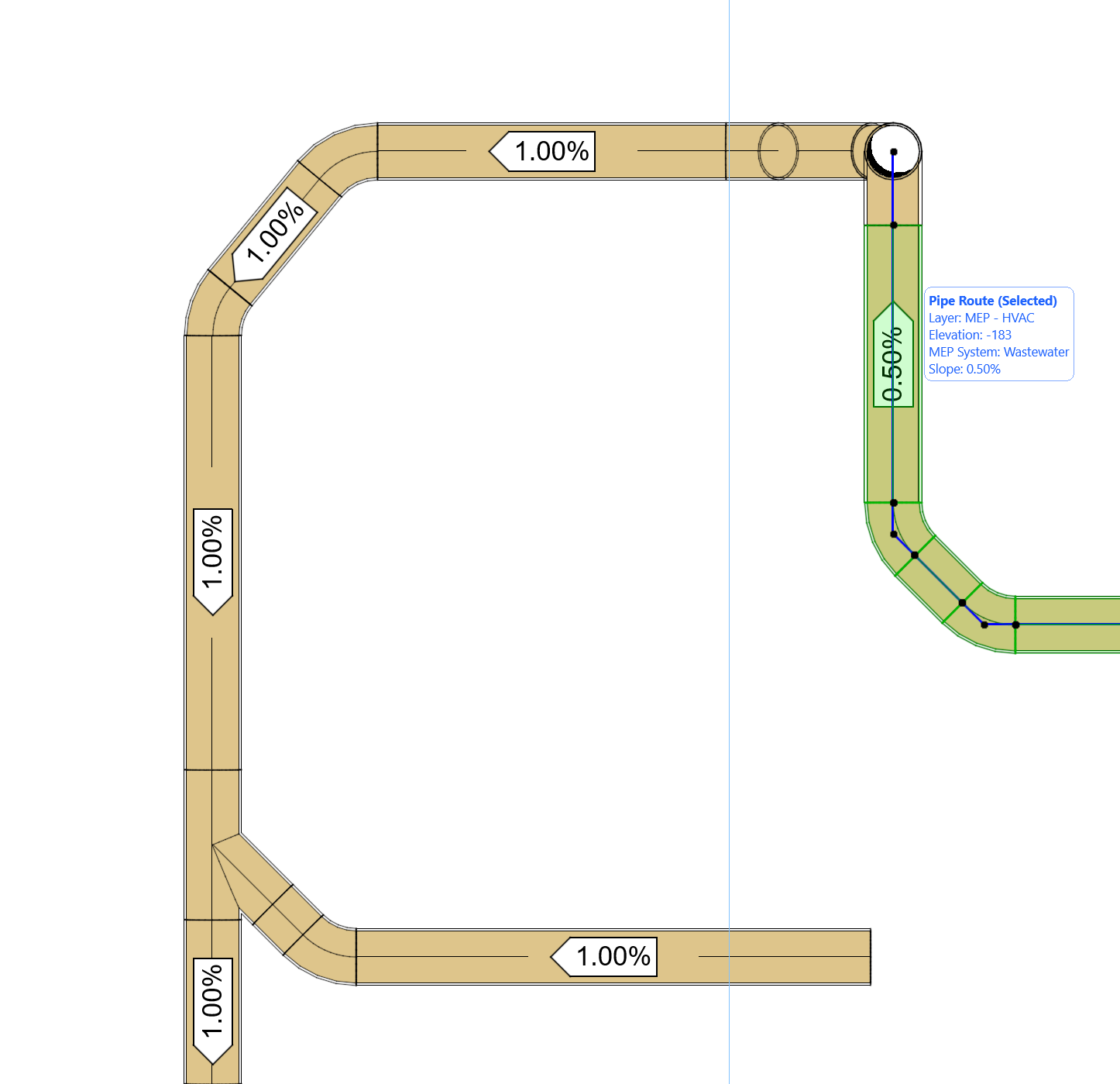
•Sulla Planimetria, si vede la direzione e il valore della pendenza del percorso
•Per un elemento del percorso selezionato, l'Etichetta Informazioni visualizza anche il valore della pendenza
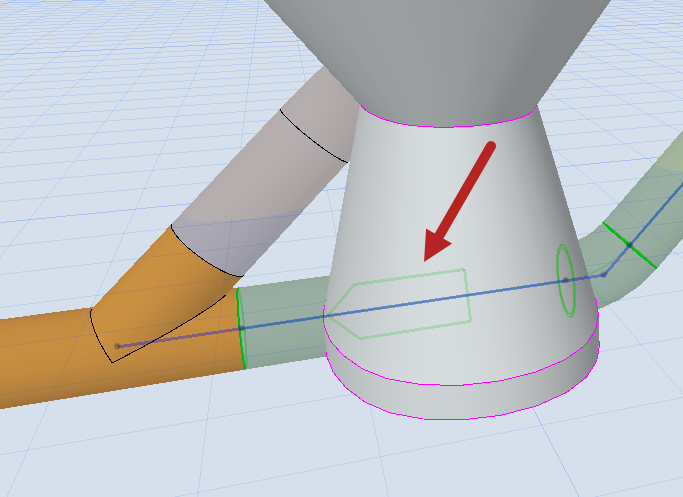
Nelle viste 3D e Sezione, gli elementi del percorso selezionati visualizzano una freccia verde per indicare la direzione della pendenza: