L’Add-on CALHYDRA Connection in Archicad consente agli utenti di sfruttare tutta la potenza di CALHYDRA per calcoli e simulazioni idrauliche precise basate sugli standard europei e tedeschi. CALHYDRA fornisce analisi complete per acqua potabile, acque reflue, impianti di riscaldamento e di raffrescamento. Importare i risultati calcolati da CALHYDRA per aggiornare automaticamente i diametri nominali delle tubazioni nel progetto Archicad.
Il software CALHYDRA è creato da Dendrit, una società di software di proprietà di Kemper Sono molto conosciuti in Germania per la precisione dei calcoli basati sugli standard. CALHYDRA collabora anche con il software DDScad di Graphisoft.
Impostazioni utili per ottenere i migliori risultati (per disciplina)
Standard supportati da CALHYDRA
Per utilizzare il flusso di lavoro CALHYDRA Connection, è necessario disporre di:
•Una licenza per:
–Archicad Collaborate o MEP Designer
–CALHYDRA
•Un progetto Archicad con modellazione dei sistemi di tubazioni MEP (acqua potabile, riscaldamento, raffrescamento, acque reflue, acqua piovana, ecc.)
•Pacchetti di dati richiesti importati nel progetto Archicad
Sistema di Classificazione CALHYDRA
1.Scarica il Sistema di Classificazione CALHYDRA da: Graphisoft BIM Data
2.Nel Gestore classificazioni, fare clic su Importa e cercare il file scaricato.
Importante: non cancellare questo Sistema di Classificazione e non modificarne il nome. Il nome viene utilizzato internamente durante la mappatura in CALHYDRA.
Specifiche Percorso MEP
Per calcoli realistici e una corretta mappatura delle quotature, utilizzare le Specifiche del percorso del produttore preparate per CALHYDRA.
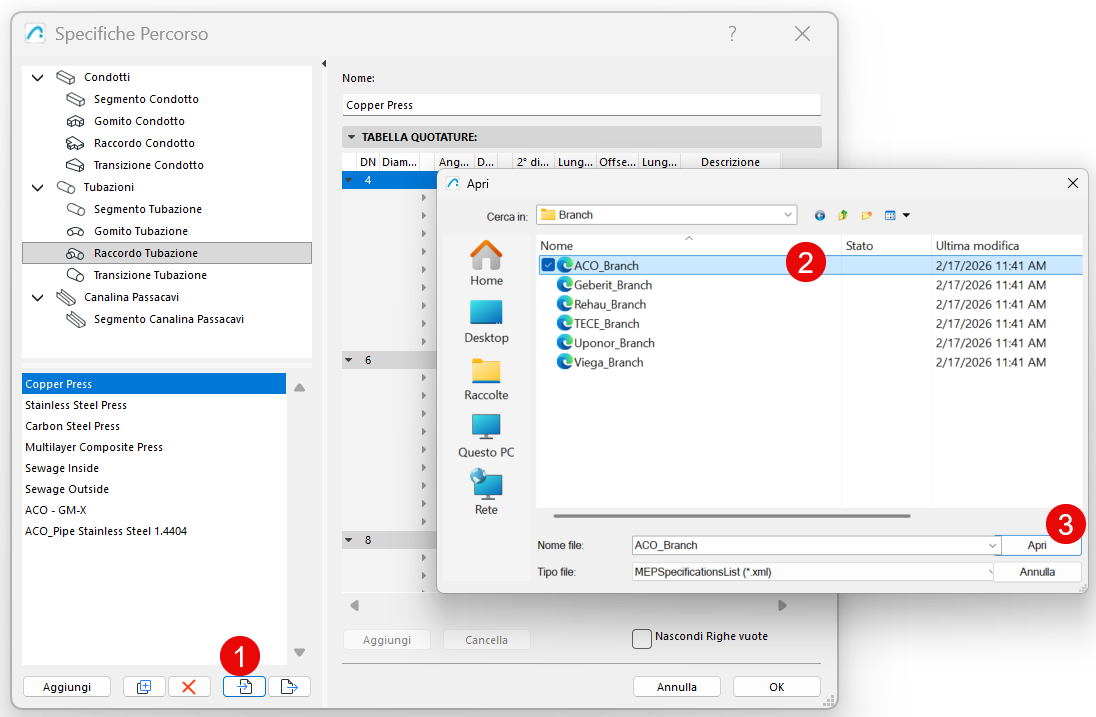
1.Scarica il pacchetto Materiali CALHYDRA – MEP-Specifiche-Percorso da: Graphisoft BIM Data. Questo file include i materiali per tubi e raccordi MEP di produttori supportati da CALHYDRA.
2.Nella finestra di dialogo Specifiche percorso, fare clic su Importa, cercare il pacchetto scaricato e importare i file necessari:
Importante: in Archicad e in CALHYDRA dovrebbe essere utilizzato lo stesso insieme di Specifiche percorso.
1.Classificare gli elementi in Archicad
2.Configurare il traduttore CALHYDRA in Archicad
3.Esportare il progetto da Archicad
4.Aprire il progetto in CALHYDRA
5.Eseguire il calcolo in CALHYDRA
6.Esportare i risultati da CALHYDRA
7.Importare i risultati e aggiornare le dimensioni dei tubi
In Teamwork: assicurarsi di riservare gli elementi delle tubature da aggiornare. In caso contrario, non verrà eseguito alcun aggiornamento.
Le sezioni seguenti illustrano il processo da seguire passo per passo.
Fase 1 – Classificare gli elementi
CALHYDRA si basa sulle classificazioni per capire cosa rappresenta ciascun elemento (tipo di tubo, tipo di raccordo, disciplina, ecc.). Pertanto, prima di esportare in CALHYDRA, è necessario classificare gli elementi del modello MEP in Archicad, utilizzando il sistema di classificazione specifico di CALHYDRA.
1.Selezionare gli elementi MEP (tubi, raccordi, attrezzature) nel proprio modello
2.In Impostazioni Elemento, aprire il pannello Classificazione e proprietà
3.Assegnare la voce appropriata di Classificazione CALHYDRA a ciascun elemento MEP:
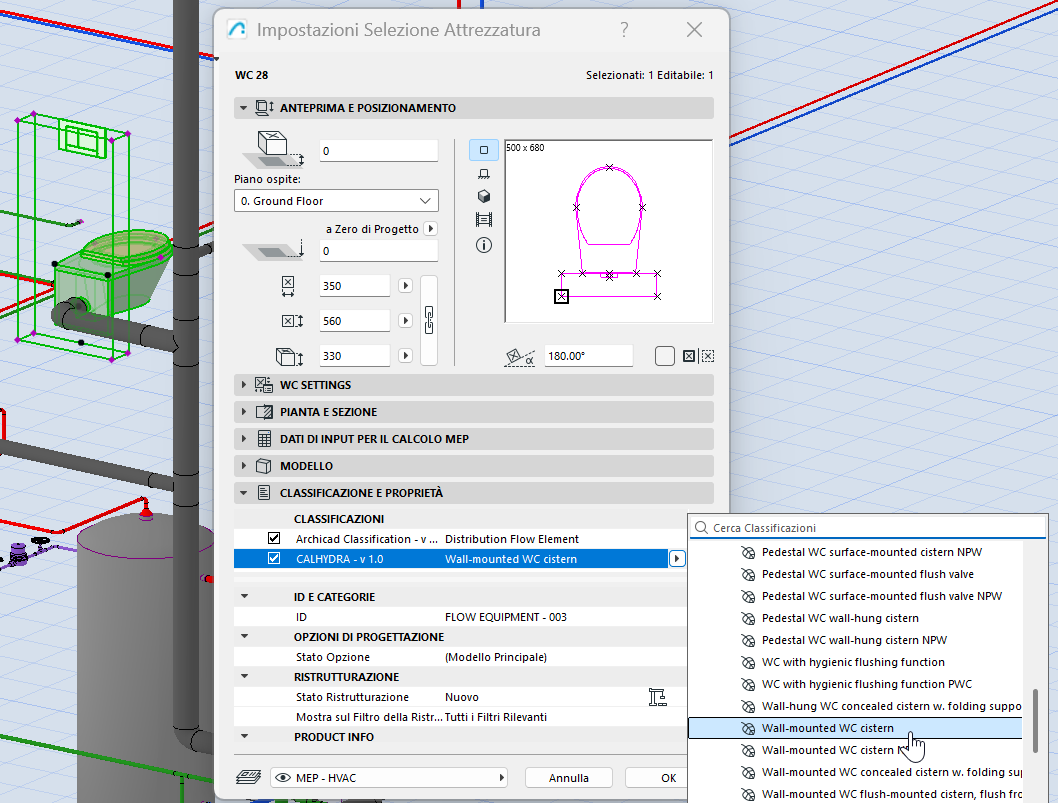
È possibile accelerare questa operazione con:
•Trova & Seleziona, per identificare gli elementi senza classificazione CALHYDRA
•Abachi interattivi, per elencare e modificare in blocco le classificazioni
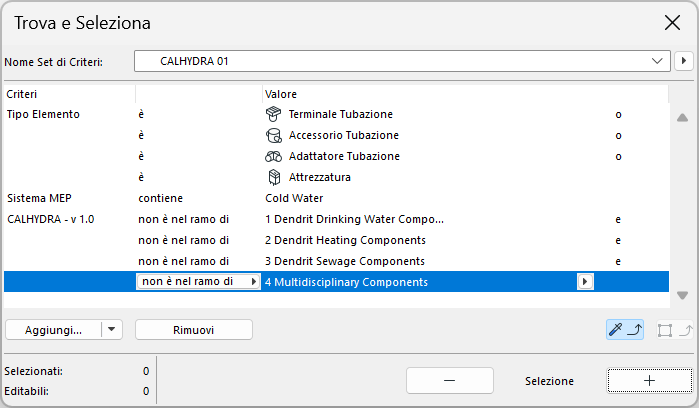
Trovare gli elementi non classificati
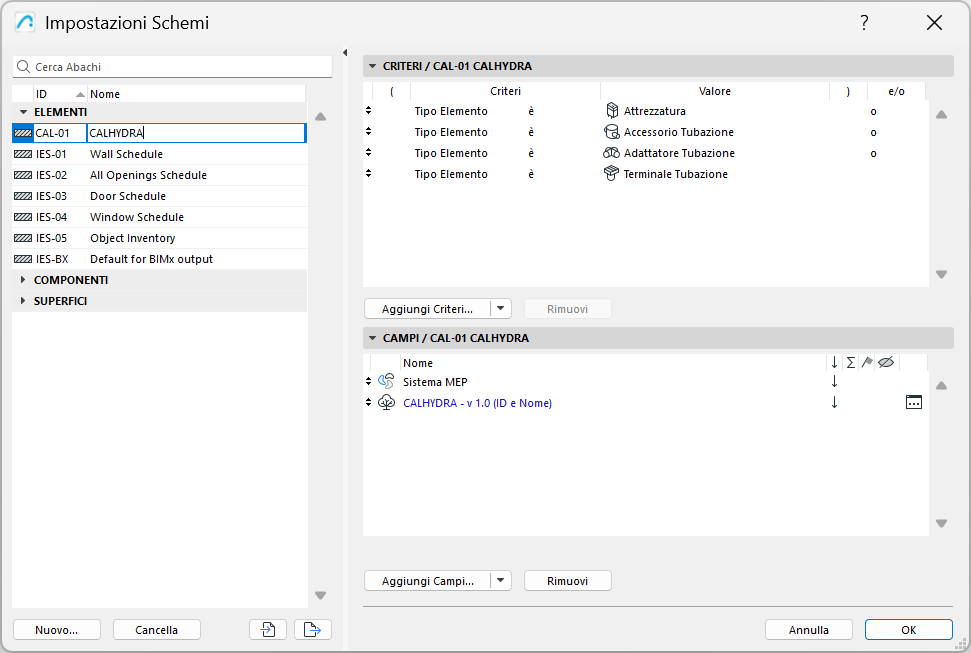
Utilizzare l'Abaco Interattivo per trovare gli elementi secondo la loro classificazione
Fase 2 – Configurare il Traduttore di sistema CALHYDRA
Il traduttore definisce quali sistemi di Archicad vengono esportati e come vengono interpretati in CALHYDRA.
1.In Archicad, andare su Archivio > Interoperabilità > Connessione CALHYDRA > Traduttore di sistema CALHYDRA
2.Nella finestra di dialogo Traduttore di sistema CALHYDRA, scegliere i Sistemi MEP da esportare
•Fare clic sul pulsante Aggiungi
•Selezionare i sistemi da esportare dalla lista dei sistemi del progetto
Limitazione: per ogni singola esportazione, è possibile scegliere soltanto i sistemi di una disciplina alla volta (ad esempio, riscaldamento o acque reflue). Non combinare le discipline (ad esempio, acqua potabile + riscaldamento + acque reflue) in un'unica esportazione. In caso contrario, CALHYDRA mostrerà tutte le discipline insieme e si rifiuterà di continuare il calcolo.
3.Nella finestra di dialogo del Traduttore di sistema CALHYDRA, mappare i sistemi sul CALHYDRA Medium
4.Per ogni sistema MEP selezionato, assegnare il CALHYDRA Medium corretto
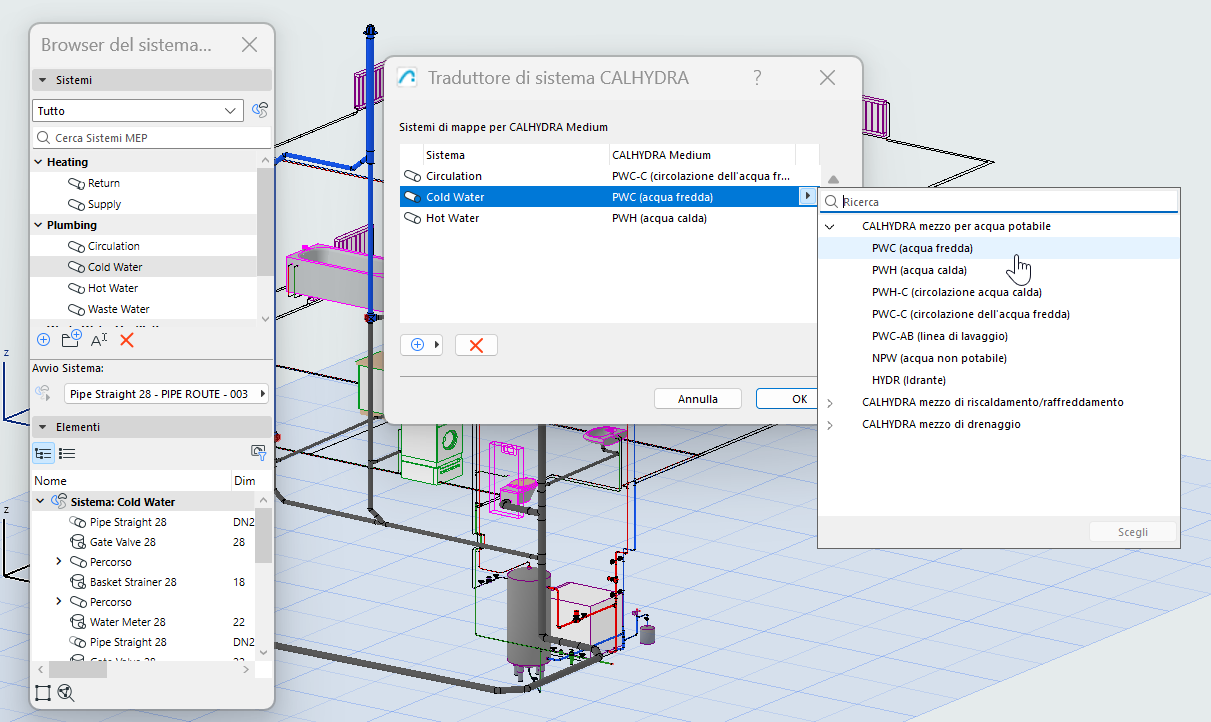
Fase 3 – Salvare un file di progetto CALHYDRA
1.Archicad, andare a Archivio > Salva con nome
2.Nel menu a tendina del tipo di file, scegliere File di progetto CALHYDRA (*.chp)
3.Specificare una posizione e un nome, quindi fare clic su Salva
Tutti i sistemi selezionati e mappati nel Traduttore CALHYDRA verranno esportati in questo file .chp.
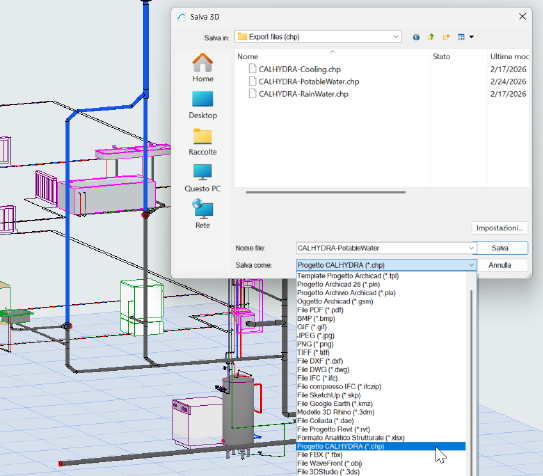
Fase 4 – Importare il progetto in CALHYDRA
1.Avviare CALHYDRA
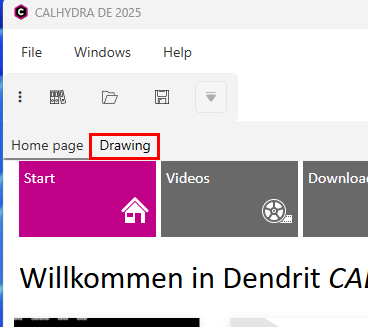
2.Passare dalla pagina iniziale alla scheda Drawing
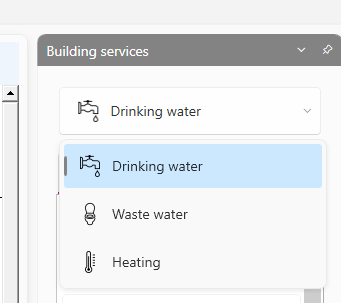
3.Alla voce Building Services, scegliere il servizio appropriato: Acqua potabile, Acque reflue o Riscaldamento
4.Utilizzare File > Import network (Importa rete) per caricare il file .chp esportato nella Fase 3
CALHYDRA visualizza la rete importata nelle sue viste isometriche e tabellari.
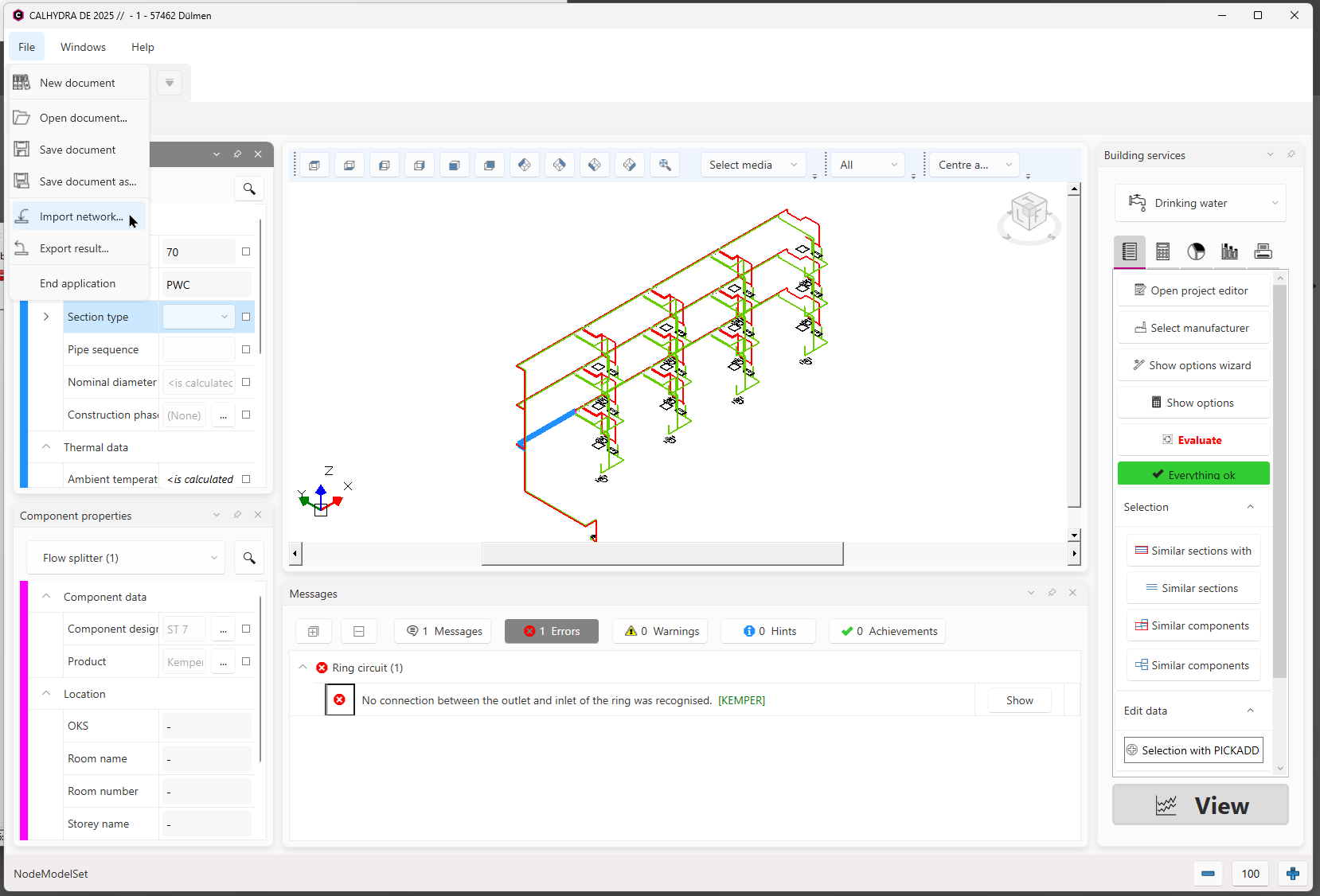
Importazione di una rete in CALHYDRA
Se la rete comprende oggetti speciali (ad es. serbatoi di acqua potabile o scaldabagni), CALHYDRA può richiedere di selezionare un appropriato prodotto dal suo database.
Vedere anche Impostazioni utili per ottenere i migliori risultati (per disciplina)
Fase 5 – Eseguire il calcolo in CALHYDRA
L'interfaccia utente e i passaggi esatti sono descritti nella Aiuto in linea di CALHYDRA
Fase 6 – Esportare i risultati da CALHYDRA
1.Dopo avere correttamente effettuato un calcolo, utilizzare File > Esporta risultati
Il file risultante sarà solitamente nel formato .calhydraResult.
2.Salvare il file dei risultati in una posizione accessibile
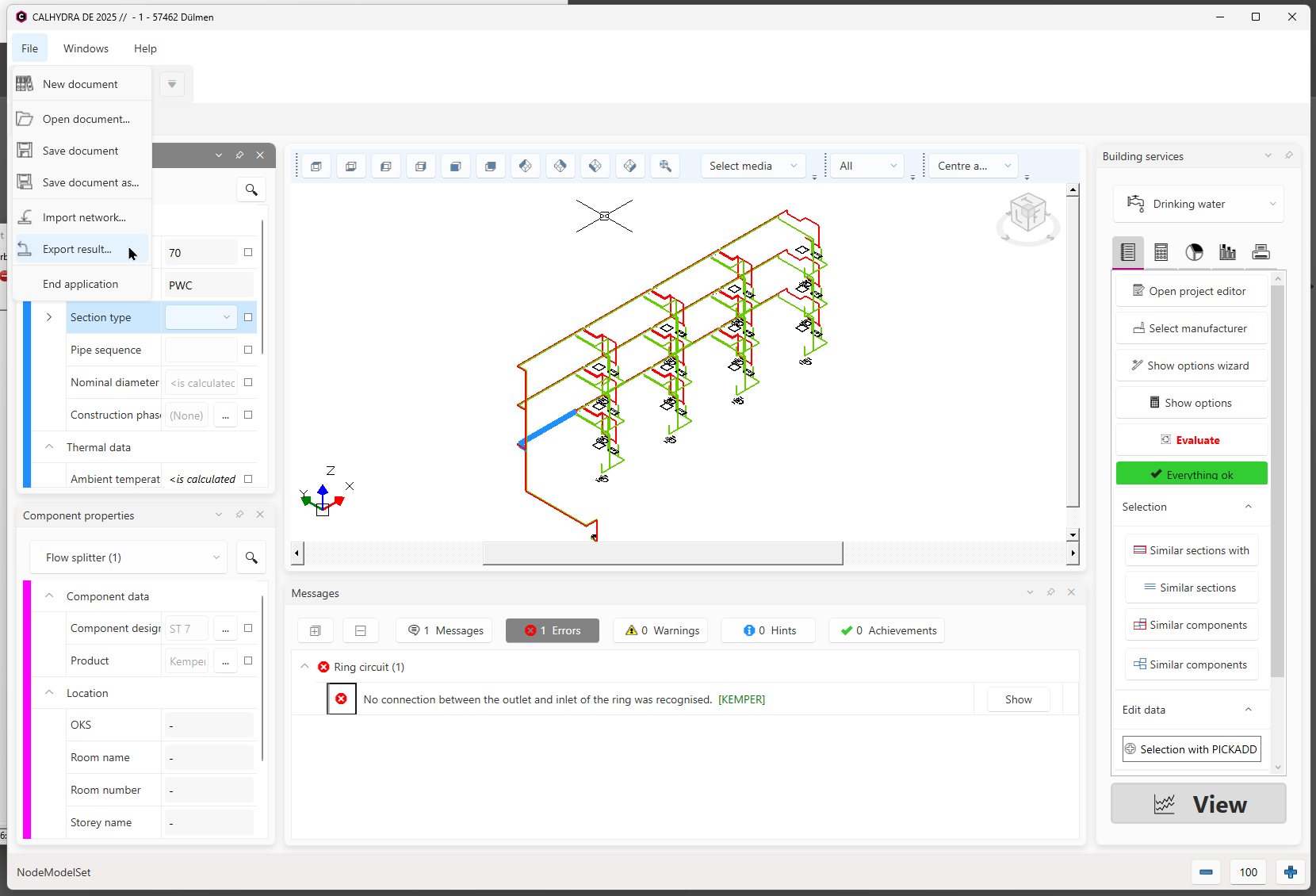
Esportare il risultato da CALHYDRA
Fase 7 – Importare i risultati e aggiornare le dimensioni dei tubi
1.In Archicad, aprire il progetto MEP corrispondente
2.Andare a Archivio > Interoperabilità > Connessione a CALHYDRA > Importazione dei risultati da CALHYDRA
3.Cercare il file .calhydraResult esportato nella Fase 6
4.Fare clic su Apri
Archicad utilizzerà i risultati di CALHYDRA per aggiornare le dimensioni delle tubazioni di tutti i percorsi corrispondenti.
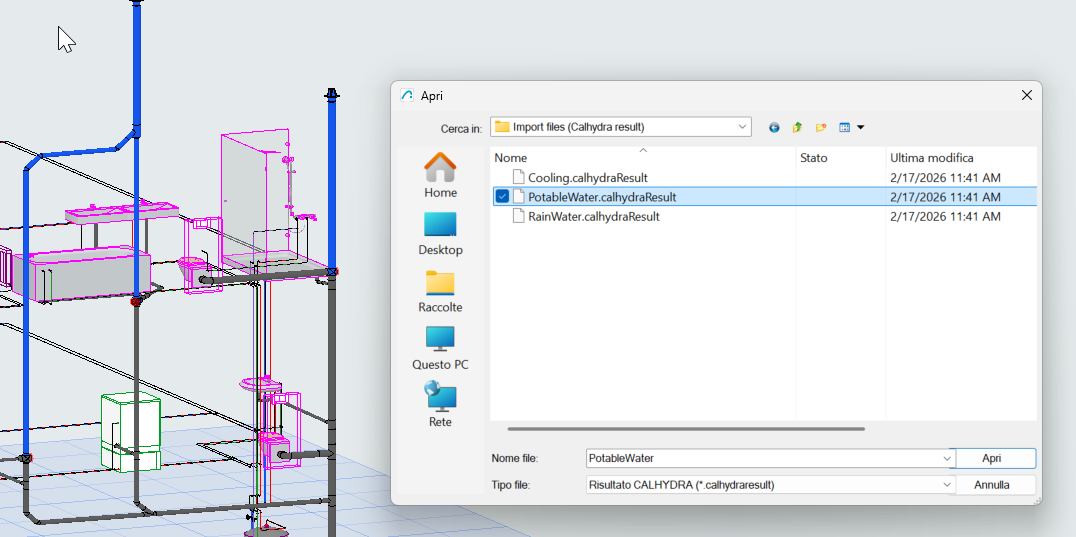
Importazione di un file di risultati in MEP Designer
In Teamwork: assicurarsi di riservare gli elementi delle tubature da aggiornare. In caso contrario, non verrà eseguito alcun aggiornamento.
Se alcuni tubi non sono stati aggiornati, verificare quanto segue:
•La mappatura Sistema/Medium nella finestra di dialogo Traduttore di sistema CALHYDRA è corretta?
•Il diametro calcolato da CALHYDRA esiste in Specifiche Percorso in Archicad? Se non esiste, il percorso rimarrà invariato senza che venga mostrato alcun feedback di errore.
Suggerimento: utilizzare lo stesso insieme di Specifiche del percorso sia in Archicad che in CALHYDRA
•Si tratta di un progetto Teamwork? Assicurarsi di avere riservato per sé gli elementi delle tubazioni da aggiornare.
Eseguire il tracciamento delle modifiche effettuate
Utilizzare Confronto del Modello tra:
•Una versione salvata prima dell'importazione dei risultati e
•Il modello dopo l'importazione.
Confronto del Modello evidenzierà esattamente quali tubi hanno cambiato diametro.
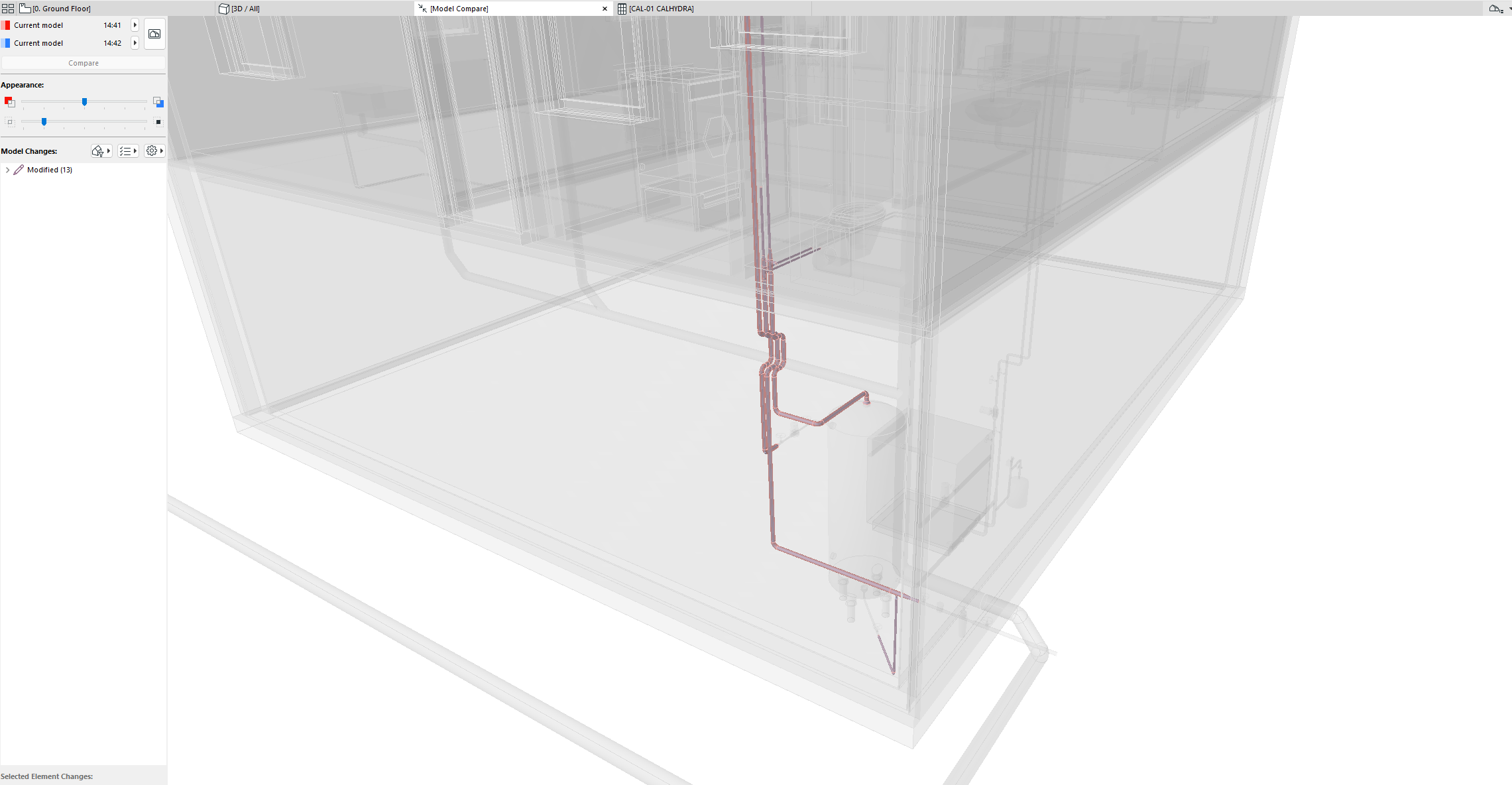
Utilizzare Confronto del Modello per vedere cosa è cambiato
Impostazioni utili per ottenere i migliori risultati (per disciplina)
Per ottenere risultati corretti, utilizzate questi suggerimenti per configurare i vostri sistemi MEP.
Impianti di acque reflue
Nel modello MEP Designer:
•Modellare e collegare due sistemi MEP separati: Tubi di ventilazione e tubi di scarico
•Nel Traduttore di sistema CALHYDRA, mappare il sistema di ventilazione come LT (Vent Line)
Acqua potabile con circolazione (PWH-C)
Nel modello MEP Designer:
•Modellare e collegare due sistemi MEP separati: il sistema principale dell'acqua potabile e la linea di circolazione. La circolazione deve essere un sistema separato e deve essere impostata di conseguenza all'interno del traduttore di CALHYDRA
•Classificare e mappare separatamente i sistemi di acqua potabile e di circolazione
In CALHYDRA:
•Scegliere un oggetto idoneo come oggetto serbatoio acqua/scaldabagno acqua potabile quando viene richiesto
Sistemi di riscaldamento e raffrescamento
In CALHYDRA:
•Assegnare i valori Potenza(W):
–Fare clic su ciascun radiatore (utenza) e compilare il parametro Potenza.
–La mancanza della Potenza genera l'errore: "Nessuna potenza è stata inserita nell'utenza (nome)."
•Assegnare i valori Contenuti (l) dove richiesto:
–Per calcolare correttamente il vaso di espansione, Configura il parametro Contenuto d'acqua (l) nei radiatori.
–Se manca, CALHYDRA mostra: "Contenuto mancante per x componente/i"
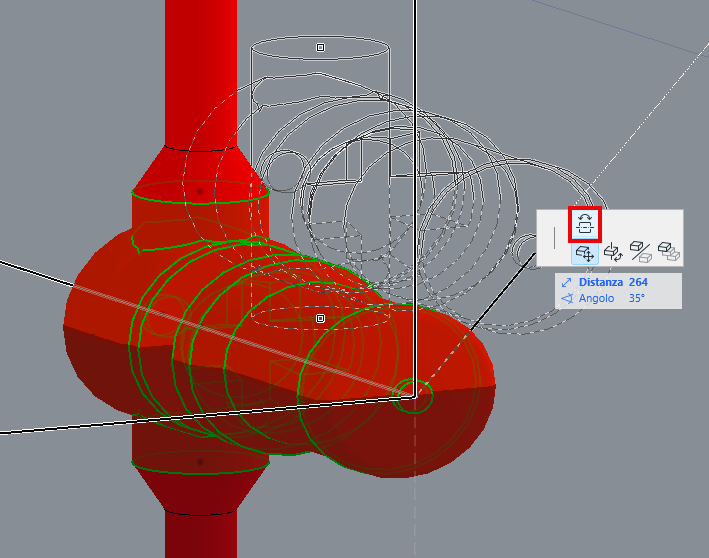
•Direzione del flusso: Se CALHYDRA segnala che un accessorio è posizionato contro il flusso del sistema, correggere la direzione dell'accessorio nel progetto Archicad utilizzando il comando "Inverti direzione", quindi riesportare.
Sistemi di acque piovane
In CALHYDRA:
•Impostare la portata di scarico prevista (l/s) sulle grondaie
•Assicurarsi che la rete di drenaggio del tetto sia modellata accuratamente e classificata in modo appropriato
–In caso contrario, CALHYDRA mostra: "Il processo non è assegnato a un'area e non ha un processo target definito".
•Non è possibile esportare discipline miste in un'unica esportazione
–Se un progetto CALHYDRA contiene sistemi di più discipline contemporaneamente, CALHYDRA non continuerà il calcolo
–È necessario limitare l'impostazione di ogni esportazione/traduzione a una sola disciplina per volta
•Sistemi attualmente non supportati
I seguenti sono esplicitamente esclusi e non possono essere calcolati in modo affidabile:
–Circolazione acqua fredda
–Divisori di flusso
–Reti idrauliche complesse di sistemi di riscaldamento e raffrescamento
•Integrità della classificazione richiesta
–Non cancellare o modificare il nome del sistema di Classificazione CALHYDRA
–È possibile riorganizzare o eliminare singole voci, ma il nome del sistema deve rimanere invariato perché la mappatura funzioni
Standard supportati da CALHYDRA
Calcolo dell'acqua potabile
•DIN 1988-200:2012-05
•DIN 1988-300:2012-05
•DIN 1988-500:2011-02
•DIN 1988-600:2010-12
•DVGW Arbeitsblatt W 551:2004-04
•VDI/DVGW-Richtlinie 6023:04-2014
•VDI-Richtlinie 6003: Ottobre 2004
•DVGW-Arbeitsblatt W 575
Calcolo del drenaggio
•DIN EN 12056
•DIN 1986-100