Profili di Trave/Pilastro nell’esportazione SAF
Alcuni elementi Pilastro o Trave possono utilizzare più sezioni trasversali e/o diversi materiali da costruzione:
•Travi o Pilastri multi-segmento
•Travi o Pilastri rastremati
•Un singolo profilo complesso con Modificatori Profilo diversi alle estremità
Tale Pilastro o Trave genera un singolo Membro 1D nel Modello Analitico Strutturale. Tuttavia, sono disponibili due opzioni per gestire l'esportazione delle sezioni trasversali in SAF: usare un Profilo di sostituzione singolo o esportare tutte le sezioni trasversali.
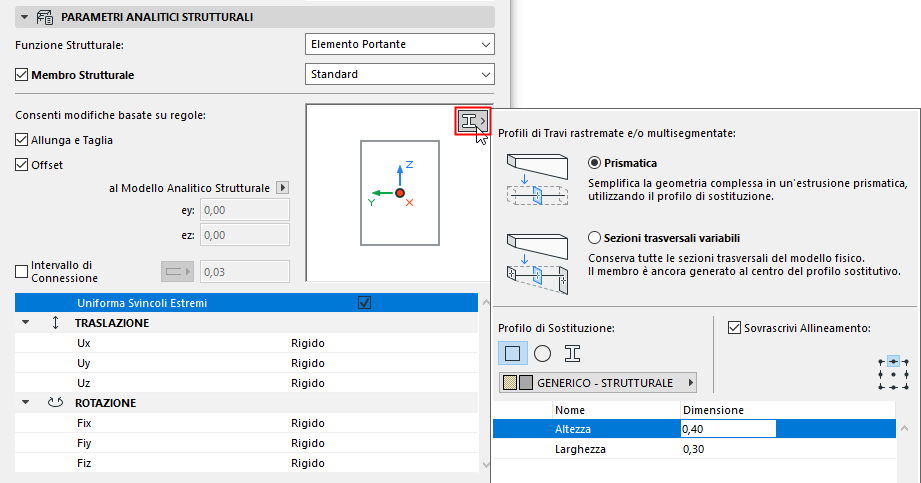
1.Andare al pannello Parametri analitici strutturali di Impostazioni Trave o Pilastro.
2.Se l'elemento ha una sezione trasversale che varia: il pop-up del Profilo di Sostituzione è disponibile nella finestra di anteprima.
3.Scegliere come esportare il/i profilo/i della sezione trasversale:
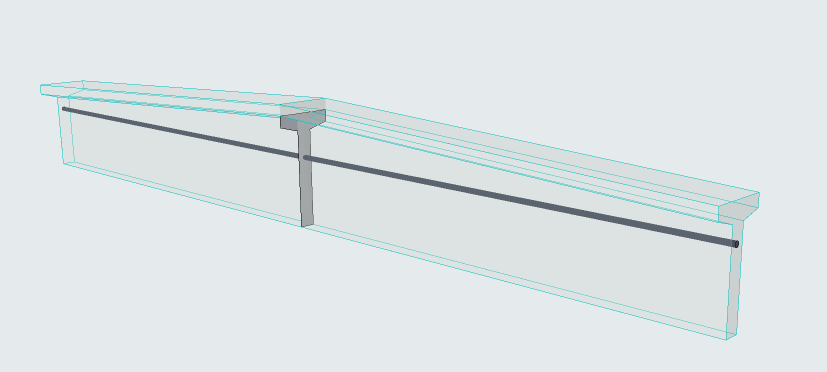
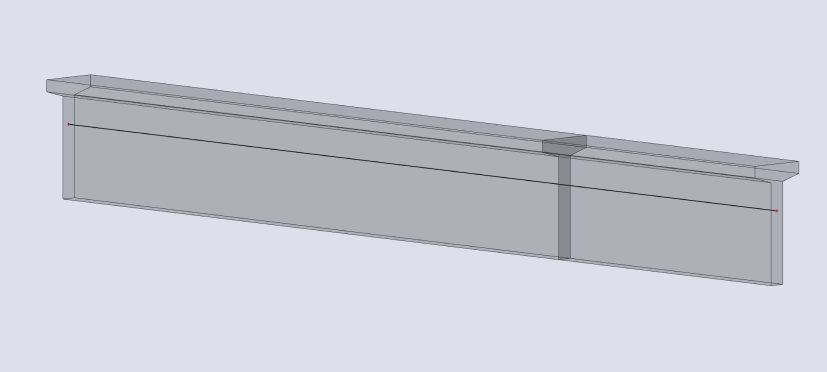
•Prismatico: esporta un singolo Profilo di sostituzione per rappresentare la sezione trasversale del membro 1D. (Raccomandato per i calcoli della prima fase della progettazione schematica)
•Sezioni trasversali variabili: esporta tutte le sezioni trasversali dell'elemento 1D, conservando tutti i dettagli del modello fisico. (Raccomandato per le fasi del progetto in cui sono necessari calcoli precisi).
|
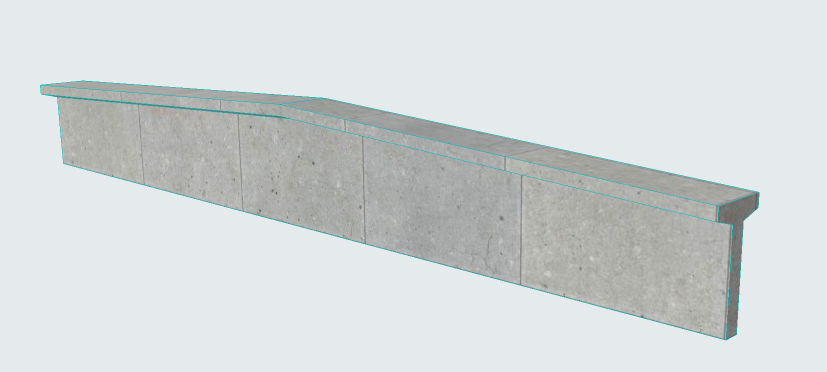
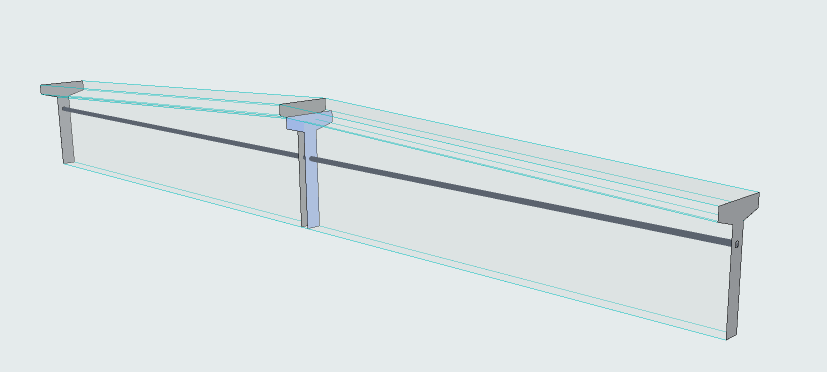
Modello fisico originale in Archicad |
|
|
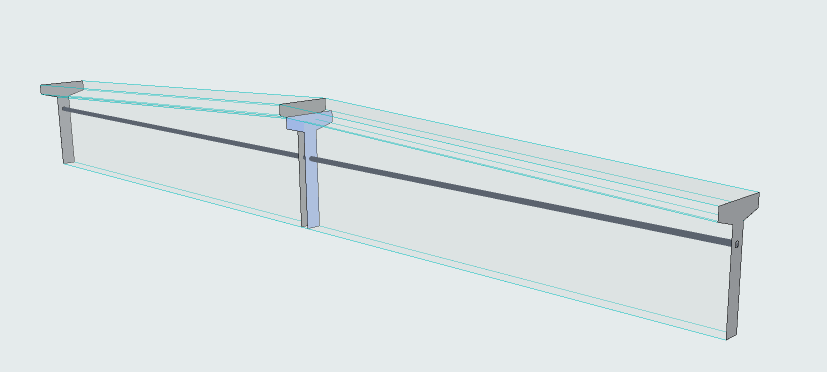
Prismatico (esportazione con profilo di sostituzione singolo) |
Esportazione prismatica nel software di analisi |
|
Sezioni trasversali variabili (Esportare tutte le sezioni trasversali) |
Sezioni trasversali variabili nel software di analisi |
4.Scegliere una struttura per il nucleo del Profilo di Sostituzione: Rettangolare, Circolare o Profilo Complesso
Per una struttura di Profilo complesso:
–Scegliere un Profilo e impostare i parametri modificabili (se presenti). La lista include:
-Profili disponibili per Pilastro o Trave (a seconda dei casi)
-Profili che includono almeno un componente struttura
Per una struttura Rettangolare o Circolare:
–Scegliere il Materiale da Costruzione e le dimensioni
Sovrascrivi Allineamento personalizzato del Profilo di Sostituzione
Disponibile con l'opzione Prismatica.
Per default, l'Origine del Profilo di Sostituzione è inserita nella linea di riferimento del membro.
Posizione predefinita del profilo di sostituzione
Se necessario, riallineare l'Origine Profilo in modo da rispecchiare meglio il modello architettonico. Selezionare la casella Sovrascrivi allineamento, poi scegli un punto di ancoraggio diverso:
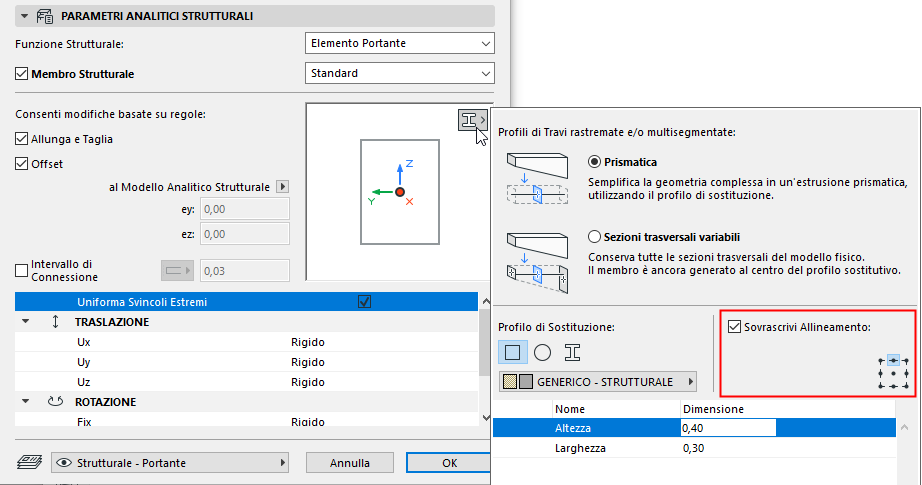
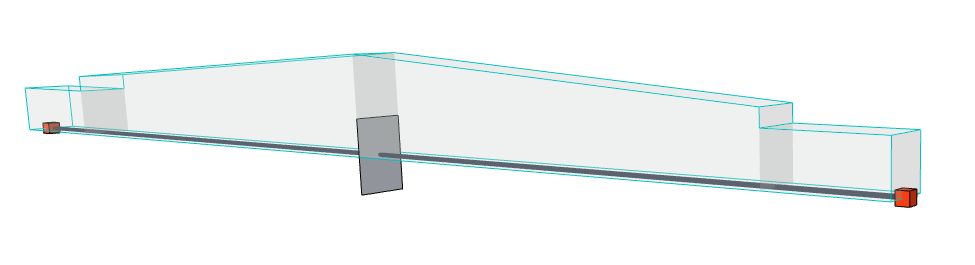
Sovrascrivere la posizione del Profilo di Sostituzione
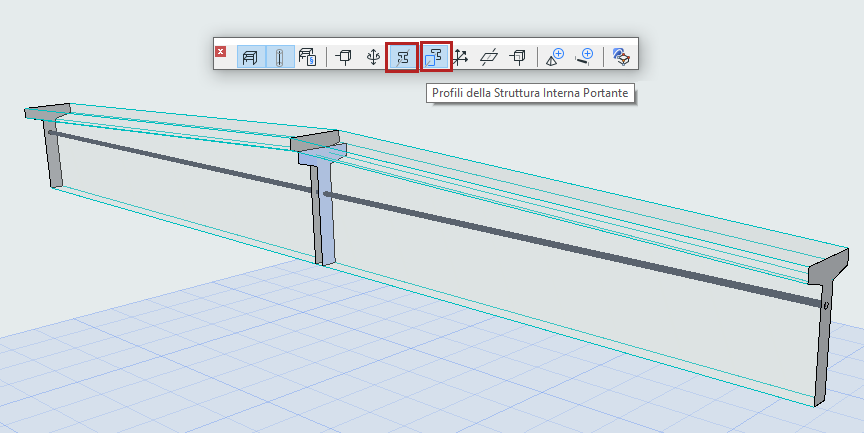
Mostra i profili delle strutture interne portanti
Attivare questa opzione (Dalla barra strumenti Modello Analitico Strutturale).
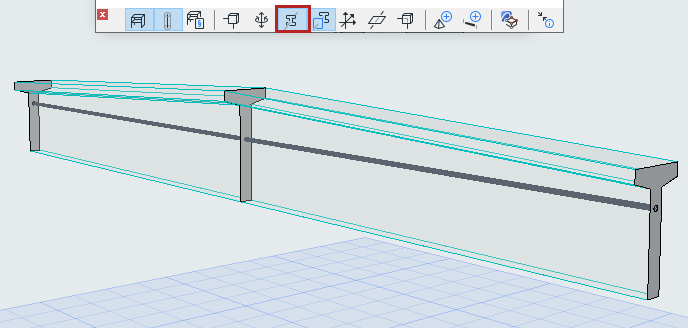
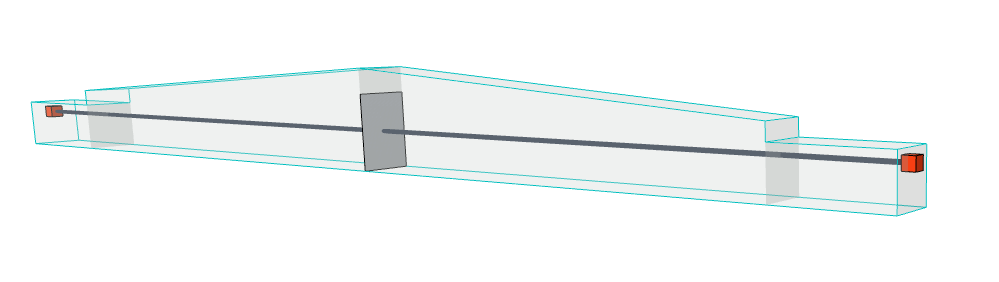
Profilo di Sostituzione per sezioni trasversali variabili: posizione del membro 1D
Per le sezioni trasversali variabili, il profilo di sostituzione è usato solo per posizionare il membro 1D, che è generato nel suo centro. Per vedere questo Profilo di sostituzione, attivare il commutatore.
(Deve essere attivato anche il commutatore Mostra Profili.)
Usare questa opzione di visualizzazione per capire come è posizionato il membro 1D in una sezione trasversale variabile.