Aggiungere altre Sezioni trasversali SAF (Importazione SAF)
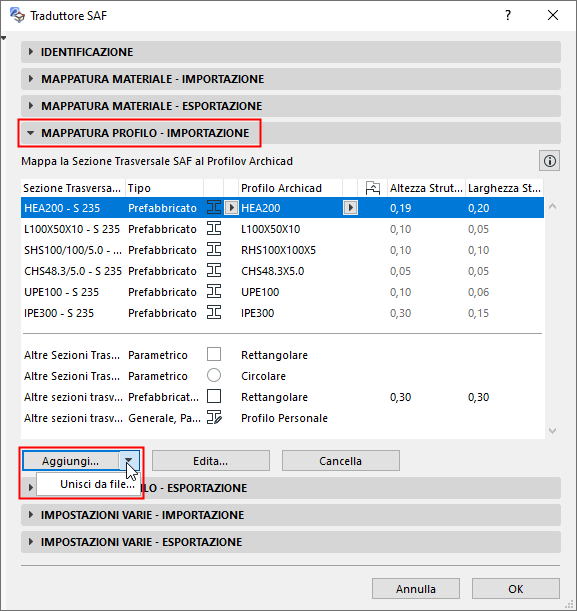
Nel pannello Mappatura profilo - Importazione del Traduttore SAF:
Ci sono due modi per espandere la lista delle Sezioni trasversali SAF mappabili:
•Unire da file
•Aggiungere manualmente
Unisci Sezioni Trasversali da file SAF
Questo è il metodo preferito, perché consente di evitare gli errori di battitura.
1.Dal pulsante Aggiungi, fare clic su Unisci da file.
2.Cercare un file .xlsx (SAF) preparato a questo scopo.
Vedere Preparare ed esportare un file di dati SAF per garantire la mappatura standard.
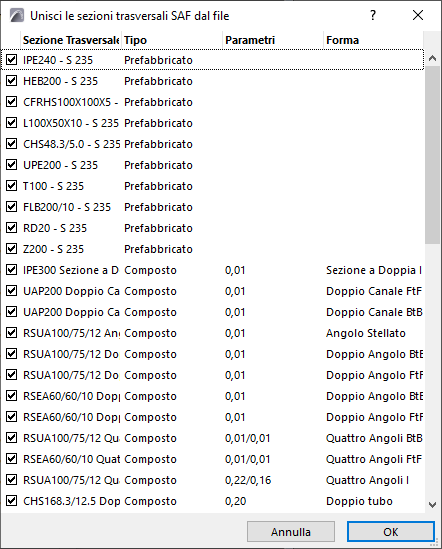
3.Le Sezioni trasversali del file SAF sono visualizzate in una finestra di dialogo. Esaminare questo elenco e selezionare quelli che devono essere importati.
4.Fare clic su OK.
Aggiungere o editare le Sezioni trasversali SAF manualmente
1.Fare clic su Aggiungi o (per una Sezione trasversale selezionata nell'elenco) Edita.
2.Nella finestra di dialogo che si apre, immettere manualmente o editare il nuovo nome/materiale della Sezione trasversale SAF.
Nota: qui si possono aggiungere solo sezioni trasversali SAF di tipo "Prodotto", poiché questi utilizzano nomi standard.
3.Scegliere una Formcode di Sezione trasversale SAF nell'elenco di scelta rapida.
4.Scegliere un tipo Materiale SAF (acciaio o alluminio).
Ordine di priorità delle regole di mappatura per le sezioni trasversali prodotte
Le regole di mappatura sono applicate nell'ordine seguente:
1.Mappatura per nome, in base all'elenco nel pannello di importazione Mappatura Profilo
2.Database esterno (a condizione che la casella "Crea profili per Sezioni trasversali di prodotti non mappate" sia selezionata).
3. Impostazione "Altre sezioni trasversali - Prodotto". Questa è la definizione onnicomprensiva in cui ricadono tutte le Sezioni trasversali di Prodotti che non sono state mappate nei passi 1 e 2 di cui sopra.