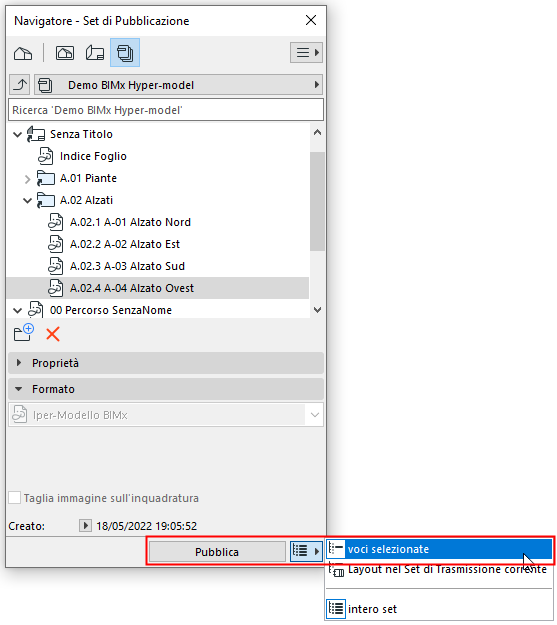
È possibile ripubblicare un Iper-modello esistente sia dal Publisher che con la procedura guidata.
Nota: l'uso del Publisher permette di ripubblicare parti selezionate dell'Iper-modello, secondo le necessità. La procedura guidata ripubblica sempre l'intero Iper-modello.
Dal Publisher:
•Selezionare l'Iper-modello e fare clic su Pubblica
Ripubblicare i contenuti selezionati per aggiornare l'Iper-modello esistente
Scegliere Elementi Selezionati per pubblicare solo i contenuti selezionati (Layout o Modelli 3D) e integrarli nell'Iper-modello completo pubblicato in precedenza
Quindi è possibile aprire l'Iper-modello rivisto:
•BIMx Mobile: se la revisione dell'Iper-Modello viene effettuata su BIMx Model Transfer, l'applicazione Mobile visualizza le icone verdi di aggiornamento accanto ai nomi delle voci di pubblicazione nell'indice dell'Iper-Modello. Il servizio di trasferimento invia anche notifiche di aggiornamento modello al dispositivo mobile (se è stato fornito il consenso per le notifiche a BIMx).
•BIMx Web apre automaticamente l'ultima versione dell'Iper-Modello, che è memorizzata su BIMx Model Transfer o su BIMcloud.
•BIMx Desktop apre sempre la versione più recente se si ripubblicano gli elementi selezionati dell'Iper-Modello nella stessa posizione (percorso: cartella locale, cartella mappata, archiviazione cloud sincronizzata).
Ripubblicare voci selezionate come nuovo Iper-modello
Prima di pubblicare, rimuovere l'Iper-Modello pubblicato in precedenza dalla posizione in cui era stato salvato.
Archicad pubblicherà soltanto le voci selezionate come un nuovo Iper-Modello più piccolo, al posto di quello cancellato (o spostato).
Dalla Procedura guidata:
1.Usare Archivio > Pubblica Iper-Modello BIMx.
2.Nella finestra di dialogo che viene visualizzata, scegliere l'Iper-Modello desiderato.
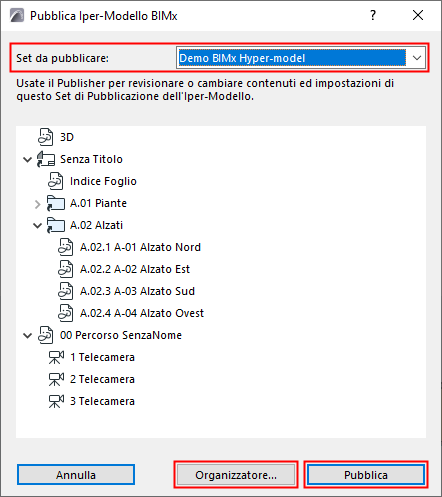
3.Procedere in uno dei seguenti modi:
•Fare clic su Pubblica per ripubblicarlo senza modifiche; o
•Fare clic su Organizzatore per accedere all'Organizzatore e modificare il contenuto del Set di Pubblicazione. In questo caso, si seguiranno i passi dettagliati in: Pubblica Iper-Modello BIMx: Metodo di Pubblicazione (metodo dettagliato).