1.Usare Archivio > Interoperabilità > Unisci, e scegliere dove cercare il file: da Archivio oda BIMcloud
2.Nella finestra di dialogo Unisci file, cercare il file DXF o DWG desiderato.
3.Fare clic su Apri.
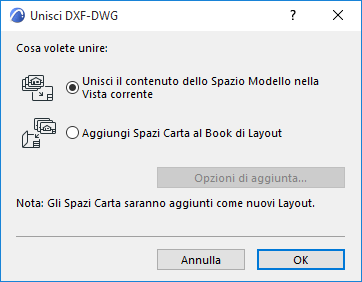
4.Viene visualizzata la finestra di dialogo Unisci DXF-DWG. Sono disponibili due scelte:
•Contenuto dello Spazio Modello nella Vista corrente: scegliere questo per unire la porzione Spazio Modello del file DXF-DWG al progetto. Le Piante dall'alto degli elementi di AutoCAD nello Spazio Modello del file DXF-DWG saranno generate e posizionate come elementi 2D.
Impostare ulteriori opzioni nella finestra di dialogo visualizzata: Finestra di dialogo Unisci Spazio modello DXF-DWG.
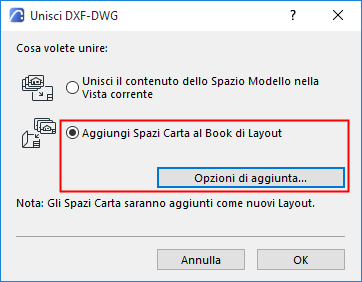
•Aggiungi Spazi Carta al Book di Layout: Scegliere questo per aggiungere lo Spazio carta o gli Spazi carta del file DXF-DWG al Book di Layout.
–Le definizioni Spazio Carta saranno convertite in Layout.
–Se il disegno DXF-DWG contiene definizioni Spazio Carta non disponibili in Archicad verrà creato un nuovo Layout Master.
–Il contenuto della finestra DXF-DWG verrà convertito in Disegni e posizionato sui Layout. Questi disegni non sono editabili e saranno visibili nel Gestore Disegno, con lo stato di "incorporato".
–Gli elementi disegnati nello Spazio Carta verranno convertiti in elementi Archicad e posizionati direttamente sui Layout.
Fare clic su Aggiungi opzioni per impostare ulteriori opzioni.
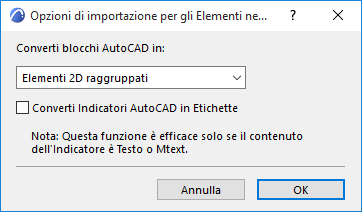
Converti blocchi AutoCAD in:
Scegliere un'opzione
•Linee 2D
•Elementi 2D raggruppati
•Elementi di Libreria
Vedere Opzioni Apertura (Impostazione Traduzione DXF/DWG).
Converti Indicatori AutoCAD in Etichette: selezionare questa casella per eseguire questa conversione durante il processo di Unione.
Se si lascia la casella non selezionata, gli indicatori di AutoCAD saranno convertiti in elementi 2D semplici.
Nota: questa casella di controllo è disponibile anche nella finestra di dialogo Impostazione Traduzione, in Funzioni Personali > Apri Extra. Vedere Funzioni Personali (Impostazione Traduzione DXF/DWG).
Argomenti correlati: