Collegamento di un Modello 3D RVT
Utilizzare questo flusso di lavoro per importare elementi del modello 3D da file RVT di Revit, posizionandoli come Collegamenti nel vostro progetto. Gli oggetti GDL risultanti utilizzano esattamente le stesse geometrie e proprietà degli elementi importati, compresi i colori di superficie reali. Il filtro di visualizzazione "Disciplina" impostato in Revit viene anche riconosciuto correttamente.
Utilizzare lo stesso flusso di lavoro per posizionare un collegamento RVT come qualsiasi altro collegamento.
1.Nella Pianta: usare Archivio > Contenuto Esterno > Posiziona Collegamento.
2.Nella finestra di dialogo Posiziona Collegamento che viene visualizzata, fare clic su Seleziona Modulo.
3.Dal menu di scelta rapida Nuovo Modulo, fare clic su Da Archivio o Da BIMcloud.
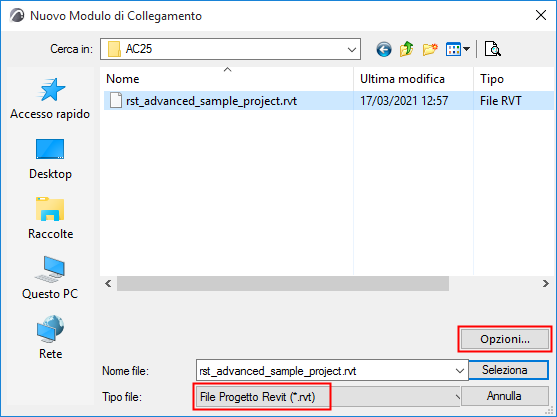
4.Viene visualizzata la finestra di dialogo Nuovo Modulo Collegato: individuare un file di tipo RVT.
6.Si apre la finestra di dialogo Opzioni Collegamento Geometria 3D RVT. Qui, personalizzare le opzioni di importazione:
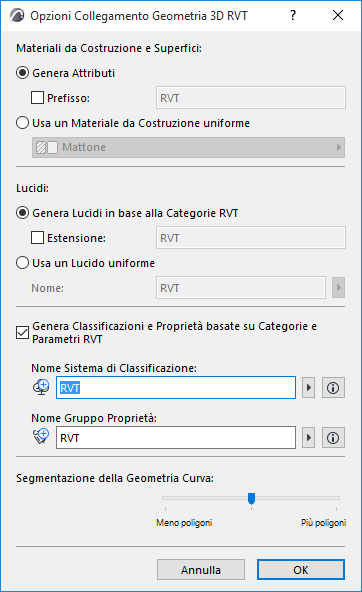
Materiali da Costruzione e Superfici
Scegliere una di queste due opzioni per la gestione dei Materiali da costruzione e delle Superfici di Revit importati.
•Genera Attributi: aggiunge al progetto ogni superficie e materiale di Revit come attributi di Superficie e Materiale da costruzione, con un prefisso opzionale per distinguerli nelle liste degli attributi del progetto.
•Usa materiale da costruzione uniforme: converte tutte le superfici e i materiali Revit in un unico Materiale da costruzione. In questo caso, fare clic sul menu a comparsa per scegliere un Materiale da costruzione dal progetto Archicad. Tutti gli Elementi di Libreria generati utilizzeranno il materiale di costruzione selezionato. (Questa è consigliabile se si desidera evitare di aumentare il numero di attributi del progetto.)
Scegliere una di queste opzioni per la creazione di Lucidi per gli oggetti Revit importati:
•Genera Lucidi basati sulle Categorie RVT: posiziona gli Oggetti sui Livelli che corrispondono alle categorie di Revit. Utilizzare un'estensione opzionale per distinguere questi Lucidi nella lista dei lucidi del progetto.
•Usa Lucido uniforme: posiziona tutti gli Oggetti importati su un singolo Lucido. Immettere un nome del Lucido nel campo. (Se tale Lucido è già presente nel vostro progetto, verrà utilizzato quel Lucido; in caso contrario, verrà creato un nuovo Lucido.)
Spuntare la casella se si vogliono Generare Classificazioni e Proprietà basate su Categorie e Parametri RVT.
I Parametri di Revit (solo Testuali, Numerici e Vero/Falso) vengono importati come Proprietà, in un Gruppo di Proprietà che utilizza il nome definito come indicato qui di seguito.
•Nome del Sistema di Classificazione: le categorie di Revit vengono importate come un Sistema di classificazione, utilizzando il nome qui specificato. (Tutte le Categorie del progetto Revit sono ricreate nel vostro progetto: non soltanto quelle assegnate ai contenuti collegati.)
Il nome del Sistema di classificazione utilizzerà anche il nome del Gruppo di Proprietà definito di seguito (ad es. RVT). La sua versione è il numero di versione del formato di file RVT che è stato posizionato. (Dopo l'importazione, questi dati saranno visibili nel Gestore Classificazione.)
•Nome del Gruppo Proprietà: i parametri importati saranno aggiunti al progetto come un Gruppo di Proprietà, utilizzando il nome del Gruppo Proprietà immesso qui (ad es. RVT). (Dopo l'importazione, questi dati saranno visibili nel Gestore Proprietà.)
Nota: dopo il collegamento, si raccomanda di unire (copiare) il Sistema di Classificazione appena aggiunto e le sue Proprietà nel file ospite, nel Gestore Classificazione e nel Gestore Proprietà.
Segmentazione della Geometria Curva
Utilizzare il cursore per impostare il livello di dettaglio geometrico (segmentazione poligonale) su uno dei tre livelli. Quanto maggiore è il numero di poligoni, tanto più l’oggetto risulta grande. È consigliabile mantenere questa impostazione al centro. Se l'oggetto è troppo grande, utilizzare Meno poligoni. Se il risultato è troppo segmentato e grezzo, utilizzare Più Poligoni.
7.Fare clic su OK per tornare al Nuovo Modulo Collegato e fare clic su Seleziona.
8.La finestra di dialogo Vista Geometria 3D RVT viene visualizzata.
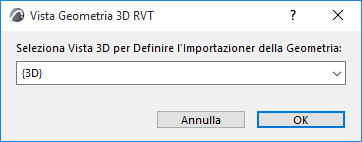
Scegliere una vista 3D di Revit (se ce n'è più di una) da cui importare gli elementi del modello. Archicad Gli oggetti GDL sono creati in base al contenuto della vista selezionata. È possibile importare solo gli oggetti Revit creati in una vista 3D di Revit.
9.Fare clic su Seleziona per tornare alla finestra di dialogo Posiziona collegamento. Il file RVT selezionato viene mostrato come modulo da posizionare.
10.Per l'opzione Elevazione Elementi, assicurarsi di scegliere Conserva Elevazione come nella Struttura Piano del Collegamento Sorgente (come mostrato sotto). Altrimenti, il modello importato potrebbe "andare in pezzi" quando i suoi elementi sono collocati in una struttura di piani diversa.
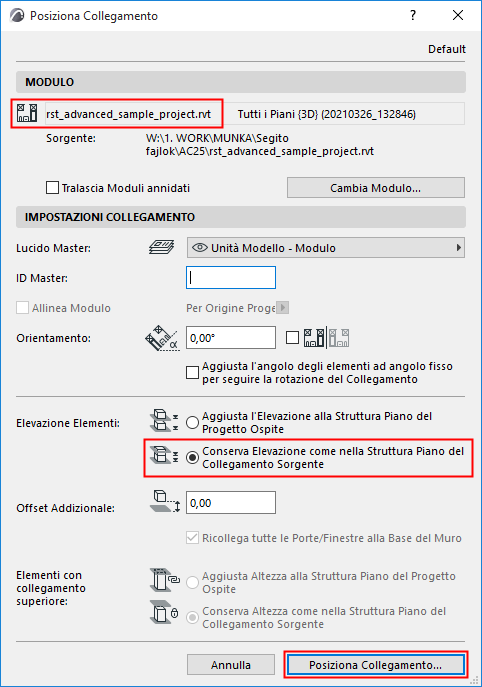
11.Fare clic su Posiziona collegamento.
–Gli elementi della vista 3D Revit importati vengono convertiti in Oggetti GDL.
–Gli oggetti vengono inseriti nella Libreria Incorporata del progetto.
Suggerimento: per visualizzare il file del modello RVT da solo, collegare il file in un progetto vuoto.
Per informazioni generali sulla gestione dei Collegamenti, vedere Gestore Moduli Collegati.