
È possibile aprire e salvare i modelli utilizzando il formato di file FBX.
Utilizzare FBX per trasferire i modelli 3D da e verso altre applicazioni di modellazione 3D, in genere per il rendering.
È anche possibile aprire oggetti in formato FBX (ad esempio da archivi di oggetti) direttamente in Archicad.
Apri
Aprire o unire un file FBX (.fbx) con uno di questi comandi:
•Archivio > Apri (apre un nuovo modello)
•Archivio > Interoperabilità > Unisci (aggiunge il modello a un progetto in corso)
•Archivio > Librerie e oggetti > Importa FBX come Oggetto GDL (importa il modello senza inserirlo nel progetto)
•Trascinamento
Al momento dell'importazione, il modello FBX viene salvato come Oggetto GDL nella Libreria Incorporata.
Si apre la finestra di dialogo Opzioni di salvataggio FBX, dove si può decidere come gestire le texture: selezionare la casella se si desidera importare le texture e salvarle nella Libreria Incorporata del progetto.
Salva
Il Salvataggio del modello in FBX si traduce in un singolo file FBX contenente informazioni sulla geometria, sulle superfici e sulle texture.
1.Attivare la Finestra 3D.
2.Usare Archivio > Salva con nome.
3.Scegliere il formato FBX, quindi fare clic su Salva.
Si apre la finestra di dialogo Opzioni di Salva FBX:
Creazione di Mesh FBX:
Quando si esporta il modello, il file FBX risultante è composto da mesh, che suddividono il modello in parti più piccole. Queste mesh FBX sono costruite da gruppi logici di elementi.
Scegliere una logica di raggruppamento:
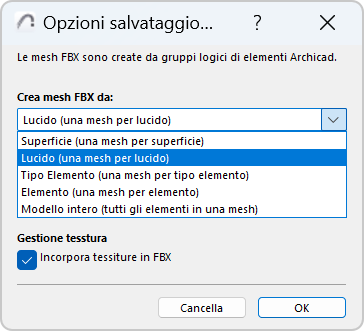
•Superficie (una Mesh per superficie): crea una Mesh per gli elementi che hanno la stessa Superficie.
•Lucido (una mesh per livello): crea una Mesh per gli elementi dello stesso Lucido.
•Tipo Elemento (una mesh per tipo di elemento): crea una Mesh per gli elementi dello stesso tipo (una mesh per tutti i muri, una mesh per tutte le travi, ecc.)
•Elemento (una mesh per elemento): creazione di una Mesh separata per ciascun elemento. Ogni elemento gerarchico (come Curtain Wall) viene esportato come una singola mesh.
•Intero modello (tutti gli elementi in una Mesh): crea una singola Mesh FBX di tutti gli elementi.
Impostazioni Superficie da esportare
Le superfici del progetto includono una serie di parametri legati alla luce. Scegliere quali parametri della superficie esportare.
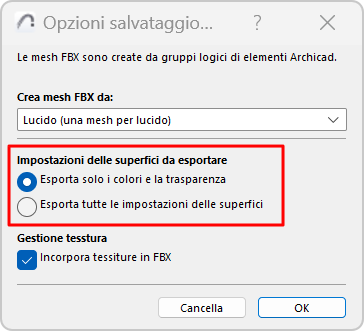
•Esporta solo colori e della trasparenza: per ogni superficie, esporta solo i valori di colore e trasparenza senza considerare i valori di intensità. Questa modalità massimizza la compatibilità con altre applicazioni.
•Esporta tutte le impostazioni Superficie: Tutti i parametri vengono conservati: ciò può essere utile se si intende reimportare il modello in Archicad.
Gestione delle Tessiture.
Incorpora tessiture in FBX: selezionare questo per esportare le texture e incorporarle nel file FBX risultante.