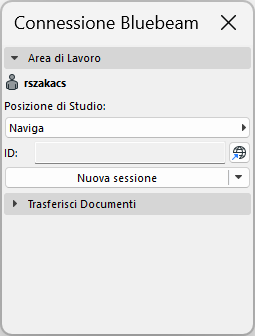
Collaborate alla documentazione PDF in Bluebeam utilizzando Bluebeam Studio Connection.
Nota: per utilizzare Bluebeam Studio Connection è necessario un account Bluebeam.
Per utilizzare Bluebeam Studio Connection:
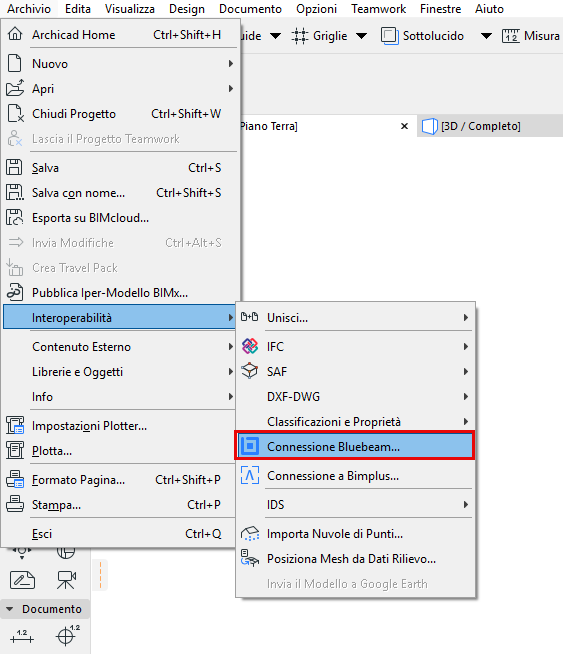
1.Aprire File > Interoperabilità >Connessione Bluebeam
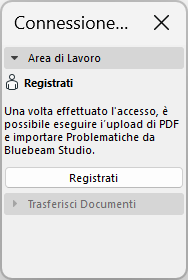
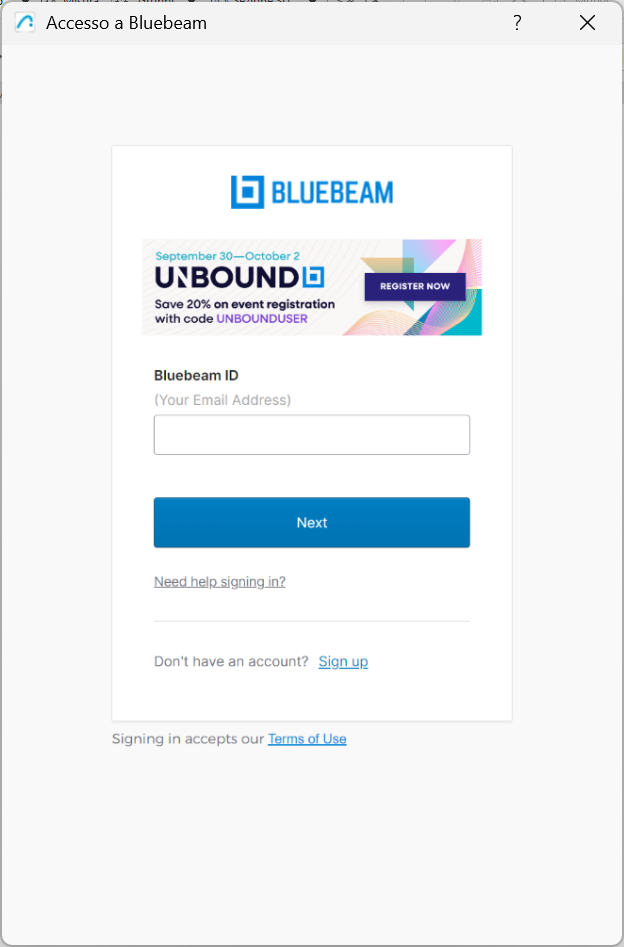
2.Accedere a un account Bluebeam
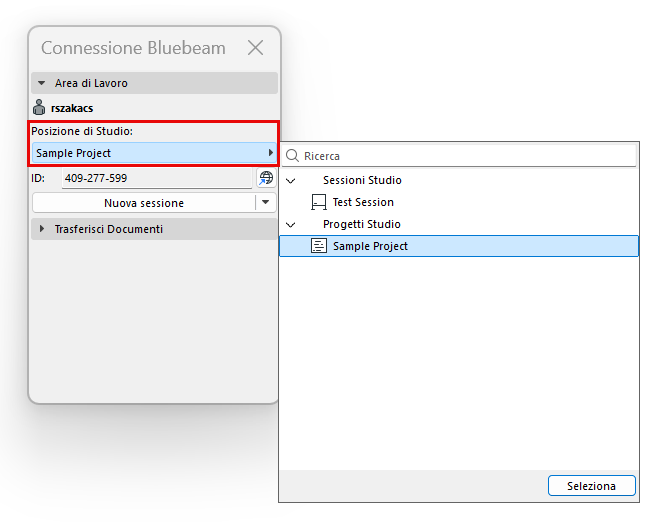
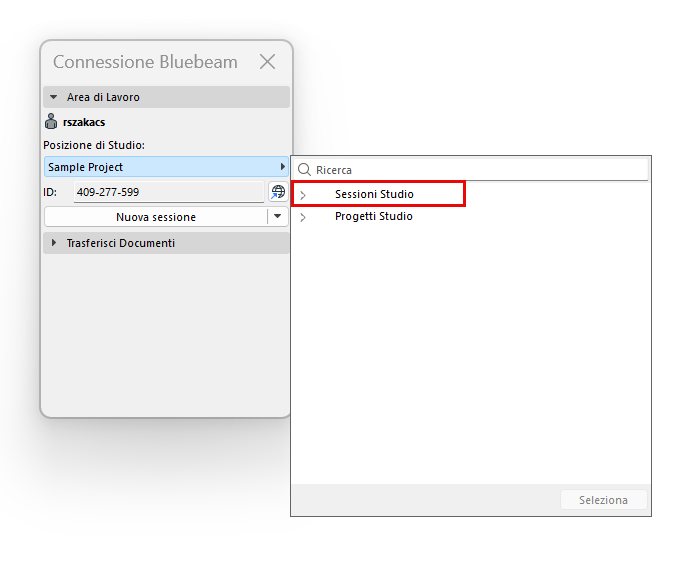
3.Nell'area di lavoro, sfogliare e selezionare una posizione Studio tra Sessioni studio e Progetti Studio.
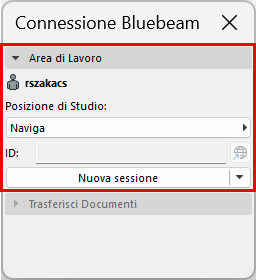
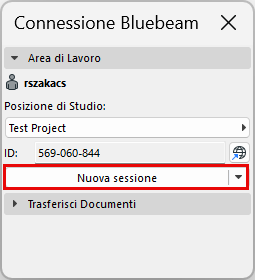
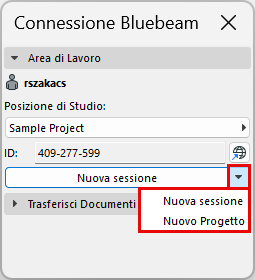
È anche possibile avviare una Nuova sessione o un Nuovo progetto nell'area di lavoro.
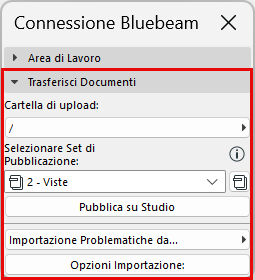
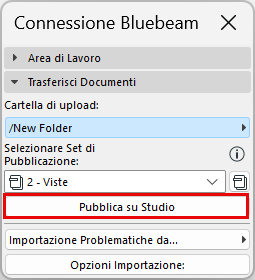
4.Pubblicare su Studio in Trasferisci Documenti
•Scegliere una cartella di caricamento per pubblicare il Set di Pubblicazione
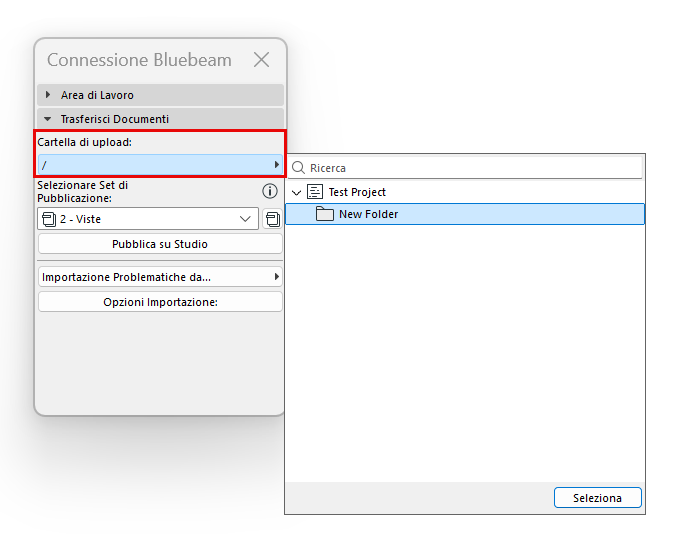
Nota: selezionare un Progetto Studio come la propria posizione Studio per sfogliare la cartella Upload. Se si seleziona una Sessione Studio come posizione dello Studio, la cartella di caricamento non è configurabile.
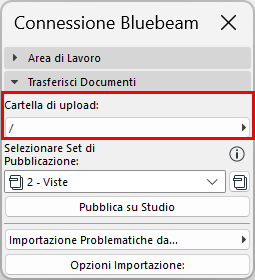
•Selezionare un Set di Pubblicazione
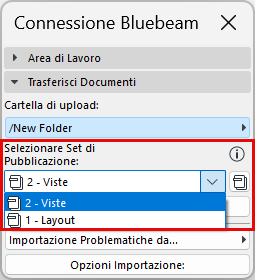
•Fare clic su Pubblica su Studio
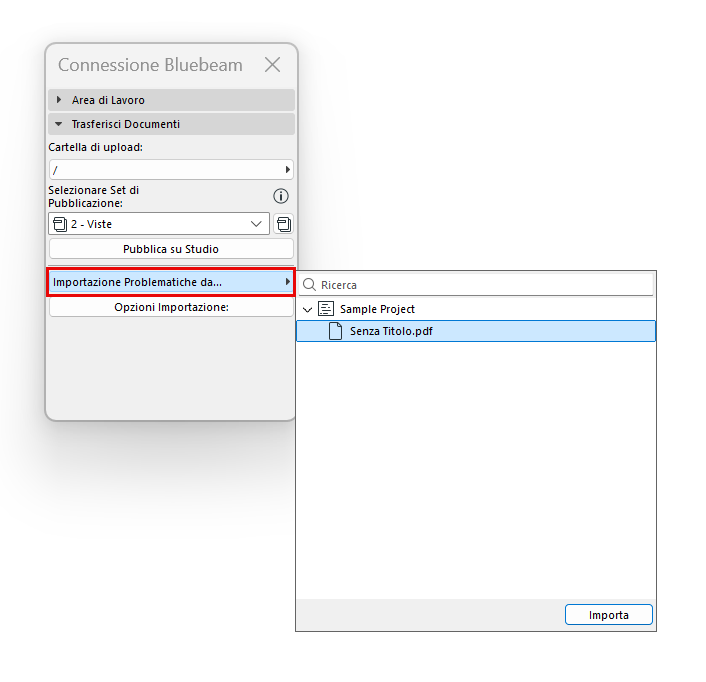
5.Importazione di markup di Bluebeam come Problematiche da un singolo PDF
•Selezione le Problematiche da importare
•Impostare le opzioni di importazione (opzionale)
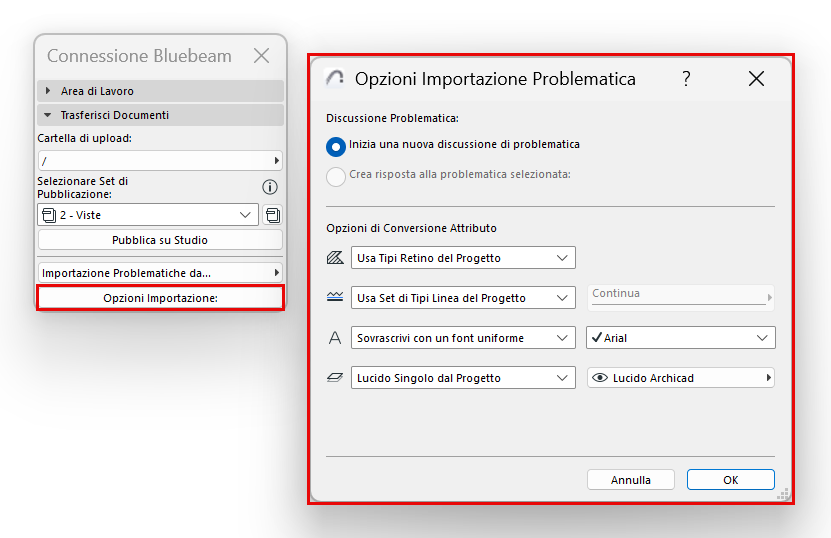
Opzioni Importazione:
Da questa finestra di dialogo si definisce l'aspetto che avranno le problematiche importate da Bluebeam in Archicad.
Discussione Problematica
Scegliere un'opzione per la visualizzazione delle Problematiche importate nell'Organizzatore Problematica.
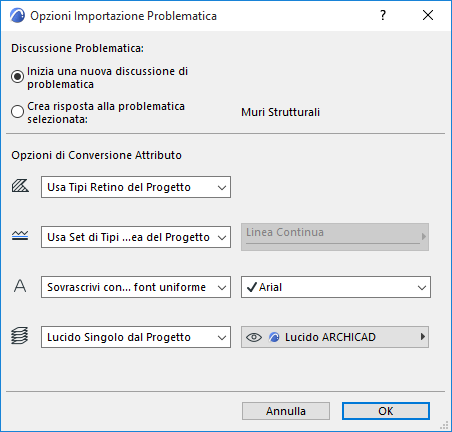
•Inizia Nuovo Argomento Problematica: le problematiche importate creeranno un loro argomento. (Nell'Organizzatore Problematica è possibile ordinare le voci per argomento).
•Crea Risposta alla Problematica Selezionata: questa opzione è disponibile se una Problematica è attualmente aperta nel Gestore Problematica. Scegliere questo per elencare le problematiche importate sotto la problematica correntemente attiva, come sotto-problematiche.
Suggerimento: per creare una "categoria" separata per le problematiche importate, creare prima una nuova Problematica in Archicad e assegnarle un nome (ad es. "Problematiche importate da PDF".) Con questa nuova voce selezionata, importare le problematiche PDF e utilizzare l'opzione "Crea risposta per..." Le Problematiche importate verranno elencate sotto questa Problematica (utilizzare Ordina per: Argomento).
Opzioni di Conversione Attributo
Scegliere come convertire i retini, i tipi linea, i caratteri e i lucidi delle Problematiche che si stanno importando.
Retini
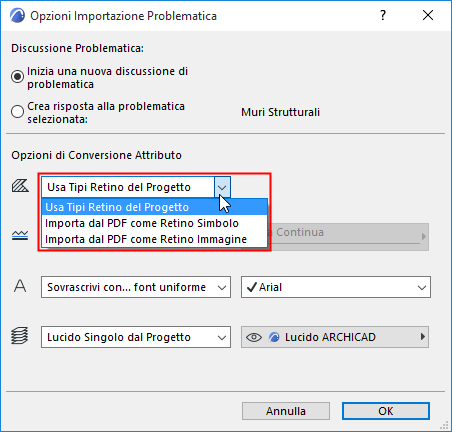
•Usa Tipi di Retino del Progetto: non saranno importati nuovi tipi retino dal PDF. Gli eventuali retini importati privi di controparti nel progetto saranno convertiti in retini pieni.
•Importa come Retino Simbolo da PDF: nel progetto sarà creato un nuovo attributo di retino vettoriale, che sarà utilizzato per i retini importati. (Per esempio: “60% Retino Pieno PDF”)
•Importa dal PDF come Retino Immagine: verrà creato un nuovo attributo retino immagine per i retini tra le primitive di disegno che sono privi di controparti tra gli attributi del progetto.
Nota: se viene generato un retino immagine, questo file viene aggiunto alla Libreria Incorporata del progetto. Se si sta lavorando in un progetto Teamwork, è necessario disporre dei diritti d'accesso richiesti: Elemento di Libreria – Crea.
Tipi Linea
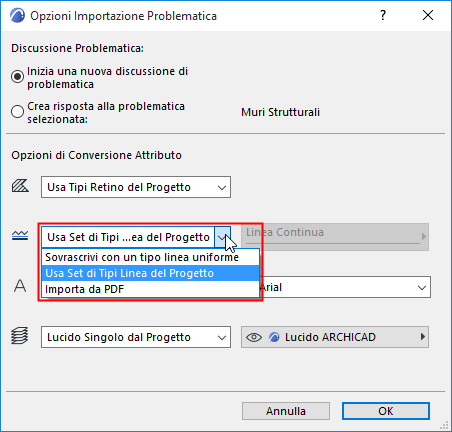
•Usa Tipi di Linea del Progetto: non saranno importati nuovi Tipi Linea. Le Problematiche sono visualizzate utilizzando linee esistenti simili (ad es. continue, tratteggiate, puntate). Se nel progetto non esiste un Tipo Linea corrispondente, viene utilizzata una linea continua.
•Sovrascrivi con Tipo Linea uniforme: scegliere uno dei tipi linea del progetto. Le Problematiche importate saranno visualizzate con questo Tipo linea.
•Importa da PDF: i tipi di linea delle Problematiche vengono importati e aggiunti ai progetti.
Font Testo
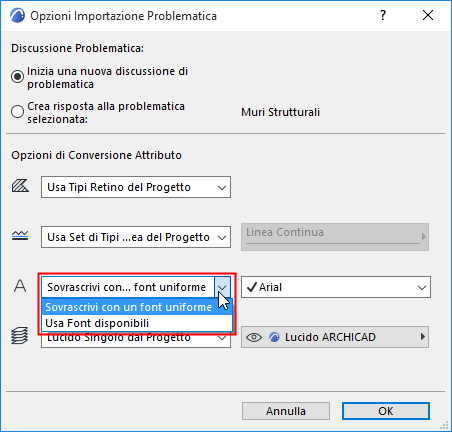
•Sovrascrivi con carattere uniforme: scegliere uno dei tipi di carattere del progetto per visualizzare gli elementi di testo di Problematiche importate.
•Usare i font disponibili: i testi di Problematiche importati vengono visualizzati utilizzando font simili disponibili nel progetto.
Lucido delle Problematiche
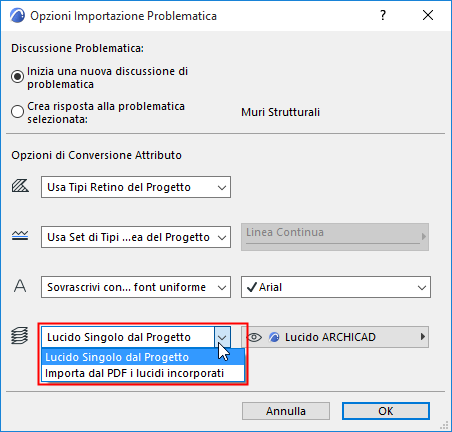
•Lucido singolo da Progetto: scegliere uno dei Lucidi del progetto. Le Problematiche importate saranno posizionate su questo Lucido.
•Importa Lucidi incorporati da PDF: le Problematiche saranno posizionate su lucidi corrispondenti alle loro assegnazioni ai lucidi (se presenti) nel PDF sorgente. Tali lucidi incorporati saranno aggiunti al proprio progetto.