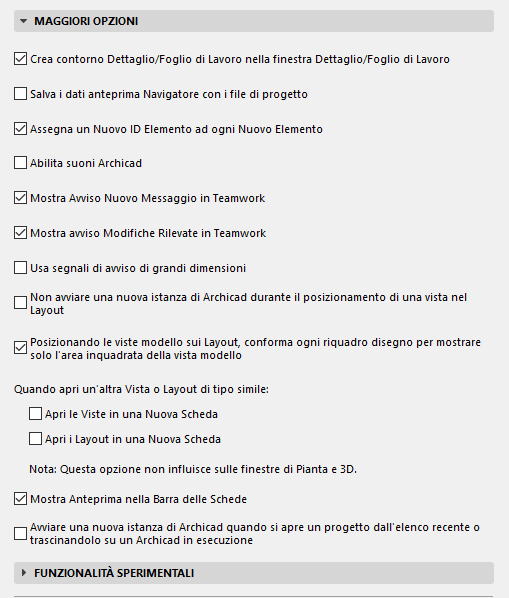
(Opzioni > Ambiente di Lavoro > Maggiori opzioni)
Crea contorno Dettaglio/Foglio di Lavoro nella finestra Dettaglio/Foglio di Lavoro
Questa casella è selezionata per impostazione predefinita, e tutte le finestre Dettaglio o Foglio di Lavoro includeranno una linea che rappresenta il confine creato quando si è posizionato il marker. Anche se tali confini sono nascosti nel Marker (Visualizza > Opzioni Visualizzazioni a Video > Intervallo Marker), questa linea verrà visualizzata nella finestra Dettaglio/Foglio di Lavoro.
Se non si vuole tale confine all'interno della finestra di disegno, deselezionare questa casella di controllo.
Salva i dati anteprima Navigatore con i file di progetto
Se si seleziona questa casella di controllo, le anteprime salvate del Navigatore saranno disponibili quando si riaprirà il progetto consentendo una visualizzazione più veloce delle anteprime memorizzate.
Commenti: l'Anteprima Navigatore memorizza un database vettoriale per la visualizzazione di ciascuna anteprima di finestra. Un grande progetto con molti punti di vista genererà una grande quantità di tali dati di anteprima. Per evitare di salvare questi dati all'interno del file, lasciare questa casella non selezionata.
Assegna un Nuovo ID Elemento ad ogni Nuovo Elemento
Usando questa opzione, il numero ID degli elementi viene automaticamente incrementato ad ogni nuovo inserimento, purché l’ID contenga almeno un carattere numerico.
Per i dettagli sulla Gestione dell'ID, vedere la Guida al calcolo (un documento PDF nella cartella Archicad > Documentazione, o nel menu Aiuto di Archicad).
Abilita i suoni
Questa casella è deselezionata per impostazione predefinita. Se si vogliono sentire i segnali sonori associati con l'elaborazione e alcune interazioni di Teamwork (per es. un nuovo messaggio), selezionare questa casella.
Mostra Avviso Nuovo Messaggio in Teamwork
Selezionare o deselezionare questa casella per stabilire se si desidera che un avviso "emerga" sullo schermo ogni volta che si riceve un messaggio in Teamwork.
Mostra avviso Modifiche Rilevate in Teamwork
Selezionare per ricevere gli avvisi delle modifiche del modello per i quali ci si è iscritti.
Vedere anche Monitoraggio delle Modifiche in Teamwork.
Usa segnali di avviso di grandi dimensioni
In Teamwork: gli avvisi sullo schermo (Messaggi, Modifiche al progetto) vengono visualizzati più in grande, per una maggiore evidenza.
Non avviare una nuova istanza di Archicad durante il posizionamento di una vista nel Layout
Per impostazione predefinita, quando si posiziona una vista da un progetto esterno su un lucido nel progetto corrente viene avviata una nuova istanza di Archicad. Selezionare questa casella se non si desidera che ogni volta venga aperta una ulteriore nuova istanza. In tal caso la nuova istanza verrà avviata solo quando si aggiorna la vista posizionata.
Posizionando le viste modello sui Layout, conforma ogni riquadro disegno per mostrare solo l'area inquadrata della vista modello
Selezionare questa casella se si desidera che la cornice del disegno posizionato si adatti all'area dello zoom sul modello per impostazione predefinita.
Una volta posizionata la vista, si può decidere successivamente di riadattare il riquadro per conformarlo ad altre parti della vista modello, sia manualmente, con i comandi della pet palette, sia mediante il pulsante Adatta al disegno in Impostazioni Disegno.
Vedere anche Impostazioni Disegno.
Quando si apre un'altra Vista o Layout di tipo simile:
Utilizzare queste caselle di controllo per impostare le preferenze per l'apertura delle viste e/o dei layout in una scheda (o finestra, se non si sta utilizzando la Barra Schede) nuova o esistente:
•Apri le Viste in una nuova scheda (o finestra)
•Apri i Layout in una nuova scheda (o finestra)
Queste opzioni non si applicano alle finestre di Piante e 3D, poiché non è possibile aprire simultaneamente più finestre di Pianta o 3D.
Mostra Anteprima nella Barra delle Schede
Quando si passa il cursore del mouse su una scheda viene visualizzata un'anteprima basata sull'ultima vista aperta della scheda.
Avviare una nuova istanza quando si apre un progetto dall'elenco recente o trascinandolo su un’applicazione in esecuzione
Fare clic su questa opzione per avviare sempre una nuova copia di Archicad quando si apre un progetto dalla “lista recenti”, o si trascina un progetto su una finestra del programma in esecuzione.
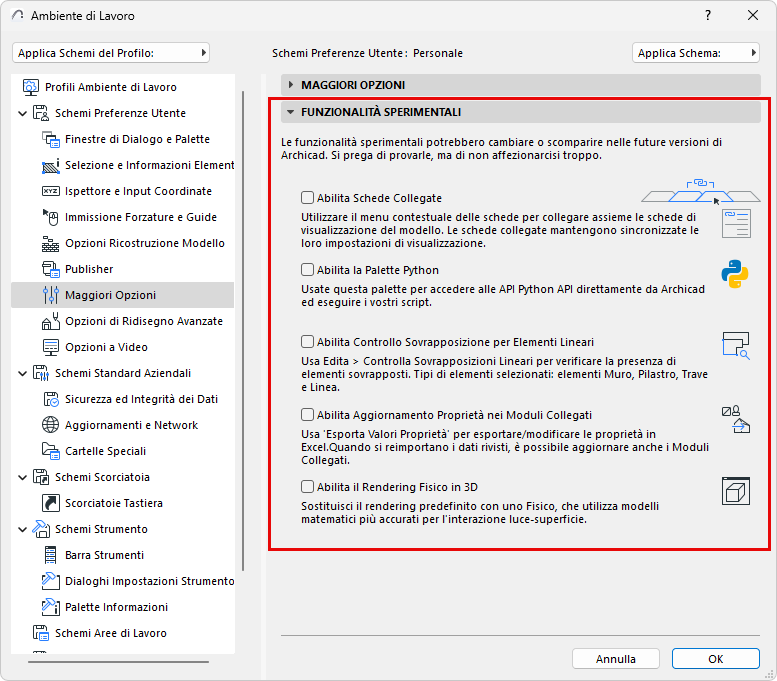
Andare a Opzioni > Ambiente di Lavoro > Maggiori opzioni > Funzionalità Sperimentali.
Qui possono essere incluse una o più funzioni "sperimentali" che è possibile provare. Sulla base del feedback degli utenti, queste potranno essere o non essere integrate con le caratteristiche generali nelle versioni future. Provatele!
Selezionare la casella per attivare qualsiasi funzione sperimentale.
Fornite il vostro feedback
Per fornire un feedback, provare la funzione sperimentale e poi deselezionare la casella di controllo della funzione nell'Ambiente di lavoro. Sarà visualizzata la richiesta di inviare un commento. La vostra opinione ci interessa!
Controlla Sovrapposizioni Lineari - funzionalità sperimentale
Aggiorna Proprietà in Moduli Collegati - Funzionalità sperimentale
Renderizzazione su base fisica nella Finestra 3D - Funzionalità Sperimentale