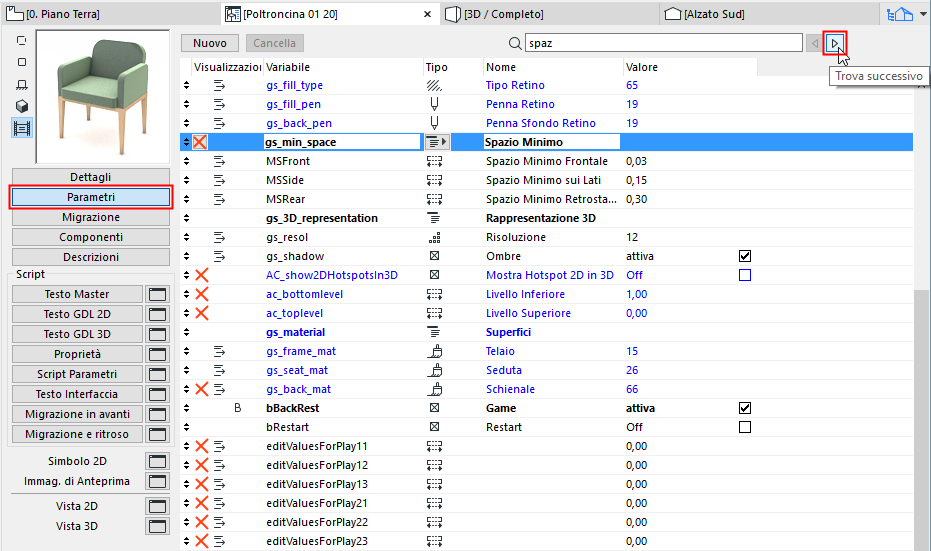
Visualizza i parametri dell'Elemento di Libreria corrente nell'Editor Oggetto GDL.
Cerca Parametri
Immettere una stringa di testo nel campo di ricerca per individuare un elemento di tale stringa nelle colonne Variabile, nome, o Valore. Il cursore passa alla prima istanza trovata. Usare i pulsanti Trova successivo/Trova precedente per passare alle altre istanze trovate.
Assegnando valori alla serie di variabili nella lista Parametri, si definiscono gli attributi di un particolare Oggetto GDL. I valori qui assegnati saranno quelli di default che appariranno nella finestra di dialogo delle impostazioni dell’elemento quando si sceglie uno strumento che utilizza Oggetti GDL. Questi parametri definiti localmente possono essere richiamati dai diversi script dell’Oggetto.
I parametri visualizzati in blu sono quelli obbligatori (come le quote A e B) che appartengono al sottotipo dell’Oggetto editato.
Sono disponibili dei parametri opzionali per l'uso nella descrizione GDL dell'Oggetto. I valori assegnati diventeranno i valori di default quando si aprirà la finestra di dialogo delle impostazioni corrispondente dalla Palette Strumenti.
I parametri opzionali comunemente usati per definire particolari caratteristiche quali il numero di pannelli di una finestra o porta, la superficie di un componente, ecc.
Creare o eliminare parametri con i pulsanti Nuovo e Cancellato.
Evidenziare il parametro da modificare. Per i parametri obbligatori, non è possibile editare il nome ed il tipo (icona) della variabile Per i parametri opzionali è possibile invece editare tutto.
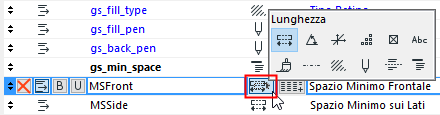
Impostare il tipo di parametro
L’icona Tipo definisce come il valore deve essere interpretato.
|
Icona |
Nome Parametro |
Descrizione |
|
|
Lunghezza |
Specifica le dimensioni fisiche dell’Oggetto GDL (ed effettua conversioni all’unità di misura in uso). Deve essere un numero positivo. |
|
|
Angolo |
Specifica valori angolari in angoli decimali per operazioni GDL come trasformazioni di rotazione e definizione di archi. |
|
|
Numero Reale |
Specifica valori decimali non dimensionali (un qualsiasi numero reale), ad esempio un fattore di ingrandimento da usare in calcoli GDL. |
|
|
Intero |
Specifica numeri interi, valori non dimensionali per usi come la definizione del numero di componenti identici in una descrizione GDL o il numero di volte che dovrà essere eseguito un ciclo nel Testo GDL. |
|
|
Booleano |
Specifica i valori 0 o 1. Questo consente di disattivare o attivare un'azione o un elemento in un Oggetto GDL. Immettere direttamente il valore, oppure fare clic sulla casella di controllo in fondo alla riga del parametro. |
|
|
Testo |
Immettere fino a 255 caratteri di testo nella casella del valore del parametro. |
|
|
Penna |
Specifica un attributo della penna come parametro GDL |
|
|
Tipo Linea |
Specifica un attributo tipo linea come un parametro GDL. |
|
|
Tipo di Retino |
Specifica un attributo retino come parametro GDL. |
|
|
Profilo |
Specifica un attributo del profilo come parametro GDL |
|
|
Superficie |
Specifica un attributo Superficie come parametro GDL |
|
|
Materiale da Costruzione |
Specifica un attributo Materiale da Costruzione come parametro GDL |
|
|
Separatore |
Parametro virtuale, utilizzato per rendere la Lista dei Parametri meglio organizzata e facile da leggere. |
|
|
Titolo |
Parametro virtuale, utilizzato per rendere la Lista dei Parametri meglio organizzata e facile da leggere. |
|
|
Dizionario |
Parametro tecnico, utilizzato per memorizzare più dati |
|
|
||
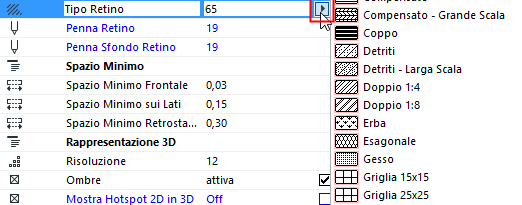
Nota: per i parametri Superficie, Tipo linea, Tipo retino: utilizzare il pop-up per scegliere un attributo corrispondente.
Nota: in base al modo in cui si scrivono le proprie descrizioni GDL, i parametri che si usano possono influire sia sugli aspetti 2D che su quelli 3D dell’Elemento di Libreria.
Matrice

Si possono limitare i possibili valori per un parametro definendo una matrice.
Fare clic su di esso per passare alla matrice e aprire la finestra di dialogo Valori matrice.
Formato Lista per i parametri
Selezionare un parametro e utilizzare una delle icone di formattazione della lista.

•Nascondi parametro: rimuove il parametro dal pannello Parametri nella finestra di dialogo Impostazioni oggetto.
•Subordinato: crea una gerarchia tra i parametri. Il parametro superiore può essere di qualsiasi tipo; in ogni caso un parametro di tipo Titolo non può essere subordinato.
•Grassetto: visualizza il nome del parametro in grassetto.
•Unico: il parametro corrente NON sarà trasferito se il resto dei parametri di questo oggetto viene trasferito ad un altro oggetto.
Nota: quando si applica un Preferito a un Oggetto, i parametri "unici" vengono applicati insieme al Preferito: non vengono esclusi.


