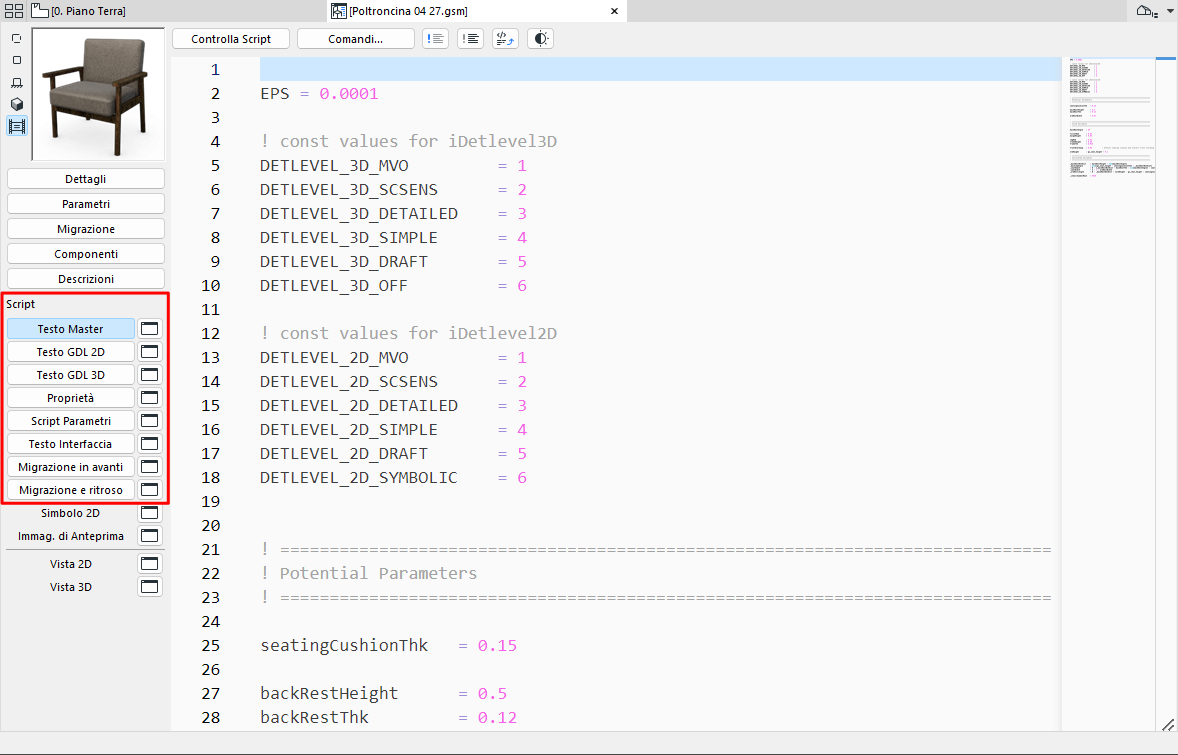
Utilizzare le finestre di scripting dell'Editor Oggetto GDL per modificare gli script degli oggetti.
•Se si fa clic sul nome dello script (ad esempio, Master), lo si modifica direttamente nella finestra dell'Editor GDL
•Facendo clic sull'icona finestra accanto al nome dello script si aprirà una finestra separata per l'immissione o la modifica dello script
•Il testo Master verrà eseguito ogni volta che verrà eseguito uno degli altri script. Il beneficio primario offerto da questo testo è che si possono definire globalmente variabili e operazioni, o accedere a dati esterni prima di eseguire gli altri script.
•Nel Testo GDL 2D si può creare un simbolo parametrico 2D usando le trasformazioni e gli elementi disponibili per lo spazio bidimensionale del GDL. Questo script verrà usato per generare il 2D Parametrico dell’Oggetto.
•Nella finestra Testo GDL 3D si può trovare e editare la descrizione 3D dell’Oggetto GDL. Lo script verrà usato per generare la vista 3D dell’Oggetto.
•Utilizzando lo Script Proprietà si possono collegare delle descrizioni e dei dati tecnici all’Oggetto, usando le variabili dell’elemento ed i comandi e le espressioni del GDL. Le quantità dei componenti (peso, prezzo, vernice, ecc.) possono essere calcolate in relazione alle espressioni dello Script Proprietà ed incluse nelle liste di computo. Per usare lo Script Proprietà personalizzato come default nella finestra di dialogo impostazioni dell'elemento, fare clic sul pulsante Imposta come Default in alto sulla schermata.
Nota: quando c’è una definizione di Script Proprietà, la lista verrà calcolata in accordo con questo script, anche se si sono prima creati Componenti e Descrizioni nelle rispettive sezioni della finestra di dialogo.
•Per mezzo dello Script Parametri si possono definire delle scelte disponibili come valori da attribuire ai parametri. Un esempio potrebbe essere la restrizione delle scelte di superficie per il piano di un tavolo, o definire i diversi stili dei pannelli di una porta riferendosi ad un nome descrittivo.
•Il Testo Interfaccia consente di definire un aspetto personalizzato per una parte della finestra delle impostazioni dell’Oggetto GDL, con la possibilità di aggiungere descrizioni grafiche ai parametri addizionali. Se esiste un Testo Interfaccia, la finestra delle impostazioni per l’elemento di libreria dato includerà il pannello Impostazioni personali. Per usare lo Script Interfaccia personalizzato come default nella finestra di dialogo impostazioni dell'elemento, fare clic sul pulsante Imposta come Default in alto sulla schermata.
•Script di Migrazione in avanti/a ritroso: fare clic sui pulsanti Migrazione in avanti o Migrazione a ritroso per definire in che modo far migrare i parametri di una vecchia istanza in avanti nell'elemento correntemente aperto (o a ritroso in un elemento precedente).
Completamento automatico
Per facilitare il lavoro durante la digitazione, utilizzare il completamento automatico suggerito (sono presenti tutti i comandi e i parametri del GDL).
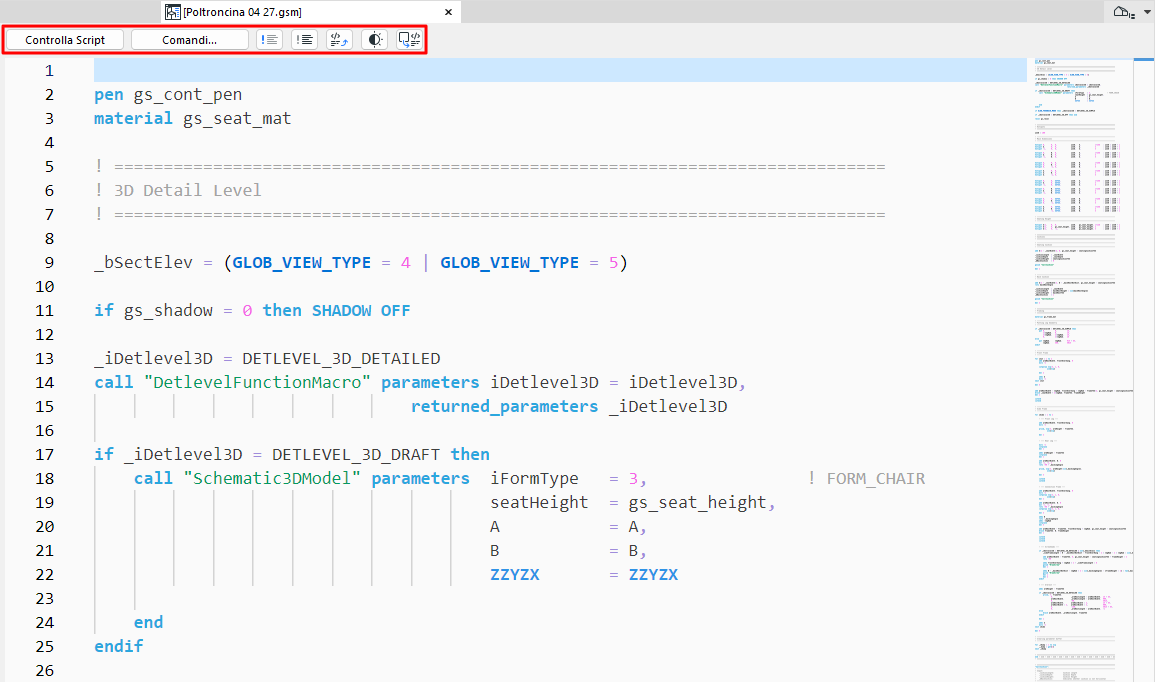
Nella parte superiore di tutte le finestre di script sono disponibili alcune funzioni di uso comune.
Nota: alcuni di questi comandi sono disponibili anche dal menu Modifica (se è attiva una finestra di script).
Vedere anche Comandi di editazione nelle Finestre di tipo testo.
Controlla Script
Controllare la sintassi del Testo GDL nella finestra attiva. Per controllare tutti gli script dell'Elemento di Libreria corrente, utilizzare questo comando nella finestra Testo Master.
Comandi
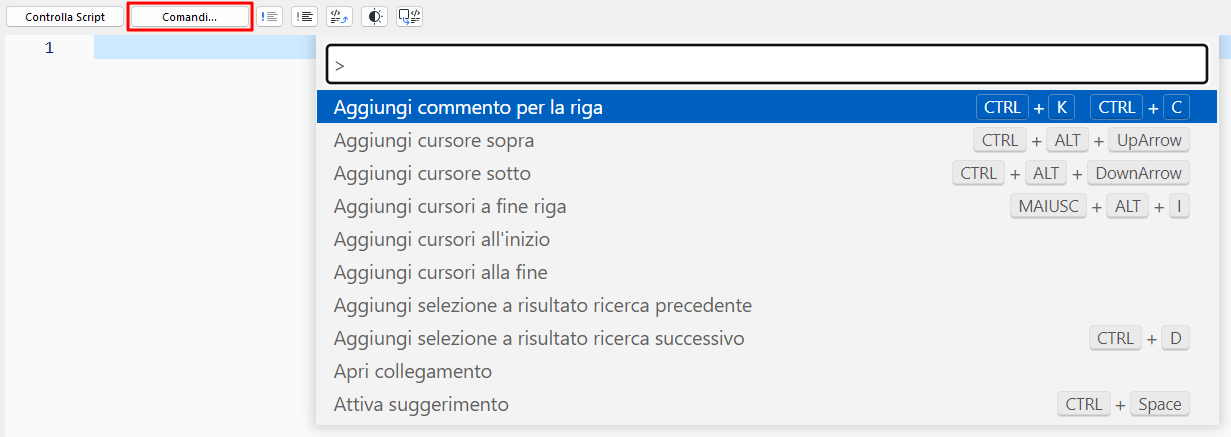
Fare clic per accedere ai comandi di modifica degli script più comuni, inclusi:
•Raggruppamento codice: questa funzione consente di comprimere ed espandere sezioni di codice, facilitando la navigazione in file di grandi dimensioni.
•Cursori multipli: questa funzione consente di posizionare più cursori in diverse parti del codice, in modo da poter modificare più righe contemporaneamente.
•Trova e seleziona
Commenta/Rimuovi Commento

Trasforma le righe selezionate in commenti e viceversa.
Aprire una macro in un'altra finestra Script
Nella finestra dello script, selezionare il testo della macro (preceduto da "call") e fare clic su Apri oggetto.
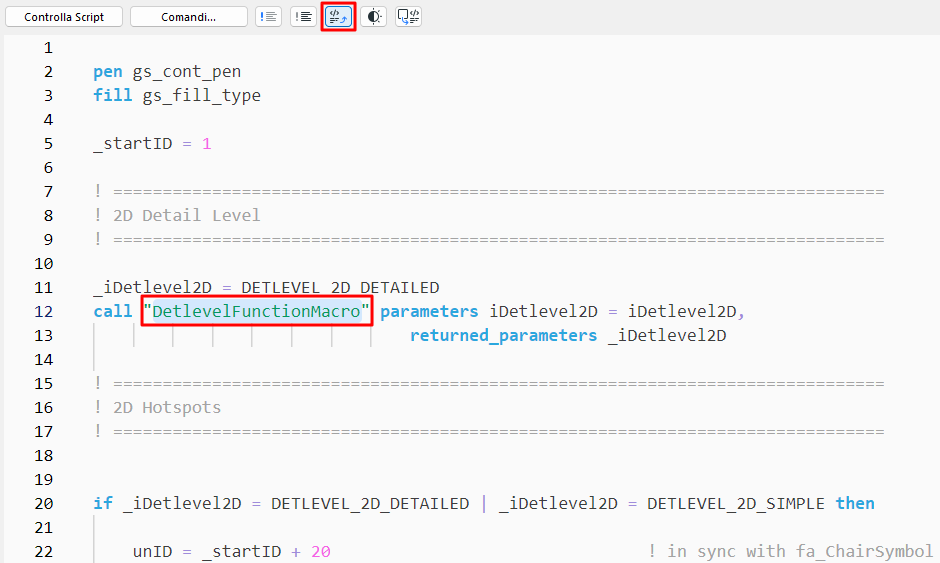
Questo apre lo script della macro per la modifica.
Se non è selezionato nulla, questo comando apre la finestra di dialogo Apri oggetto.
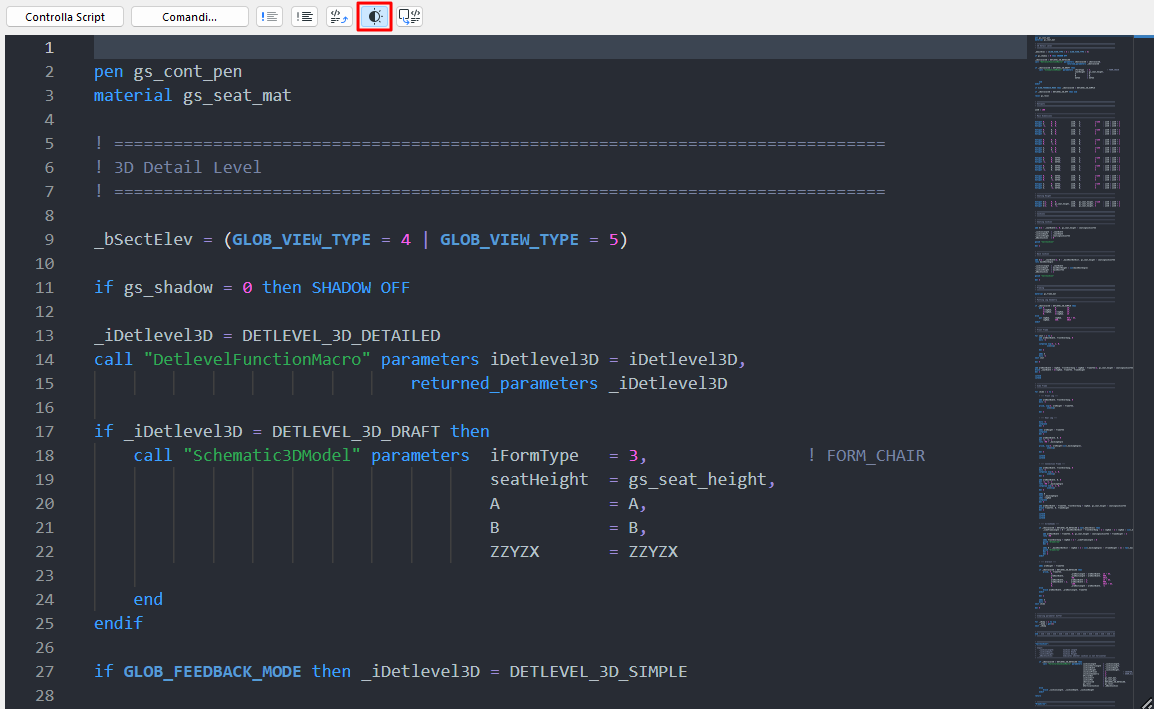
Dark Mode
Attiva e disattiva Dark Mode.
Generazione di script in base alla selezione della planimetria

Questa funzione è utile durante il lavoro nella finestra del Testo GDL 2D o 3D.
Selezionare un elemento nella finestra Pianta.
Tornare alla finestra dell'Editor GDL (finestra dello script 2D o 3D) e fare clic sul comando "Genera script 2D-3D".
Finestra Testo Interfaccia

•Anteprima - Visualizza un'anteprima dell'Interfaccia che si sta creando.
•Pagine gerarchiche - Attiva una struttura di pagine a schede gerarchiche.
•Imposta come Default - Utilizza le impostazioni dell'Interfaccia corrente come predefinite.