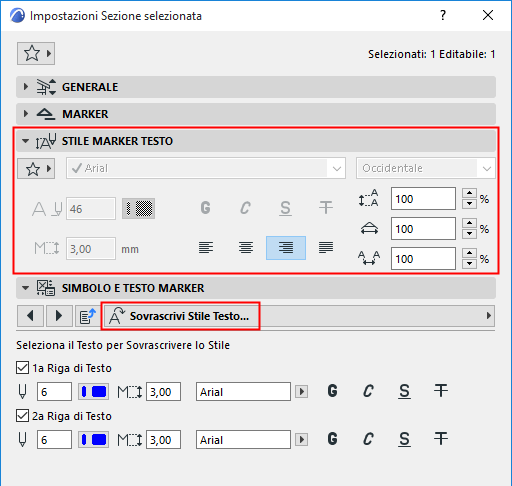
Disponibile, con alcune varianti, nelle seguenti finestre di dialogo Impostazioni Strumento:
•Sezione, Alzato, Alzato Interno (Stile Testo Marker, Stile Testo Livelli Piano)
•Dettaglio, Foglio di lavoro, Modifica (Stile Marker Testo)
•Testo, Etichetta, Quota, Quota Altimetrica, Testo di Quota
•Disegno (Stile Testo Titolo)
•Porta/Finestra (Stile Testo Marker)
•Zona (Stile Testo Timbro)
•Griglia
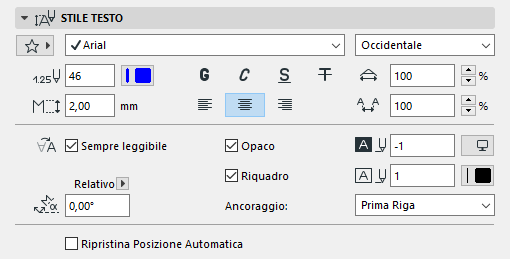
Font e Dim. Font
Immettere l'altezza del Font in mm (unità metriche) o in punti (unità imperiali).
•L'unità dipende dall'Unità di lunghezza definita in Opzioni > Preferenze Progetto > Unità di lavoro.
•Il numero di decimali dipende dall'impostazione sotto "Numeri senza Unità", anche in Opzioni > Preferenze Progetto > Unità di Lavoro.
Codifica (solo Windows)
Scegliere una codifica caratteri regionale.
Nota: gli elementi di testo in Archicad sono basati su unicode. Tutti i sistemi di codifica sono supportati quando si stampano, plottano, editano o visualizzano i contenuti di testo, e quando le si convertono in un formato DXF/DWG.
Per ogni localizzazione di Archicad, il font del sistema di codifica è generalmente corretto.
Colore penna del Testo
Scegliere un colorepenna con il campo numerico o il controllo di scelta rapida.
Stile Font
Selezionare grassetto, corsivo, sottolineato, barrato.
Allineamento
Sinistro, centro, destro, o giustificato.
Interlinea
Modificare il valore di interlinea (spazio verticale tra le linee), in percentuale. Immettere un numero o usare le frecce per accrescere o diminuire il valore del 25% per volta.
Larghezza
Larghezza del carattere di testo in percentuale.
Spaziatura
Modificare la spaziatura tra caratteri di testo.
Stile Testo Sovrascrittura
Le impostazioni di formato nel pannello Stile Testo si applicano uniformemente a tutto il testo del marker o del contenuto testuale rilevante.
Tuttavia nella maggior parte di queste finestre di dialogo dei settaggi, è possibile sovrascrivere determinate impostazioni dello Stile Testo per contenuti specifici.
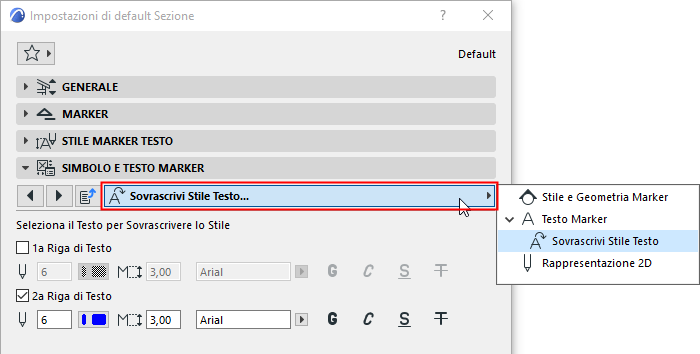
Stile Testo Sovrascrittura
Altri controlli di Stile Testo (Quota, Etichetta)
Con/senza Indicatore
Visualizza il valore della quota con o senza l'indicatore + o -.
Archicad capovolgerà automaticamente il testo per mantenerne la leggibilità (evitandone la visualizzazione capovolta) indipendentemente dall'orientamento della vista. Questo capovolgimento automatico ha luogo se il testo è orientato con un'angolazione tra i 90 e i 270 gradi.
Selezionare questa casella se si vuole un colore di sfondo che differisca dal colore di sfondo dello schermo. Aprire la palette a comparsa per scegliere un colore.
Nota: è possibile sovrascrivere il Colore Sfondo Retino tramite Regole di Sovrascrittura Grafica (Documento > Sovrascritture Grafica).
Vedere anche Regole Sovrascrittura Grafica.
Visualizzare il testo o l'etichetta con o senza cornice.
Se lo si desidera, spostare la Cornice dal testo immettendo un valore di spostamento nel campo a destra.
Vedere anche: Forma e dimensioni della cornice (Etichetta Testo/Testo Autotomatico) e Forma del Contorno (Etichetta Simbolo)
Testo a capo
Questo campo blocca la larghezza di un testo posizionato (incluso blocchi di testo di tipo "non interrotti") e lo riposiziona a capo sulla linea successiva.
Angolo di rotazione
Inserire un angolo di rotazione per il testo. Usare il menu a comparsa per definire come questo valore angolare debba essere interpretato quando l'elemento viene posizionato:
• Relativo all'Orientamento (l'angolo sarà misurato in relazione alla Vista orientata);
Vedere anche Imposta Orientamento.
• Assoluto al sistema di coordinate (l'angolo sarà misurato dal punto (0,0) delle coordinate di progetto)
Ripristina la posizione automatica (testo di quota)
Contrassegnare la casella per ripristinare la posizione originaria di un testo di quota selezionato.
Per annullare i mutamenti di posizione di tutti i contenuti testo di quota modificati, andare a Documento > Annotazione e fare clic sul comando Ripristina la posizione automatica di tutti i testi di quota.
Vedere anche Impostazioni Testo Quota.
Controlli Stile Testo in grigio
Alcuni controlli del pannello Stile Testo potrebbero non essere pertinenti per un particolare elemento di testo. Questi saranno visualizzati in grigio. Ad es. i comandi di Interlinea e Allineamento per questo Titolo Disegno:
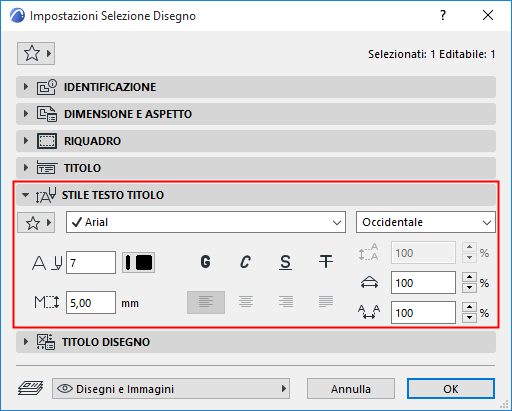
Controlli Stile Testo irrilevanti in grigio
I controlli possono essere visualizzati grigio anche se sono stati sovrascritti, come con lo stile carattere, la penna e le dimensioni del carattere in questo testo di Marker Sezione: