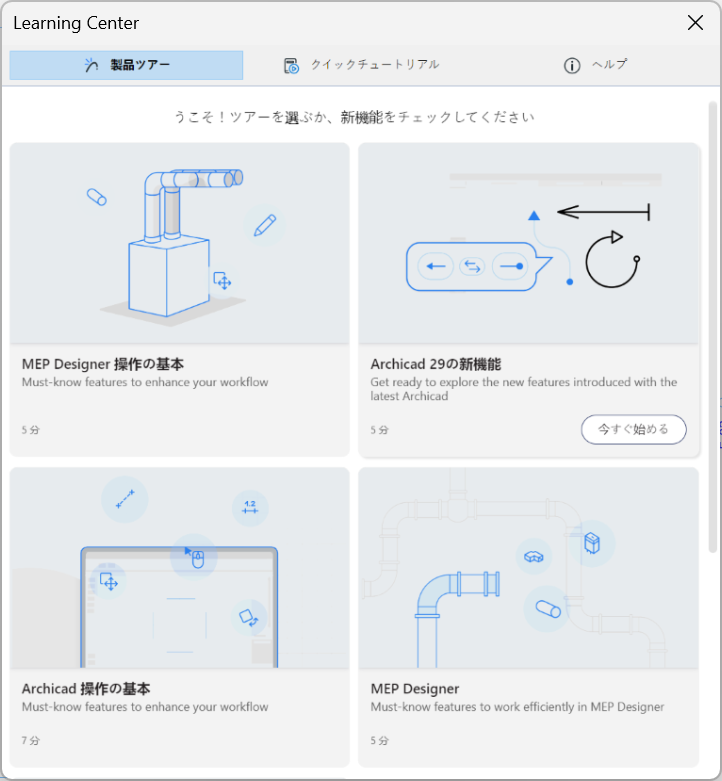
Archicadでは、プログラム内ですぐにヘルプをご利用いただけます。
製品ツアーやチュートリアルをチェックして、すぐに使い始めましょう。Learning Centerへは、プログラム起動時にアクセスするか、ヘルプメニューからいつでもアクセスできます。
•拡張ツールヒント: ツールにカーソルを合わせると、そのツールで行える内容が紹介されます。
•コーチマーク: [詳細を表示]をクリックすると、ミニビデオ付きでさらに詳しく説明します。
•ヘルプメニューからこのコンテンツの表示/非表示をきりかえられます

Archicadの[ヘルプ]→[Archicadヘルプ]に移動します。
こちらをクリックすると、PDF形式のガイドにアクセスできます。
ご不明点を解決するために、より詳細な資料が必要ですか?トラブルシューティングとサポートについては、当社のサポートサイトをご覧ください。
以下のいずれかを実行します。
•F1キー(Windows)またはCmd+?キー (Mac)を押します。
注: ショートカットキーは、言語バージョンによって異なる場合があります。
•ユーザーインターフェイス要素を右クリックして、[個別ヘルプ表示]コマンドを選択します。
クリックしたArchicadインターフェイスに関連するトピックのヘルプが表示されます (最初のページが開く場合もあります)。
Graphisoft Communityでは、ナレッジベース記事、チュートリアル、および動画をご覧いただけます。
インターネットに接続できる環境で、以下のリンクからファイルをダウンロードしてください(PDFファイル、ZIPファイルのいずれか、または両方)。これらを使用して、オフライン作業中もヘルプにアクセスできるようになります。
Archicadヘルプ(PDFドキュメント)
PDFをパソコンにダウンロードしてください。
ZIP形式のArchicadヘルプ(コンテキスト対応)
オフライン作業にて、コンテキストに応じたヘルプを有効にするには、以下の手順をよく読み、実行してください:
1.Help.zipをパソコンにダウンロードし、解凍してください。
2.Archicadがインストールされている元のHelpフォルダに移動します(例:Program Files/Graphisoft/Archicad 29/Help)。
3.元のHelpフォルダにFilesフォルダがある場合は、それを削除してください。(そうでない場合は、続けてください)
4.解凍した新しいHelpフォルダに移動し、開きます。
5.そこから、Filesフォルダを Archicad Helpフォルダに移動します。
Safariユーザーに対する注記
Safariブラウザはサポートされていません。
ただし、Safariブラウザ(v.11以降)をまだ使用している場合は、 以下の手順に従って、オフラインのヘルプを表示してください。
1.Safariブラウザの設定に移動します
2.[環境設定]を選択します
3.[詳細]を選択します
4.[メニューバーに開発メニューを表示]を選択します
5.[開発]メニューから、[ローカルファイルの制限を無効にする]を選択します。
このマニュアルでは、Graphisoftが独自に開発したスクリプト言語であるGDL(Geometric Description Language:図形記述言語)について詳細に説明しています。Help> オンラインコンテンツからご覧いただけます。
計算機能は、プロジェクトデータベースとのデータ通信により、プロジェクトの要素の数、空間配置、要素の構成要素の数量などを計算します。これはレガシー機能です。連動一覧表の使用をお勧めします。