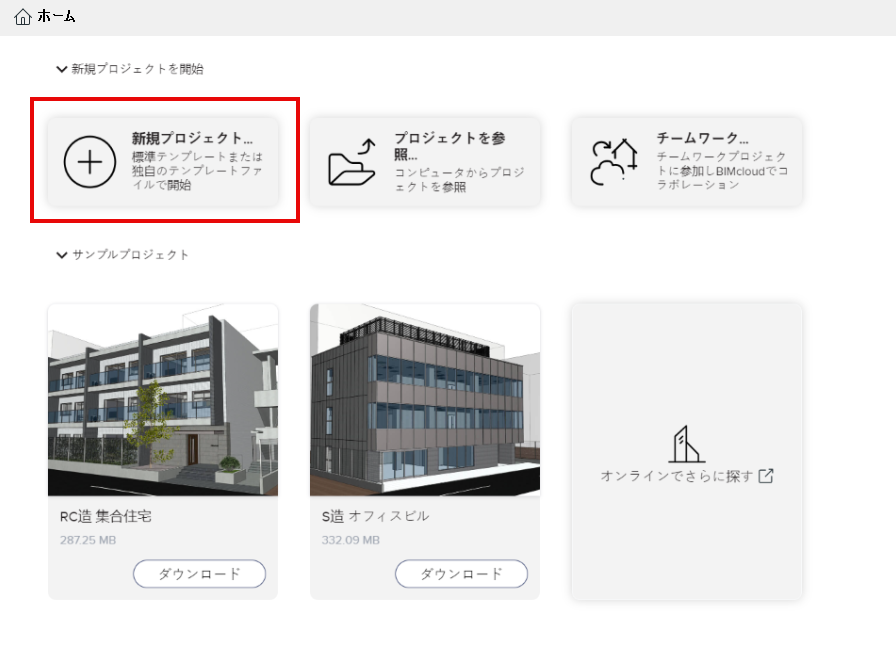
1.[スタート]ダイアログまたは[ホーム]画面から、[新規プロジェクト]をクリックします。
2.表示されたダイアログのリストからテンプレートを選択するか、または別のテンプレートファイルを参照します。
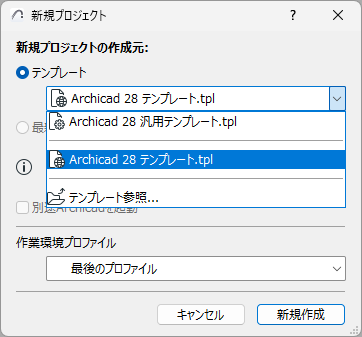
「テンプレートファイル」も参照してください。
3.新規プロジェクトの作業環境プロファイルを選択します。
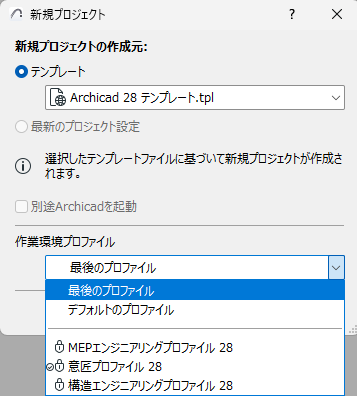
「デフォルトの作業環境」、「MEP作業環境」も参照してください。
•[デフォルトのプロファイル]:デフォルトのプロファイルがチェックボックス付きで表示されます。このデフォルト設定は、[オプション]→[作業環境]→[プロファイルオプション]で変更できます。
「プロファイルオプション」を参照してください。
4.[新規作成]をクリックして新しいプロジェクトを作成します。
実行中のプロジェクトから新規プロジェクトを作成
1.[ファイル]→[新規作成]→[新規作成]を使用します。
2.すでにArchicadを実行中の場合:テンプレートの代わりに[最新のプロジェクト設定]を選択して、新規プロジェクトを作成できます。
注記:デフォルトのプロジェクト設定を自動的に使用するには、[新規作成]コマンドにカーソルを合わせてAlt(Opt)キーを押します。コマンドが[新規作成して全てをリセット]に変更されます。
1.以下のいずれかを実行します。
–[ファイル]→[新規作成]→[新規作成]
–[ファイル]→[開く]→[開く]
2.[新規プロジェクト]または[ファイルを開く]ダイアログから、[別途プログラムを起動]を有効にします。
ダークモードをお探しですか? (macOSのみ)
作業環境で設定: 外観(macOSのダークモード)を参照してください。