デフォルト言語とローカライズされたオブジェクト設定の設定(新規プロジェクトのワークフロー)
言語とフォルダ構造の変更方法(既存プロジェクトのワークフロー)
お気に入りコンバーター、テンプレート、マッピング値テーブル、関連コンテンツを取得します
詳しくはGraphisoft Communityをご覧ください。
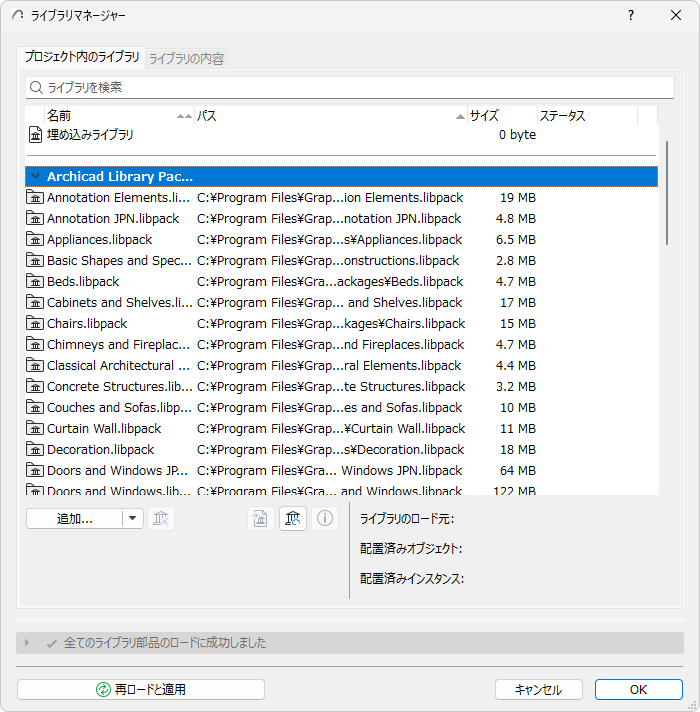
バージョン28以降、Archicadにはライブラリパッケージをまとめた「グローバルライブラリ」が同梱されています。
提供されたテンプレートを使って新しいプロジェクトを開始すると、(バージョン固有のライブラリの代わりに)関連するライブラリパッケージのセットがライブラリマネージャーにロードされます。
•グローバルライブラリでは、ライブラリ部品はバージョン固有ではありません
•グローバルライブラリは、今後リリースされるすべてのプログラムと互換性があります。
•全てのライブラリコンテンツは、インストールフォルダ内にあり、全ての言語バージョンで利用可能です。
旧バージョンのプロジェクトのライブラリの移行
グローバルライブラリの使用は、まったく新しいプロジェクトを開始するときにのみ開始することをお勧めします。
旧バージョンのプロジェクトを移行し、通常どおり作業を続けるには、ライブラリのArchicad 29への移行を参照してください。
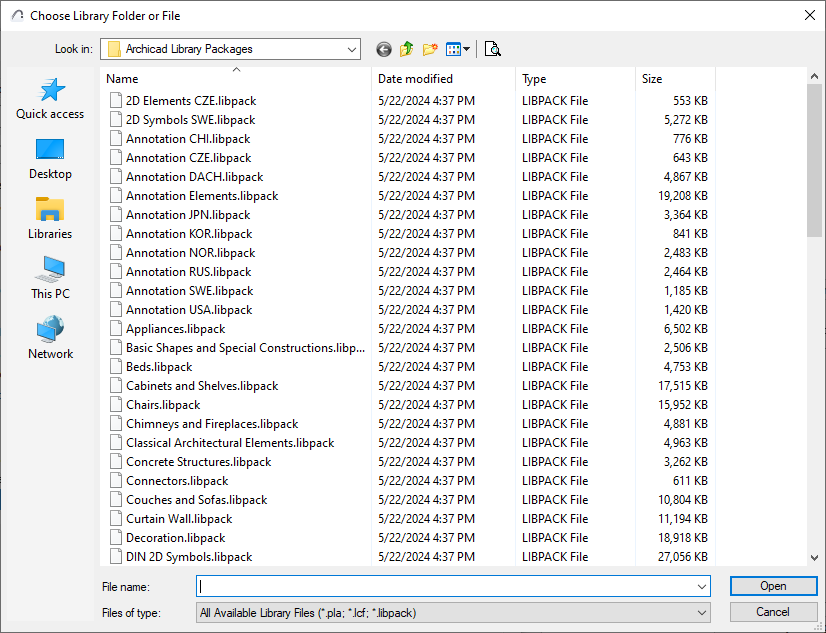
デフォルトのテンプレートには、あらかじめライブラリパッケージがロードされています。追加コンテンツが必要な場合は、プログラムをインストールしたLibrary Packagesフォルダからさらにライブラリパッケージをロードするだけです。
(特定のドアや窓、注釈、シンボルなど、他の国や地域で一般的なオブジェクトにアクセスしたい場合など)。
デフォルト言語とローカライズされたオブジェクト設定の設定(新規プロジェクトのワークフロー)
ライブラリ部品の言語と規格(デフォルトのサイズ、属性、サーフェス、ペン)は、テンプレートの言語に依存します。
各言語版には、デフォルトで独自のローカルテンプレートが付属しています。( ArchicadMEP 29 GERにはGERテンプレートなどが付属しています)。デフォルトでは、プロジェクト内のGDLオブジェクトはこれらの言語環境設定で表示されます。
異なるローカライゼーションでGDLオブジェクトとインターフェースを使用するには: 希望するローカルテンプレートをロードします(チームメイトからテンプレートファイルを取得するか、異なる言語バージョンをダウンロードしてそのテンプレートファイルを使用します)。
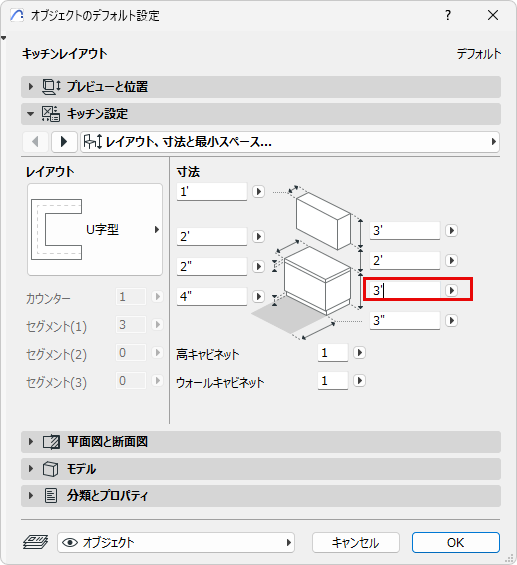
下の画像では、USAテンプレートがプロジェクトにロードされています。そのため、キッチンカウンターのデフォルトの高さは90センチではなく、3フィートとなっています。
言語とフォルダ構造の変更方法(既存プロジェクトのワークフロー)
オブジェクトとそのフォルダ構造の表示言語を変更するには、ライブラリのローカライズの設定を使用します。
これらの設定を変更することで、各オブジェクトのユーザーインターフェイスに表示される文字列が変わり、フォルダ構造でどのように整理されるかが変わります(地域によって好みのフォルダ構造が異なる可能性があるため)。
ライブラリのローカライズ設定を変更する方法:
1.[GDLライブラリ部品の編集]ツールバーを開きます([ウィンドウ]→[ツールバー]→[GDLライブラリ部品を編集])。
2.ツールバーの左端にあるドロップダウンメニューを開きます。

3.ライブラリのローカライズ設定コマンドを選択してダイアログを開きます。
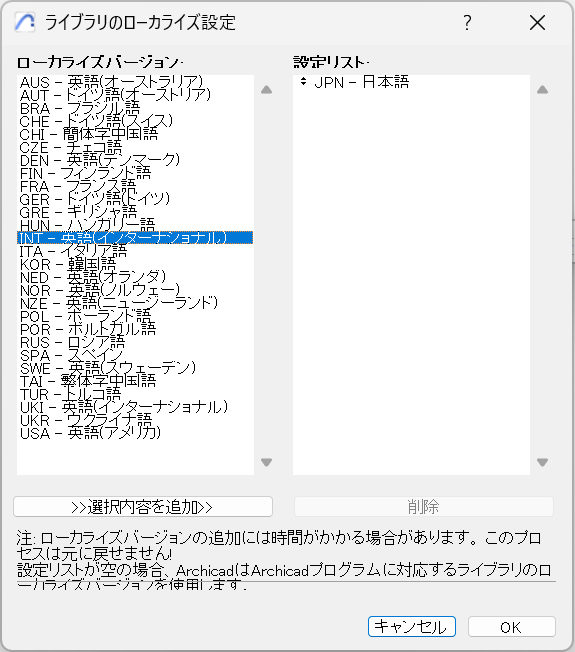
左側のパネルには、利用可能なすべての言語バージョン(設定リストには移動しません)が含まれ、右側には、あなたのプランファイルに影響を与える言語バージョンのランク付けされたリストが含まれます。言語バージョンを設定リストに追加するには、その言語バージョンを選択し、下部にある選択内容を追加ボタンをクリックします。右側のボックスに言語バージョンが追加されたら、ドラッグ&ドロップで順位をつけられます。
注:これらの変更を適用するには時間がかかり、元に戻すことはできません!
お気に入りコンバーター、テンプレート、マッピング値テーブル、関連コンテンツを取得します
Graphisoft.comのBIMコンテンツページで関連ツールとドキュメントをご覧ください。
詳しくはGraphisoft Communityをご覧ください。