[リンクされたライブラリ]には、デフォルトでロードされる標準Archicadライブラリに加えて、ユーザーが追加した他のライブラリも含まれます。埋め込みライブラリのオブジェクトとは異なり、このライブラリはリンクされたフォルダ、ライブラリパッケージ(.libpack)や.lcfまたは.plaです。
リンクされたライブラリは単独プロジェクトで使用されます。(一方、チームワークプロジェクトではBIMcloudライブラリを使用します)。
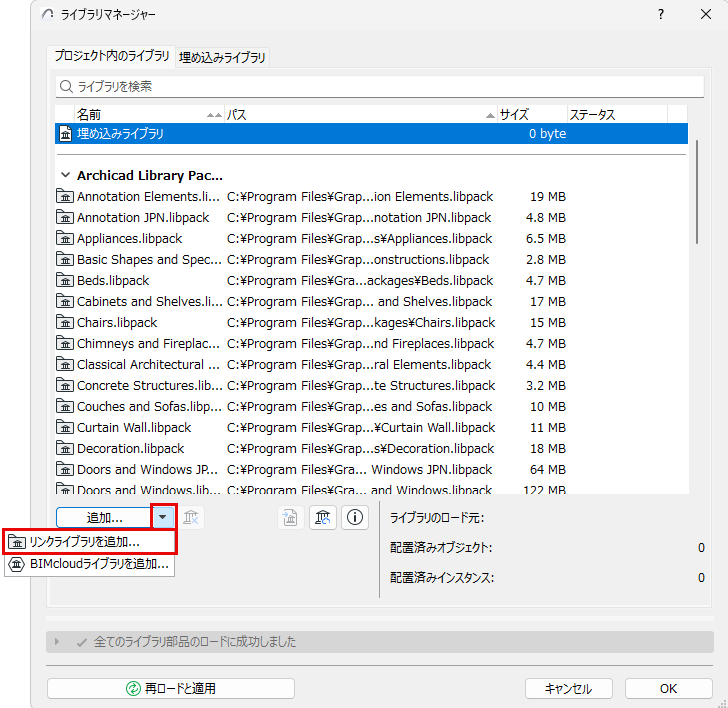
リンクされたライブラリを単独Archicadプロジェクトに追加する手順は以下です:
1.ライブラリマネージャーを開きます。
2.[プロジェクト内のライブラリ]タブページの[追加]をクリックするか、 [追加]ボタンのポップアップリストから[リンクライブラリを追加]をクリックします。最近のライブラリもリストされます:[追加]をクリックします。
3.目的のフォルダやファイル(.pla、.lcf、.libpack)を参照して選択し、選択をクリックします。
重要な注記:
–ライブラリパックを使用する場合、ライブラリパックを含むフォルダではなく、ライブラリパック自体を読み込むことが重要です。実際のライブラリパッケージではなくフォルダだけを読み込むと、ライブラリが正しく機能せず、要素が欠落したり壊れたりします。
–注記:.plaファイルを収めたフォルダを「リンクされたライブラリ」フォルダに追加した場合、最上位の階層にある.plaファイル内のライブラリ部品がロードされます。ただし、このフォルダの下位の階層に他の.plaファイルが存在する場合、その.plaファイルはロードされません。これを読み込むようにするには、.plaファイルを収めたフォルダではなく、.plaファイルを個別のファイルとしてプロジェクトに追加します。
•ドラッグ&ドロップを使用します。コンピュータの任意の位置から、ライブラリファイルまたはフォルダをライブラリマネージャーのリンクされたライブラリフォルダにドラッグ&ドロップします。
これでフォルダがライブラリマネージャーにリスト表示されるようになります。
操作が完了したら、[OK]をクリックしてプロジェクトライブラリを再ロードし、ライブラリマネージャーを閉じます。
あるいは、[再ロードと適用]をクリックして、ライブラリマネージャーを閉じることなくライブラリを再ロードすることもできます。
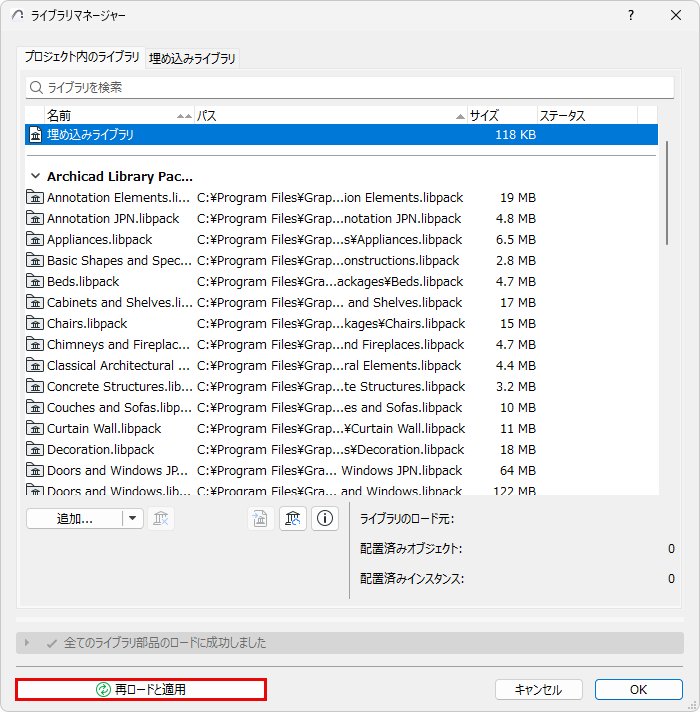
ライブラリマネージャーの下部のフィードバックには、以下の情報が表示されます。
•選択した項目のパス
•このライブラリの配置済みオブジェクトの数
•配置済みインスタンスの数
選択したリンクされたライブラリが使用できない場合、このライブラリに起因するプロジェクトの欠落したオブジェクトとインスタンスの数も表示されます。