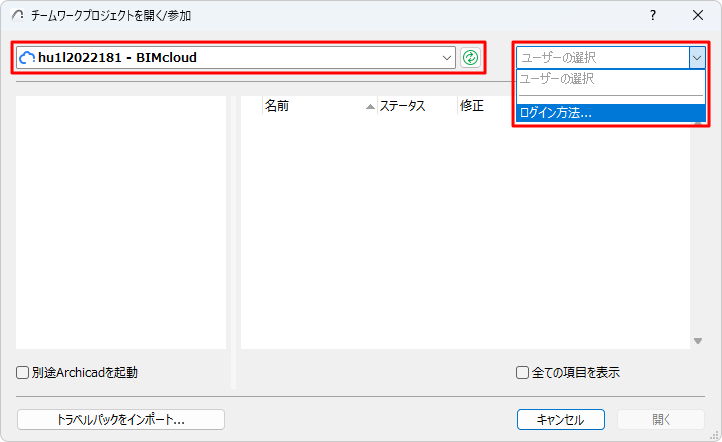
特定のBIMcloudサーバーに初めてアクセスするときは、選択したBIMcloudにログインする必要があります。
BIMcloudへのアクセスは多くの機能に統合されています。次に例を示します。
•チームワークプロジェクトの共有や参加
•BIMcloudから外部ファイル(外部図面など)を開く、または結合する
•BIMcloudに項目を保存、エクスポート、発行する
これらのダイアログで、BIMcloudサーバーとユーザーを選択します。例えば、[チームワークに参加]ダイアログで以下を実行します。
詳細については、後述の「別のBIMcloudにログイン」を参照してください。
ログイン
•BIMcloud SaaSのクラウドライセンスをお持ちの場合は、Graphisoftアカウントでサインインしてください。
•それ以外の場合、BIMcloudのユーザー名とパスワードでログインします。これは、管理者があなたの会社のBIMcloudにあなたをユーザーとしてすでに追加している場合に機能します。
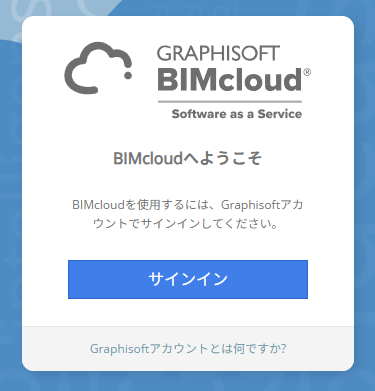
BIMcloud SaaS(クラウドライセンス)による多要素認証(MFA)に関する注意事項
Graphisoft IDアカウントで多要素認証を有効化している場合、クラウドライセンスのBIMcloudにのみログインでき、モダン認証(Archicad 27以上、DDScad 19以上)を使用中のアプリからのみログインできます。ログイン時にエラーメッセージが表示されることがあります。この場合、Graphisoft IDアカウントで多要素認証(MFA)を無効にしてください。その後、BIMcloudにログインできます。
必要なBIMcloudがない場合は、[別のBIMcloudへログイン]で追加することができます。
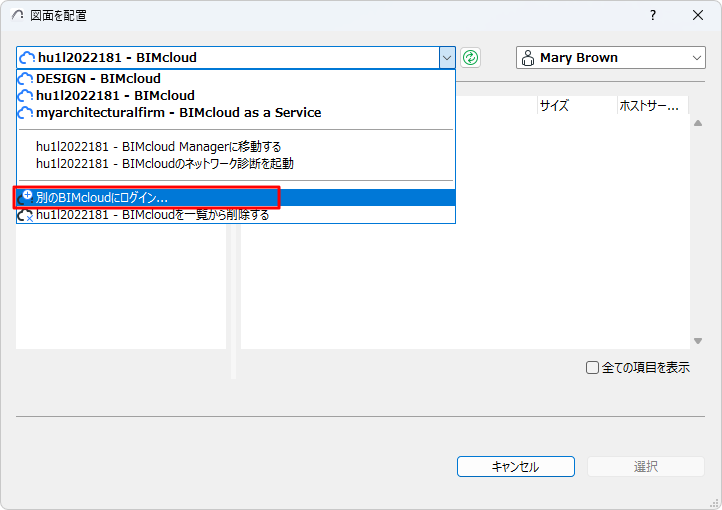
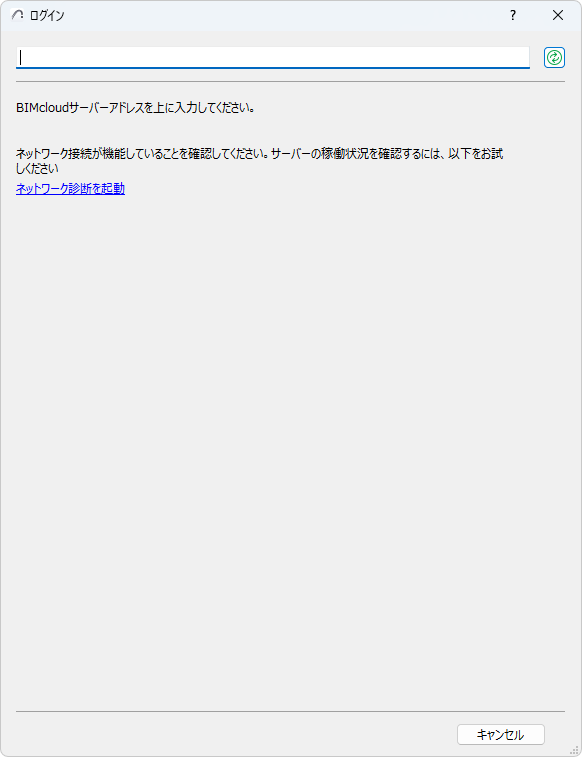
BIMcloudのアドレスは以下のように入力します:
「http://<DNS name>:<manager port>」または「http://<IP address>:<manager port>」
•BIMcloudアドレスは、BIMcloud Managerの最初のページでも確認できます。サーバー管理者にご確認ください。
•サーバーの種類によっては、アドレスがhttps:で始まる場合があります:
•<manager port>は、BIMcloud Managerのインストール中に選択されます(例:1228)。
サーバー接続に問題がある場合は、問題に関するフィードバックを確認できます。
[ネットワーク診断を起動]をクリックすると、問題の解決に役立つ詳細が記載されたダイアログボックスが開きます。
「ネットワーク診断情報(BIMcloud)」を参照してください。