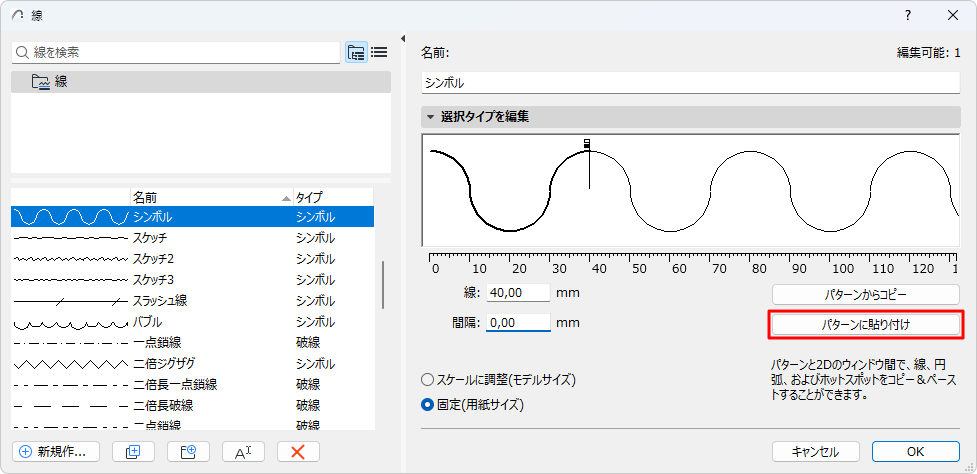
シンボル線タイプは、コピーされた2D図面要素のカスタマイズされた線種に基づいています。
新規のシンボル線種を作成するには、次の手順に従います:
1.線、円弧、およびホットスポットを使用して、テンプレートとしての図形を平面図または他のウィンドウに描写します。
2.2D要素を選択します。
3.[編集]メニューで[コピー]を選択します。
注: シンボル線の作成には、円弧、線、およびホットスポットのみ使用されます。スプライン、塗りつぶし、テキスト、その他の要素は使用できません。
4.[線]ダイアログ([オプション]→[属性設定]→[線])を開きます。
5.[新規作成]をクリックします。
6.[新しい線]ダイアログボックスで[シンボル]オプションを選択し、[OK]をクリックします。
7.[線]ダイアログで、図面編集セクションの下にある[パターンに貼り付け] をクリックします。
注: コピーして貼り付けるという通常の操作は、このダイアログでは機能しないため、パターンに貼り付けボタンを使用してください。
編集ウィンドウにシンボルが表示されます。
•黒いフラグ:線セグメントの終端
•白いフラグ:各セグメントの間隔
フラグを水平にドラッグして線セグメントと隙間を編集するか、下の[線]または[間隔]のフィールドでその値を編集することができます。
線要素は、全体がスケール変更されます。
完成したシンボル線では、貼り付けられた要素の境界に対しての中心が中心線上に配置されます。