画像塗りつぶしは、作図塗りつぶしまたは表面塗りつぶしの前景として使用できます。
デフォルトテンプレートには画像塗りつぶしが事前定義されていますが、独自に定義することもできます。
1.[オプション]→[属性設定]→[塗りつぶし]に移動します。
2.[新規作成]をクリックします。
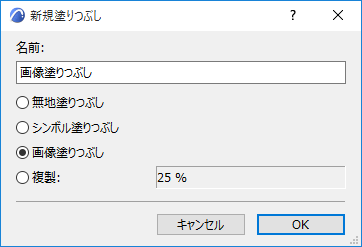
3.[新規塗りつぶしを追加]ダイアログボックスで、[画像塗りつぶし]を選択します。
4. [使用状況]パネルで、新しい画像塗りつぶしを[作図塗りつぶし]および/または[表面塗りつぶし]として定義します。
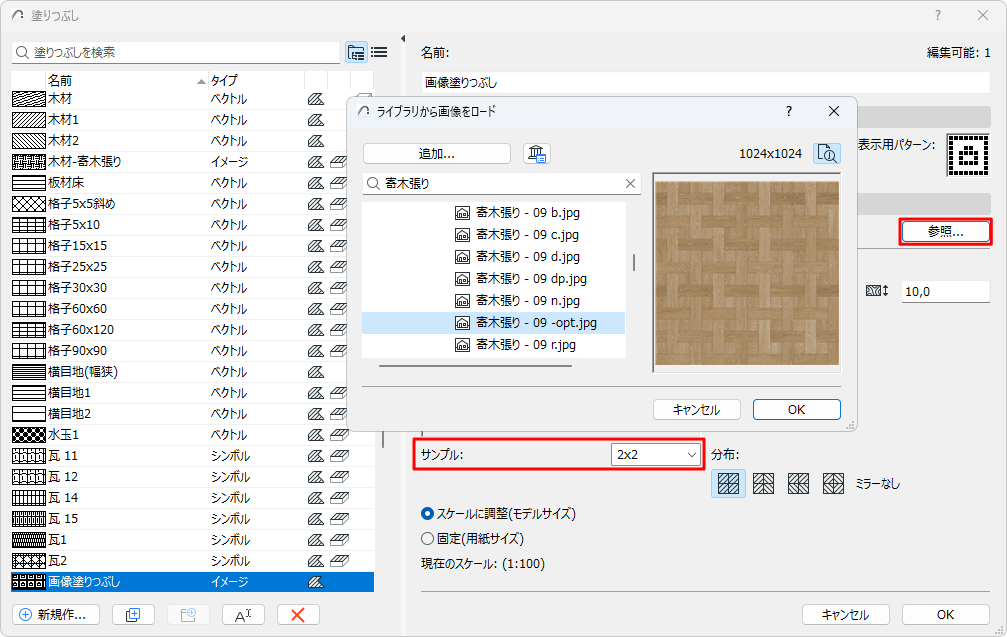
5.[外観]パネルで[参照]をクリックして、ライブラリディレクトリのダイアログボックスを開きます。目的の画像を選んで、[OK]をクリックしてロードします。
6.[サンプル]フィールドで、プレビューに表示するテクスチャ単位の数を設定します。
7.[画像サイズ]コントロールに数値を入力して、画像塗りつぶしのサイズとパターンを細かく調整します。
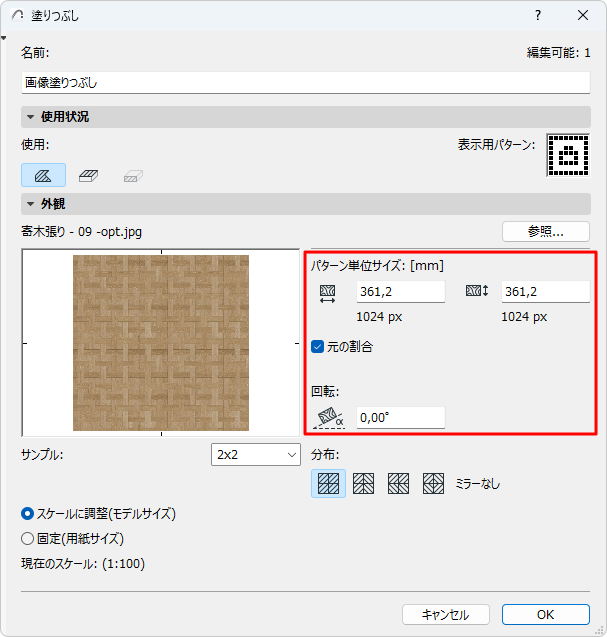
[元の割合]:画像のサイズの編集時に画像が歪まないよう、水平および垂直サイズの値をリンクします。
[回転]:画像パターンを水平から回転させたい場合に角度を入力します。
8.[分布]手法を選択して、画像塗りつぶし内の繰り返しパターンを設定します。ミラーパターンとして水平、垂直、その両方、またはミラーなしがあります。
9.塗りつぶしとプロジェクトスケール間の関係を決定するには、2つのラジオボタンを使用します。
•[スケールに調整(モデルサイズ)]:塗りつぶしを全ての出力でモデルと同じスケールで表示します。

スケールに調整
注: プロジェクトスケールが塗りつぶし種類のスケールと異なっている場合は塗りつぶし種類が変形するため、スケールされた塗りつぶし種類の編集は行わないでください。
•[固定(ペーパーサイズ)]:現在の塗りつぶし種類の定義が、出力スケールに関係なく、固定サイズで表示、プロットおよび印刷されます。

固定
10.[OK]をクリックして、新規に作成した塗りつぶしをプロジェクト属性として保存します。