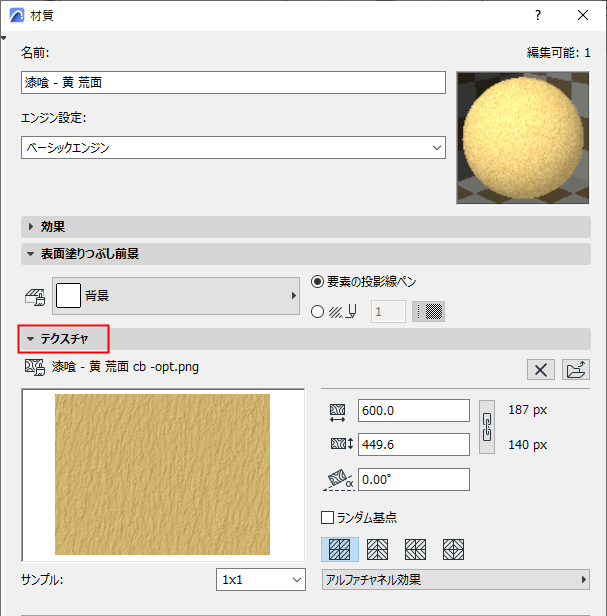
([オプション]→[属性設定]→[材質])
[テクスチャ]パネルを使用して、テクスチャを材質属性にリンクさせます。
これらの材質設定は、ベーシックレンダリングエンジンに固有のものです。
Cinewareのテクスチャ設定については、テクスチャ(Cineware材質)を参照してください。
選択した材質にすでにテクスチャがリンクされている場合は、テクスチャのファイル名とプレビュー画像が、ピクセル単位の画像サイズと共に表示されます。
材質にテクスチャを割り当てるには:
1.[検索]ボタンをクリックして[ライブラリから画像をロード]ダイアログボックスを開き、必要なテクスチャマップを検索します。
2.[OK]をクリックして、テクスチャを割り当てます。
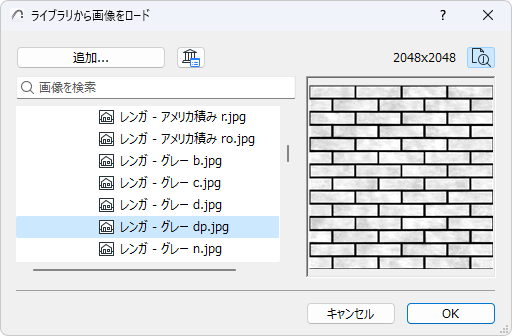
「テクスチャファイルの命名規則」も参照してください。
コメント:
–プロジェクトライブラリのファイルのみ検索可能です。
–プロジェクトをアーカイブ形式で保存する場合、[リンクされているテクスチャを含む]チェックボックス(アーカイブプロジェクトを参照)を使用することができます。
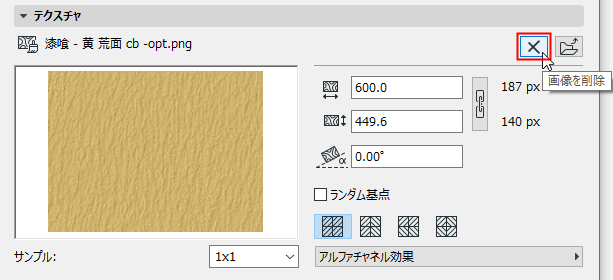
[画像を削除]をクリックして、材質からテクスチャのリンクを解除します。
•3Dの表面に適用されるテクスチャの垂直方向/水平方向サイズを定義します。
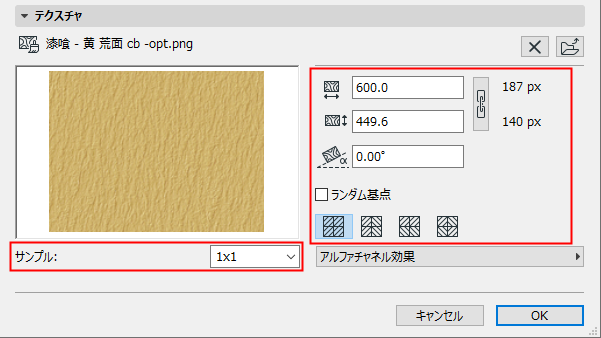
•全ての要素で元のテクスチャファイルの配分を保持するには、[元の割合]チェックボックスをオンにします。
•要素にテクスチャを適用する回転角を定義します。
•4つの[分布]ボタンで、テクスチャの順番を調整します。
注: よい結果を得るためには、タイル表示がシームレスに行われるように準備されたテクスチャが必要です。これは、配列したときに辺の接点に線が表示されない画像です。
•ランダムな開始点からテクスチャを適用するには、[ランダム基点]チェックボックスを有効化にします。モデルに含まれる複数の同一要素を異なる表示にする場合に、このオプションが便利です。
[サンプル]ポップアップリストを使用して、プレビューボックスに表示されるテクスチャ単位の数を調整します。これで、テクスチャがどのように表示されるかが予想しやすくなります。
アルファチャネル効果を指定するには、[テクスチャ]パネルでこのポップアップを使用します。

32ビットカラー画像の場合、アルファチャネルはRGB要素に追加された特別なチャネルで、Adobe Photoshopのような画像編集アプリケーションを使って編集できます。アルファチャンネル情報を以下の方法で使用します:
•レンダリングのマスク要素
•透明またはバンプマッピング
•テクスチャの特定の材質特性のモデル化
材質
アルファ値が白の場合、テクスチャのカラーが得られます。これに対し、アルファ値が黒の場合、材質の元のカラーが、特定表面の特定ピクセルで有効になります。値がグレーシェードの場合には、2つのカラーが混合され、レンダリングに結果が表示されます。
環境
上と同じですが、表面カラーではなく、環境カラーに適用されます。
鏡面
鏡面効果を考慮する範囲を制御します。アルファ値が白の場合、鏡面効果は、特定のピクセルで完全に考慮されます。アルファ値が黒の場合、鏡面効果は、特定のピクセルで完全に無視されます。このコントロールでも、中間値を設定できます。
拡散
鏡面光と同じ方法で拡散光の効果を制御します。
バンプマッピング
特定のピクセルで表面の輪郭線を制御し、表面の凸面効果を実現します。白の値は凸(隆起)を表し、黒の値は凹(へこみ)を表します。
透過
値が白の場合、テクスチャのカラーは表示されます。値が黒の場合、テクスチャは特定のピクセルで完全に透過になります。中間の値も可能です。
•ハードウェアアクセラレーションエンジンを使用します([表示]→[3D表示設定]→[3Dスタイル])。
•[ハードウェアアクセラレーションのオプション]の[テクスチャ]ボックスをオンにします([3Dスタイル]の[詳細オプション]をクリックします)。
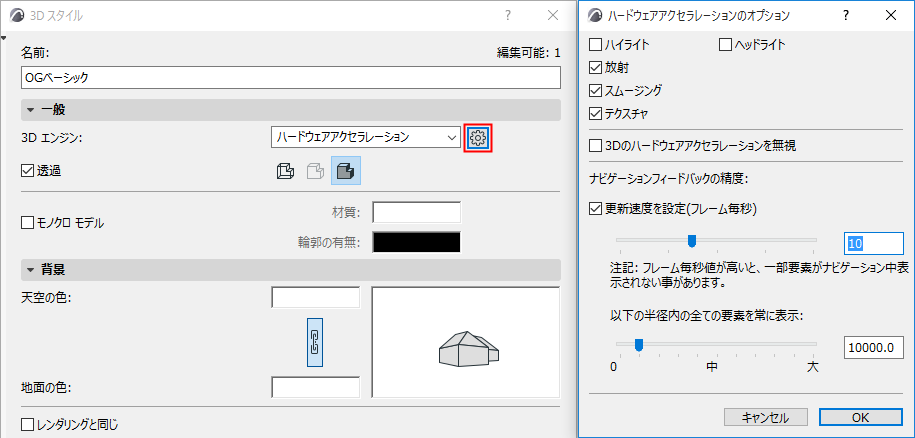
注: 3D表示でのテクスチャの向きと原点をカスタマイズすることができます。
「3Dテクスチャの調整」を参照してください。