[材質ペインター]を使用すると、プロジェクト要素の材質を簡単に上書きできます。
詳細なワークフローについては、「材質ペインターで材質を上書きする」を参照してください。
[材質ペインター]を開く
[材質ペインター]パレットは、以下のいずれかの場所から開くことができます。
•[ウィンドウ]→[パレット]→[材質ペインター]
•[ドキュメント]→[レンダリング]→[材質ペインター]
•[3D]ツールバーの[材質ペインター]コマンド
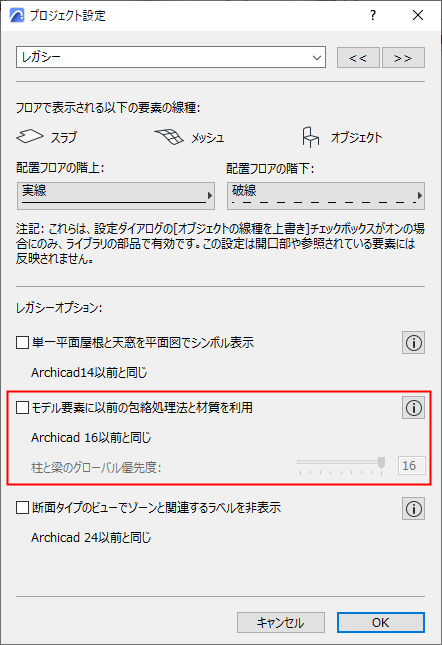
注: 材質ペインター機能を使用する前に、以前の包絡処理モードを使用していないことを確認してください ([オプション]→[プロジェクト設定]→[レガシー]で、このオプションをオフにしてください)
[材質ペインター]の内容パネル
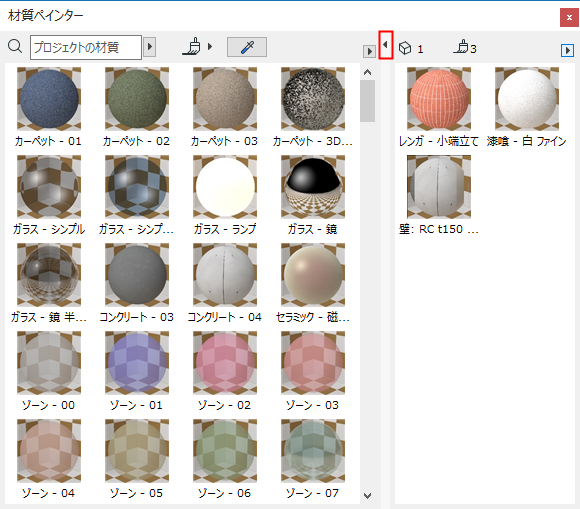
デフォルトでは、[材質ペインター]の内容パネル(下図の左側)には、現在のプロジェクトの全ての材質属性がリスト表示されます。
「材質を検索(材質ペインター)」も参照してください。
いずれかの材質をダブルクリックすると、その[材質]ダイアログボックスが開きます。
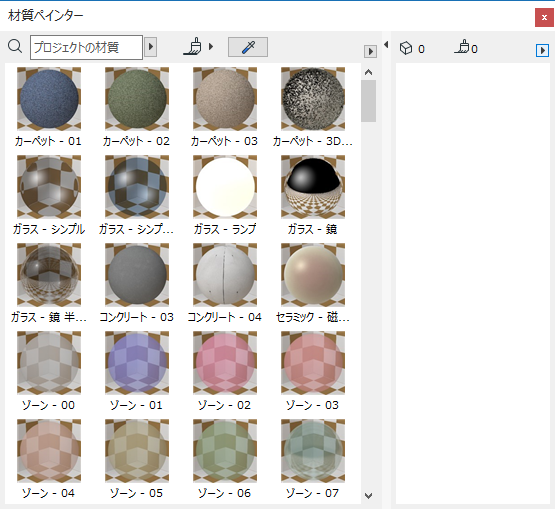
内容パネルには現在のプロジェクトの全ての材質がリスト表示されます
[材質ペインター]の選択内容パネル
プロジェクトで要素を選択すると、選択した全ての要素の全ての材質が[材質ペインター]の選択内容パネル(下図の右側)に表示されます。
選択した要素の数と上書き可能な材質の総数も表示されます。
いずれかの材質をダブルクリックすると、その[材質]ダイアログボックスが開きます。
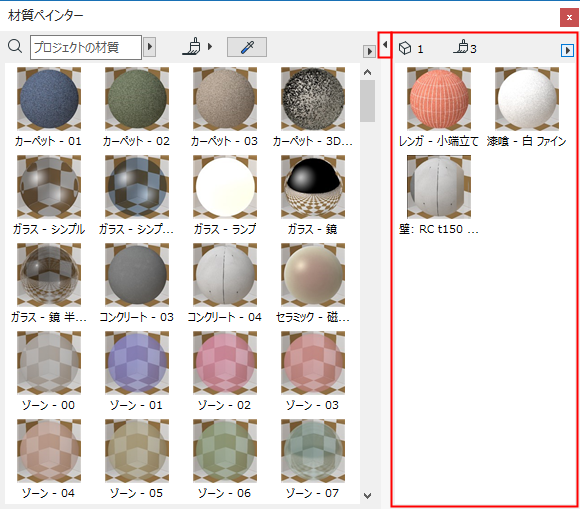
選択内容パネルには選択した全ての要素の全ての材質がリスト表示されます
選択した一部の材質を上書きできない場合があります。例えば、要素またはそのレイヤーがロックされている場合などです。その場合、黄色の警告マークが表示されます。
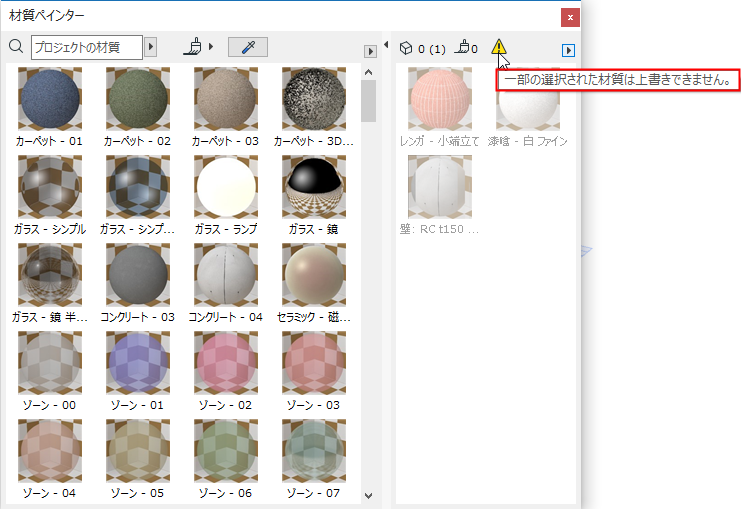
選択内容パネルを開く/閉じる
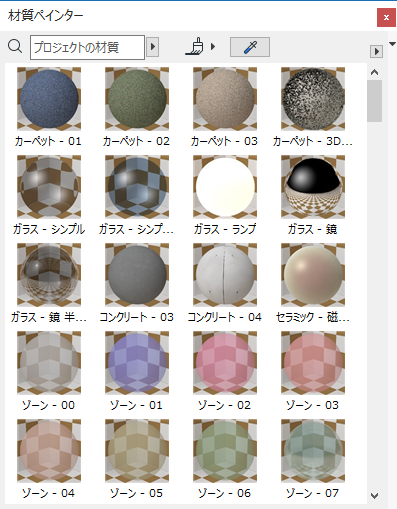
2つのパネルの間の分離線をダブルクリックして、選択内容パネルを開きます/閉じます(または、分離線の一番上にある黒い矢印をクリックします)。
[材質ペインター]パレットをカスタマイズする
ポップアップメニューの各オプションを使用すると、[材質ペインター]の表示を以下のようにカスタマイズできます。
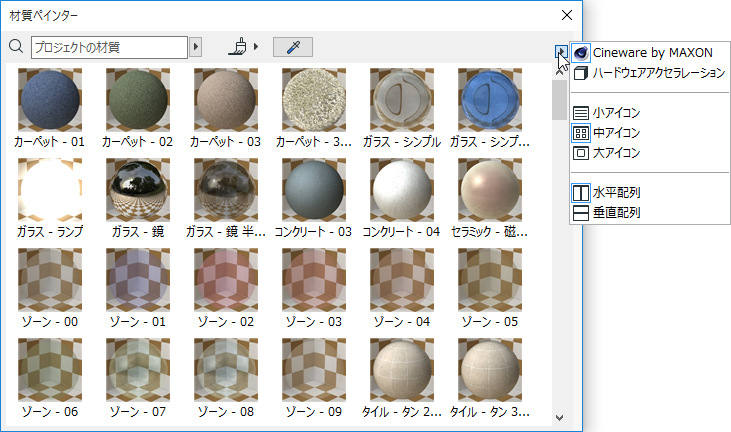
•Cinewareまたはハードウェアアクセラレーションエンジンの材質プレビューを表示する
•材質アイコンのサイズを変更する
•2つのパネルの表示方法を変更する(水平または垂直)