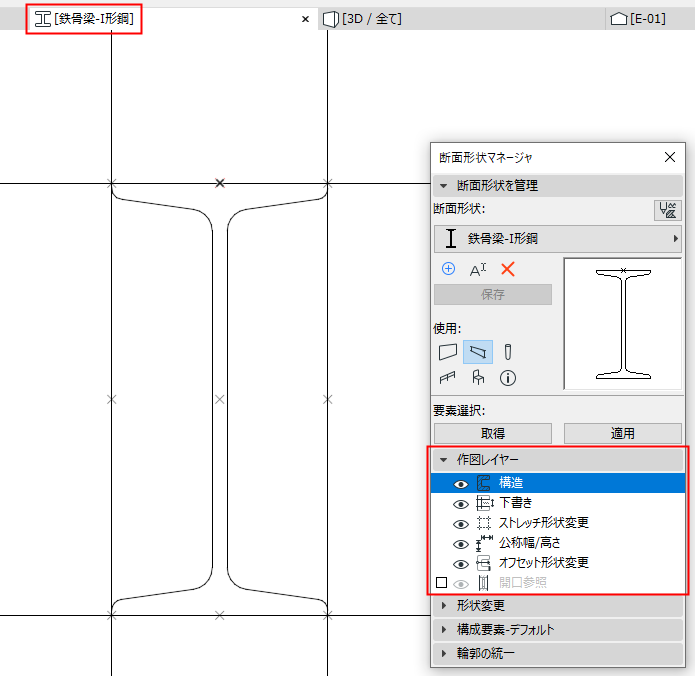
このパネルを使用して、[断面形状編集]の要素の表示/非表示を切り替えます。
このパネルは、[断面形状編集]が開いている場合にのみ有効になります。
構造
[断面形状編集]の塗りつぶしまたはホットスポット要素の表示/非表示を切り替えます。
下書き
[断面形状編集]の、その他の作図ツール(線、円弧、ポリラインなど)で描画された要素の表示/非表示を切り替えます。
ストレッチ形状変更
[断面形状編集]のストレッチ形状変更の表示/非表示を切り替えます。
「ストレッチ形状変更」を参照してください。
[断面形状編集]で断面形状の公称幅/高さを示す寸法の表示/非表示を切り替えます。
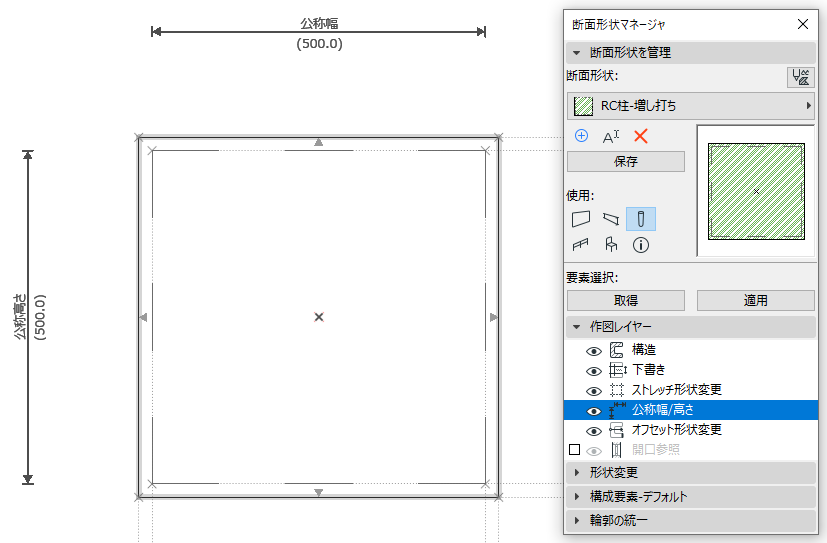
[公称幅/高さ]はリスト可能な要素パラメータであり、要素の設定ダイアログに表示されます。これらの値は、断面形状の幅と高さのストレッチが[形状変更]パネルで有効になっている場合、要素設定で編集可能です。
「公称幅/高さ」を参照してください。
公称幅/高さの寸法の位置を変更するには、寸法表示をクリックしながらドラッグします。公称寸法の終端をクリックすると、断面形状の別の部分(断面形状の境界線の外側など)に合わせて長さを変更して調整できます。長さを変更しない場合、[断面形状編集]で定義された塗りつぶしの境界線に合わせて、長さが自動的に調整されます。
オフセット形状変更と同様に公称寸法の終端を塗りつぶしノードに連動させることができますが、制約違反が発生する可能性があります。この場合、警告が表示されます。
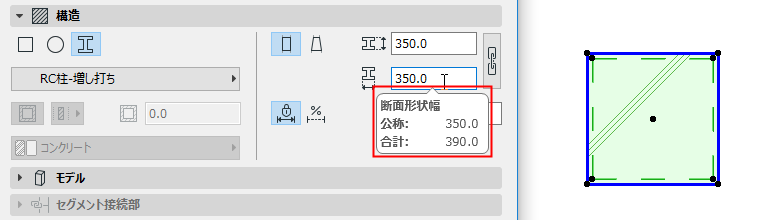
一方、[合計幅/高さ]にはオフセット形状変更による要素レベルの調整も含まれるため、要素の境界線全体のサイズが反映されます。オフセット形状変更の制約により、要素の設定ダイアログでは合計サイズを編集することはできません。
オフセット形状変更
オフセット形状変更の寸法および割り当てられた辺/ノードのハイライトの表示/非表示を切り替えます。
これを「非表示」に設定した場合でも、形状変更リストで現在選択されているオフセット形状変更は常に表示されます。
「オフセット形状変更」を参照してください。
開口参照(断面形状壁用)
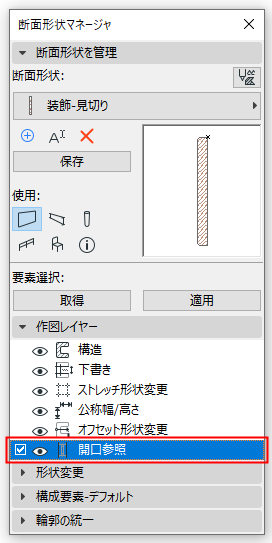
•配置先壁断面形状に開口部の基準線(ドア/窓が配置される基準線)を表示する場合は、チェックボックスをオンにします。
•[断面形状編集]で開口部の基準線の表示/非表示を切り替えるには、視点アイコンをクリックします。
•必要に応じて、断面形状の形に合わせて線を編集、延長、または切断し、開口部の位置と方向を適切に設定してください。
[開口参照]がオフの場合、ドア/窓は壁の境界線に沿って配置されます。