以下に適用されます。
•レイヤー
•材質
•複合構造
•ビルディングマテリアル
•塗りつぶし
•線
以下のいずれかを使用します。
•[オプション]→[属性設定]
•属性ツールバーのコマンド([ウィンドウ]→[ツールバー]→[属性])
•属性パレットから:
–表示されている属性をダブルクリック
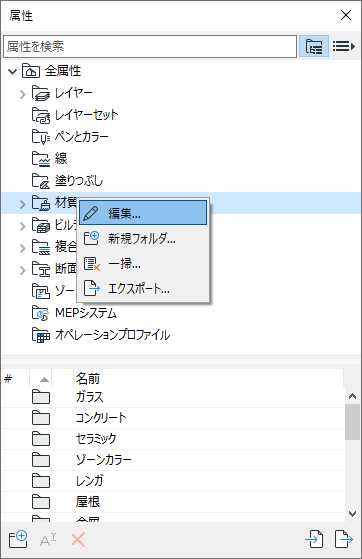
–選択した属性または属性フォルダからコンテキストメニューの[編集]コマンドを使用
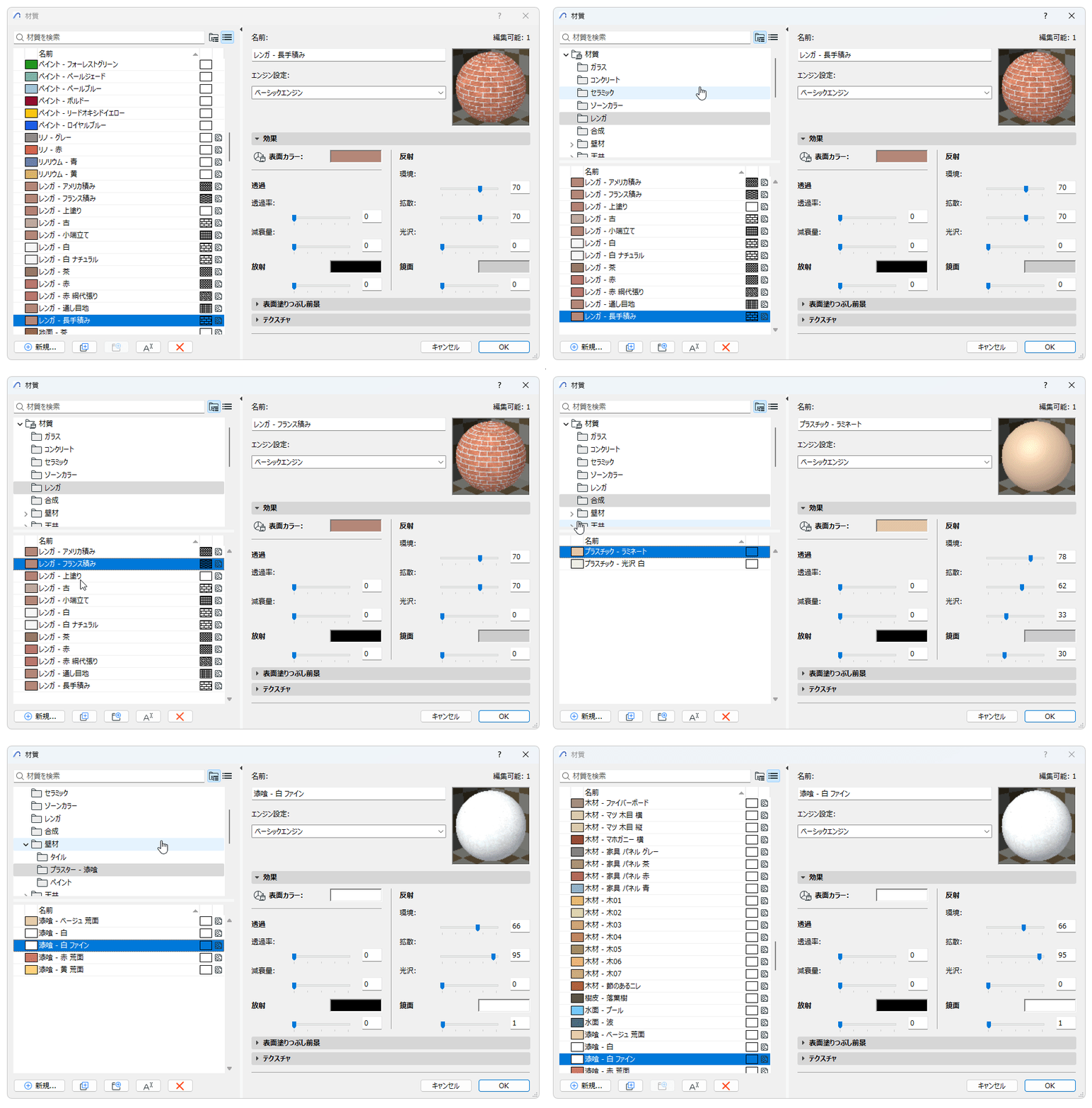
属性のリストは、フォルダビューまたはフラットリストビューで表示することができます。
アイコンを使用して、フラットリストとフォルダビューを切り替えることができます。
フォルダビューでフォルダをクリックすると、その内容(属性やサブフォルダ)が下のリストに表示されます。
左側パネルを開く/閉じる
•分割バーパネル上の任意の場所をダブルクリックします。
•分割バーの一番上にある黒い矢印をクリックします。
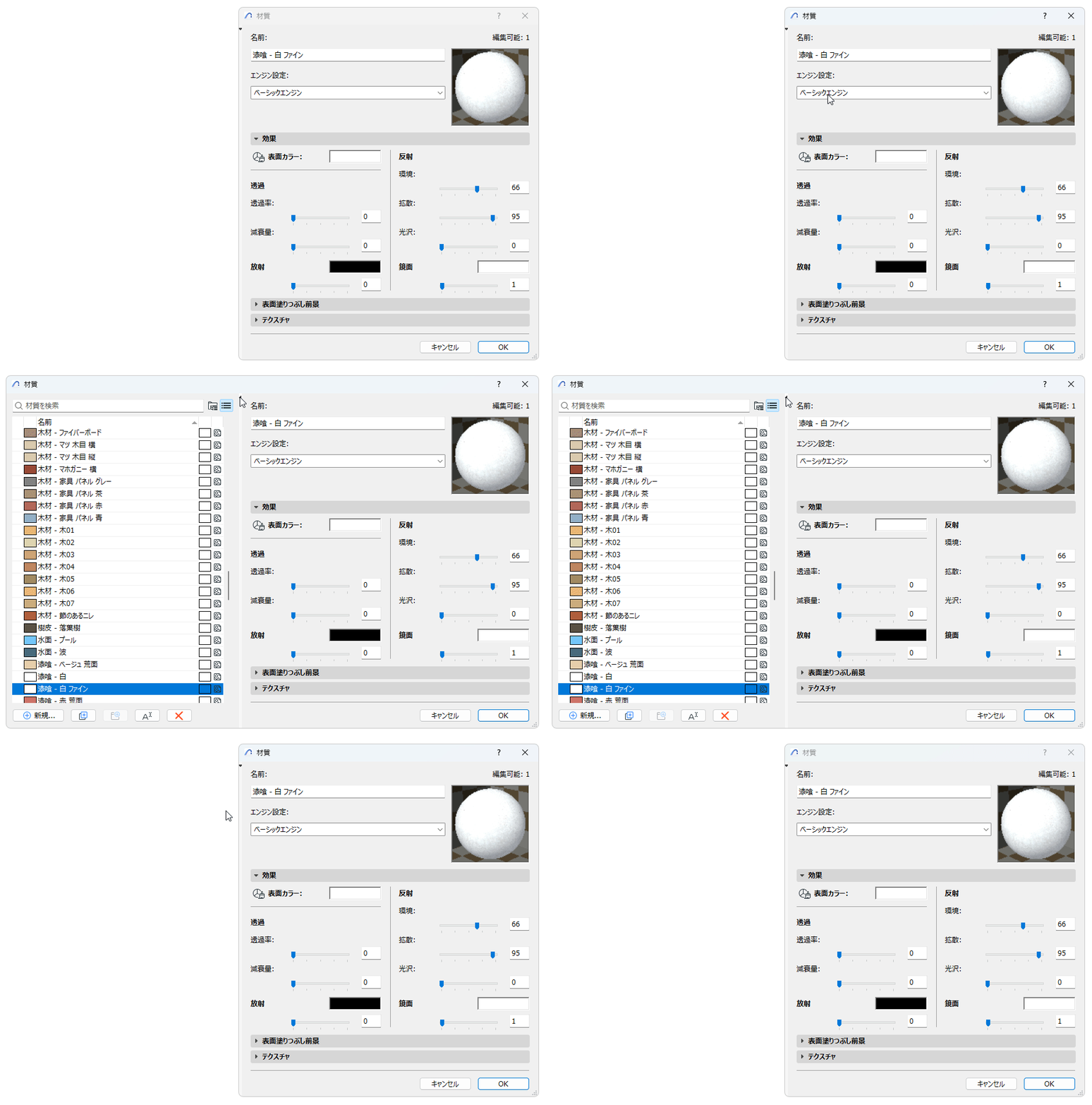
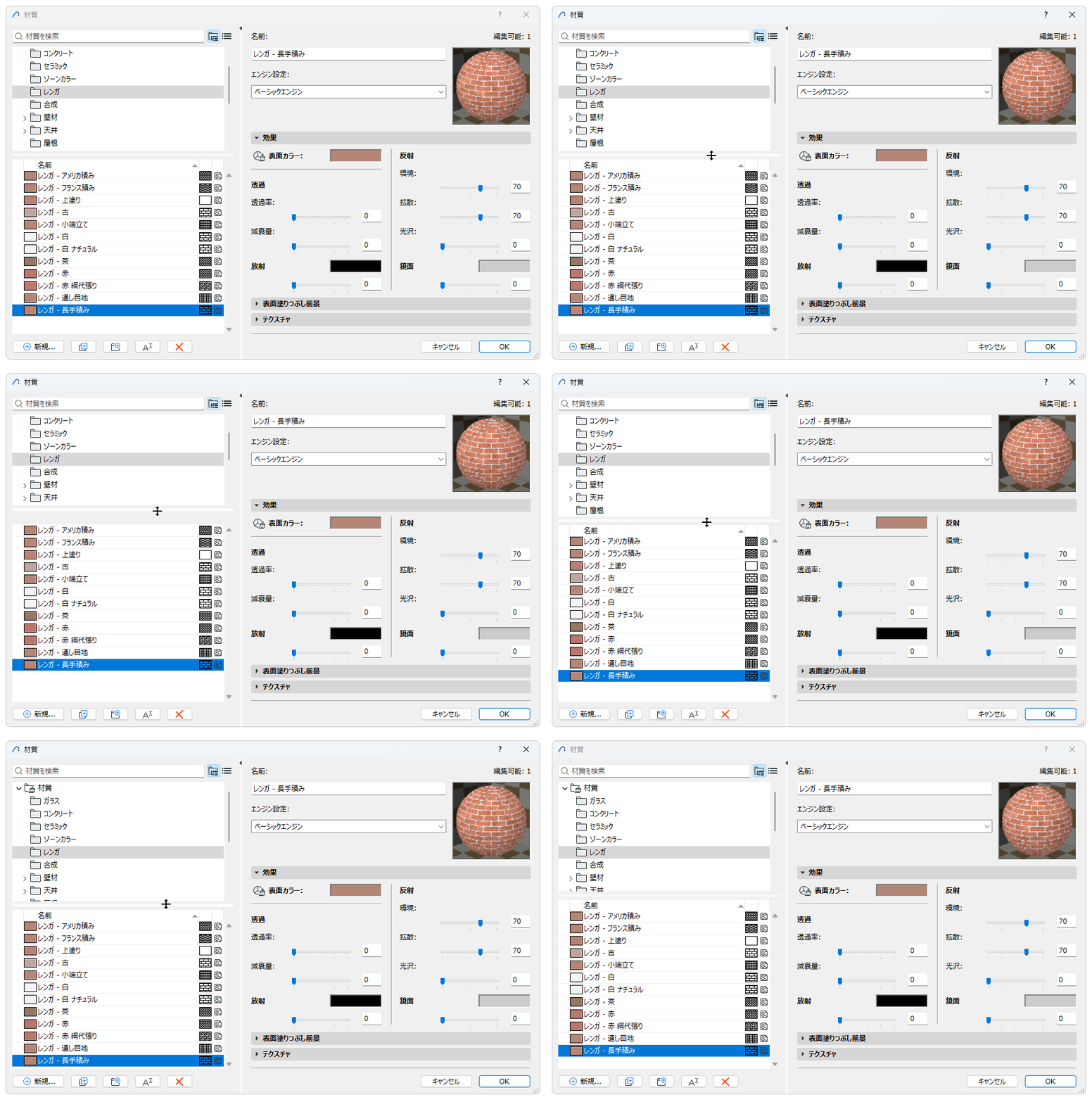
•分離線を上にドラッグすると上部のパネルが非表示になります。
•分離線をダブルクリックするとパネルの開閉を切り替えることができます。
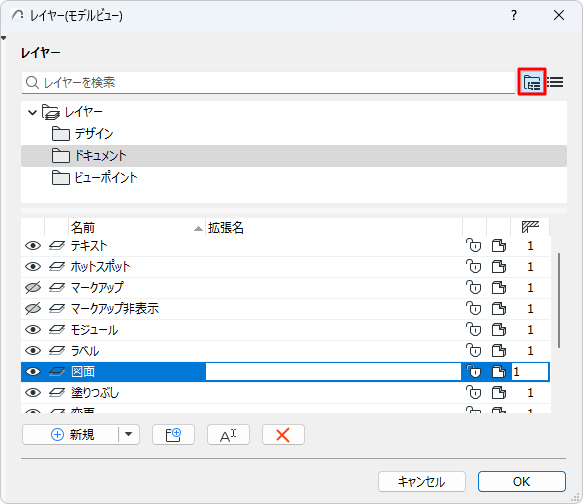
フォルダは、属性を管理するためのコンテナです。これを使用して、任意の階層で属性を整理することができます。
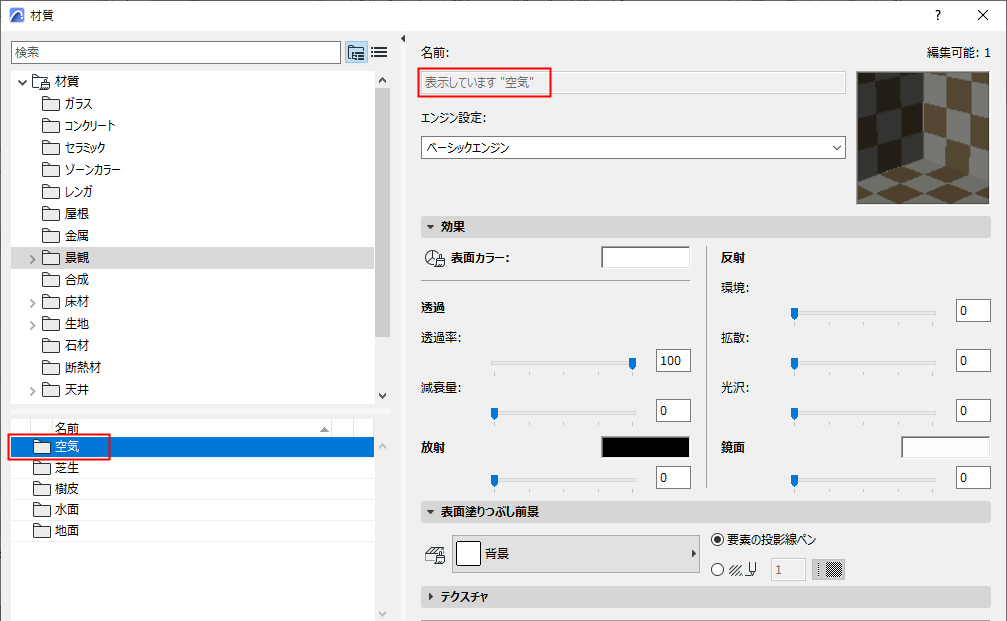
フォルダビューでフォルダをクリックすると、その内容が下のリストに表示されます。
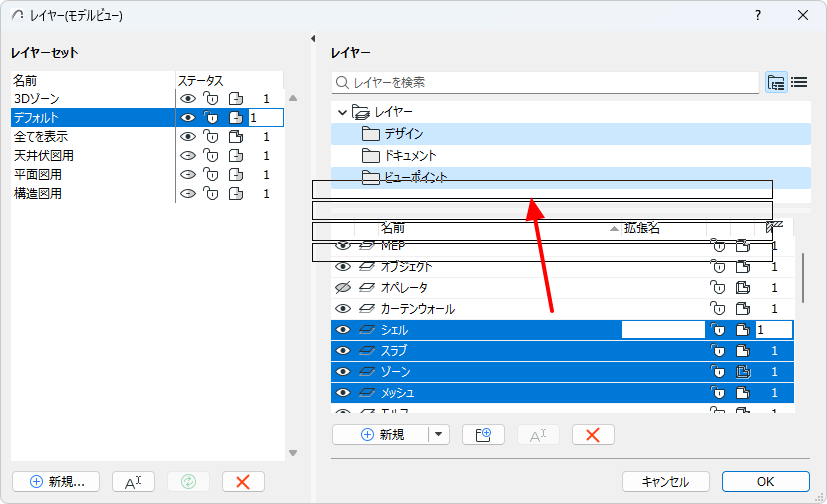
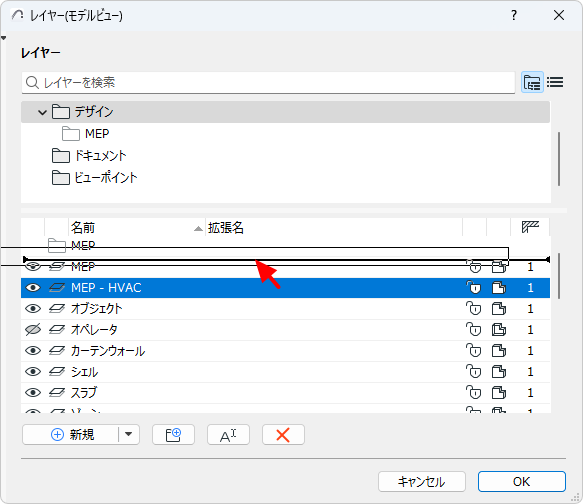
階層やフォルダの内容を再編成するには、下のリストにある属性やフォルダを、上または下のリストにある他のフォルダにドラッグ&ドロップするだけです。
フォルダ構造で項目を探す
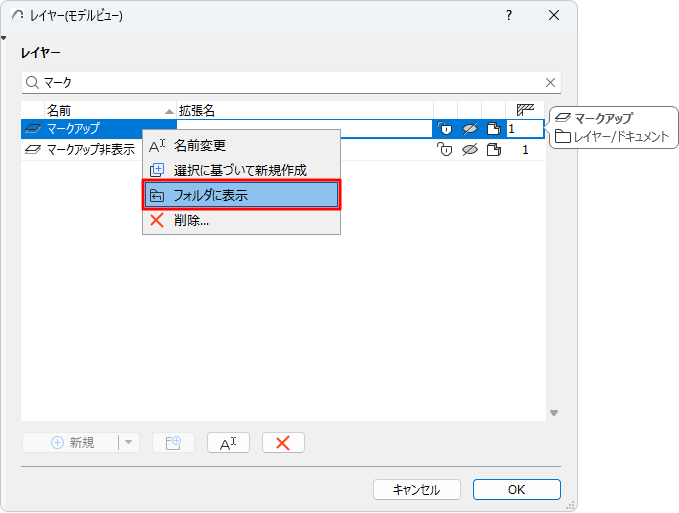
属性がフォルダ階層のどこにあるかを確認するには、次のいずれかを実行します。
•項目を選択してから、コンテキストメニューの[フォルダに表示]コマンドを使用する
•カーソルを合わせて情報ポップアップを表示する
フォルダビューでサブフォルダを選択すると、その内容を全て一度に編集することができます。
ヒント:フォルダビューでサブフォルダを選択すると、その内容を全て一度に編集することができます。
あらゆるリストで以下が該当します。
デフォルトでは、項目はアルファベット順に並んでいます。
列のヘッダーをクリックすると、リストを並べ替えることができます。

以下のいずれかを実行します。
•属性ダイアログ、パレット、またはアイテムのコンテキストメニューから[名前を変更]をクリックします。
•[名前]フィールドを直接編集
注: すでに存在する名前を使おうとすると、バブルで通知されます。
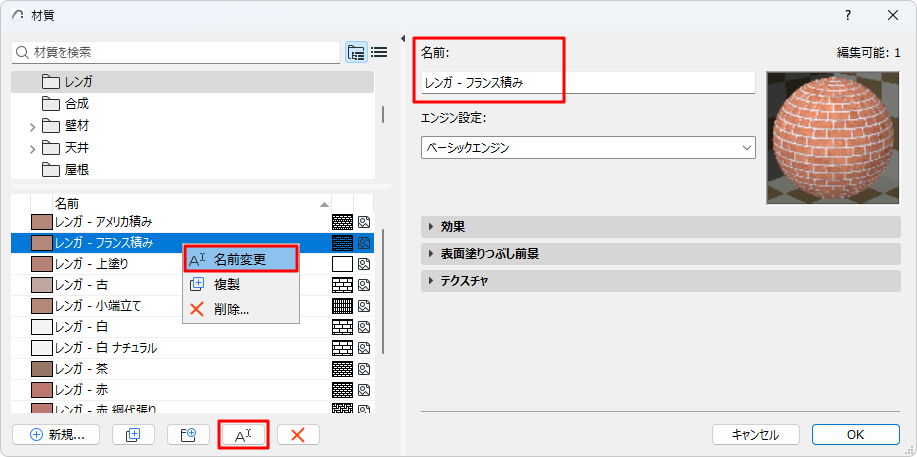
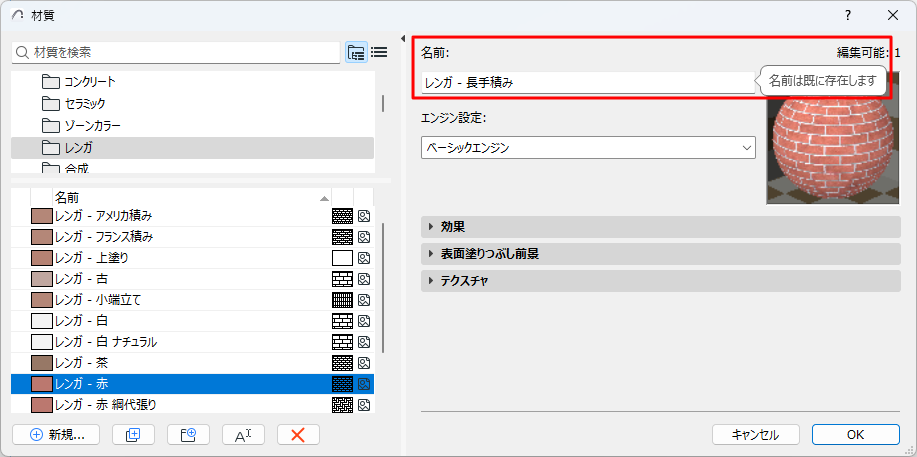
•属性やフォルダを選択し、その名前をクリックすると書き換えることができます。
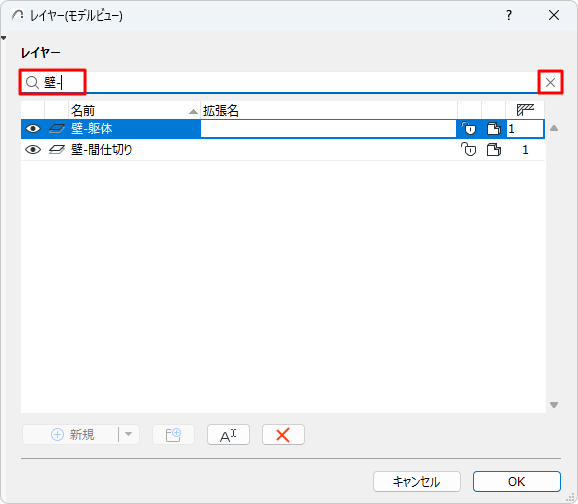
属性の検索
検索フィールドを使用して、名前によって属性またはフォルダを検索します。
Xをクリックすると、検索を終了します。
以下のいずれかを実行します。
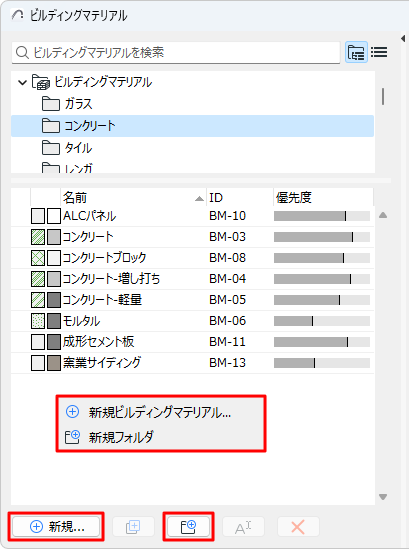
•[新規作成…]ボタンをクリックします。
•下のリストの空欄を右クリックし、[新規作成]コマンドを呼び出します。
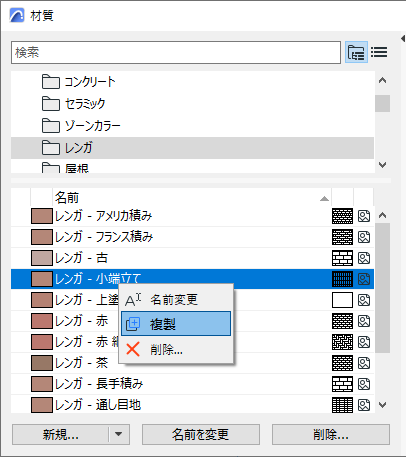
以下のいずれかを実行します。
•リストされた属性を選択し、[複製]ボタンをクリックします。
•リストされた属性を選択し、コンテキストメニューコマンドを実行します。
•[新規作成...]ボタンをクリックし、表示されたダイアログから[複製]オプションを使用します。
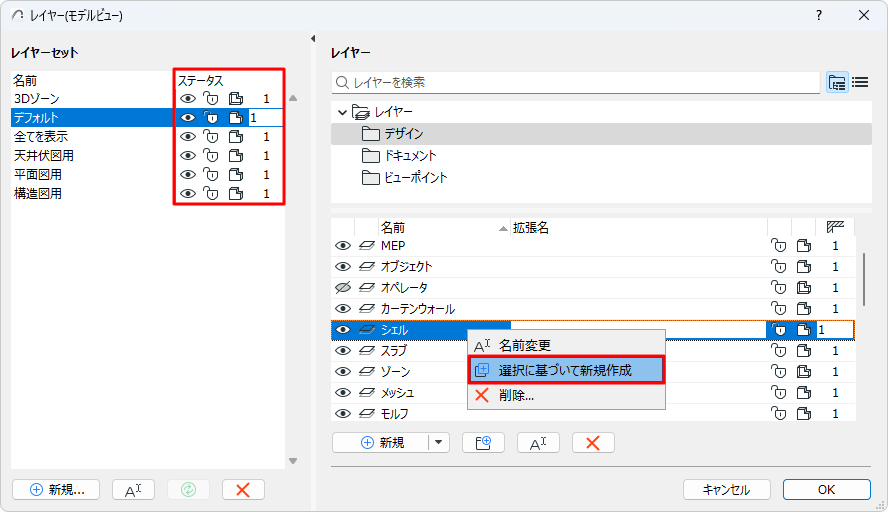
新しいレイヤーは、全てのレイヤーセットにおいて、現在選択されているレイヤーの状態(表示/非表示、ロック/解除など)を継承します。
以下のいずれかを実行します。
•[新規フォルダ]ボタンをクリックします。
•フォルダを選択して、コンテキストメニューコマンドを表示させます。
•下のリストの空きスペースで右クリックして、コマンドにアクセスします。