
グループ化コマンドは、以下の場所で使用できます:
•[編集]→[グループ化]
•標準、配置を調整、作図ツールのツールバー及び制御ボックス。
要素を選択し、[グループ化]コマンドまたはショートカットCtrl/Cmd + Gを使用します。
さらに、いくつかのグループからさらに大きなグループを作成することもできます。
グループ化した要素は、個々の要素を編集するためにグループ化を一時的に解除しないかぎり、グループとして一括で選択および修正できます。
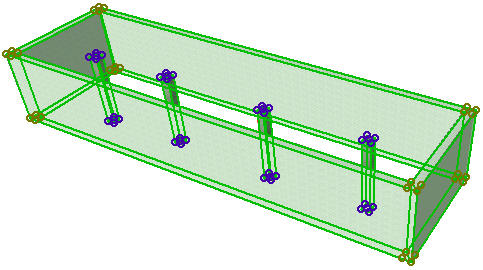
グループ化された要素には、大きな白抜きの選択ドットが表示されます。複数のグループを一度に選択した場合は、識別しやすいように選択ドットがグループごとに異なるカラーで表示されます。
全ての寸法タイプ、ゾーン、ラベル、断面/立面/展開線、およびカメラはグループ化できません。ドアと窓は、それを配置する壁と一緒にしかグループ化できません。
グループを構成する特定の要素のみに操作を実行することが必要な場合があります。
解決策は、グループの一時解除コマンドでグループを一時的に解除することです:

グループの一時解除を有効にすると、全てのグループ化が一時的に無効になります。したがって、複雑なグループの階層に含まれる要素でも、個別に選択して編集することができます。
グループ化機能を再び有効にするには、[グループの一時解除]切り替えアイコンをオフに戻すだけです。
注: グループの一時解除機能を使用せずにグループ内の単一の要素の設定を変更するには、パラメータの転送機能を使用します。このパラメータの転送機能は、クリックした要素にのみ影響を与え、グループ内の他の要素には影響を与えません。
「パラメータの転送」を参照してください。
グループの解除
グループを構成する全ての要素を再び個別の要素として切り離すには、[編集]→[グループ化]→[グループの解除](ショートカット:Ctrl/Cmd+Shift+G)を選択します。
•[グループの一時解除]がオンのときに[グループの解除]をクリックすると、階層化されたグループ化の複雑さには関係なく、選択されている要素はグループから切り離され、全てのグループが独立した個別の要素に分解されます。
•グループの一時解除がオフのときに、複数の下位グループから構成されるグループを選択して[グループの解除]をクリックすると、最初にそのグループの構成単位であるサブグループに分割されます。
したがって、要素を個別に選択して編集する場合には、[グループの解除]コマンドを何回か繰り返し実行することが必要になる場合もあります。
自動グループ化
[編集]→[グループ化]→[自動グループ化](ショートカット: Alt+G)を使用すると、作成した要素を自動的にグループ化できます(最初に作成してからグループ化するという手間を省くことができます)。
[自動グループ化]コマンドがオンの場合、つながったポリゴン要素や矩形要素は自動的に新しいグループとして作成されます。線/円弧に分解した要素の構成要素もグループ化できます。
以下の操作は、グループを構成する全ての要素に対して同時に実行できます。
•選択
•[移動]、[回転]、[ミラー]、[連続コピー]などの[編集]メニュー機能
•削除
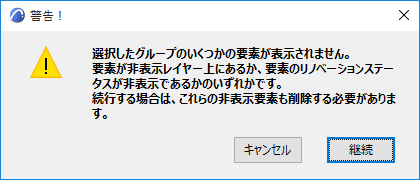
注: 選択したグループ内の要素が非表示レイヤー上に配置されている場合、これらの要素も削除されます。
その他の操作(例えば、統合や隅切り/面取りなど)には、要素のグループの解除、またはグループを一時解除して要素ごとに実施する必要があるものもあります。
要素をグループ化しても属性の割り当ては変わらず、要素はそれぞれ独自のレイヤーに残ります。
グループに属する要素の一部が不可視のレイヤー上に配置されている場合、以下のようになります。
•不可視のレイヤー上の要素は、不可視になります。
•グループを編集(移動、回転、ミラー、連続コピー、削除)すると、不可視のレイヤー上の要素は、グループに合わせて位置が変更されるか、または削除されます。
グループに属する要素の一部がロックされたレイヤーに指定されている場合(「要素のロック/ロック解除」を参照)、以下のようになります。
•ロックされたレイヤー上の要素は、平面図では可視になりますが、グループ全体がロックされることになります。このグループは、移動、回転、ミラー、および連続コピーの影響を受けません。
•グループを選択すると、そのグループの要素が全て選択されますが、グレーのドットが設定されます。ロックされたレイヤーに属していないグループの要素を編集するには、[グループの一時解除]コマンドを使用します。