ドキュメントの作成前にモデル品質を向上させます。
重複要素ペアのアドオン検出:基準線が一部または完全に重複している場合、重複とみなされます。このようなペアは課題としてハイライトされるため、各課題を調査して必要に応じて修正できます。
注: これは試験機能であり、曲線要素上では機能しません。
機能の有効化
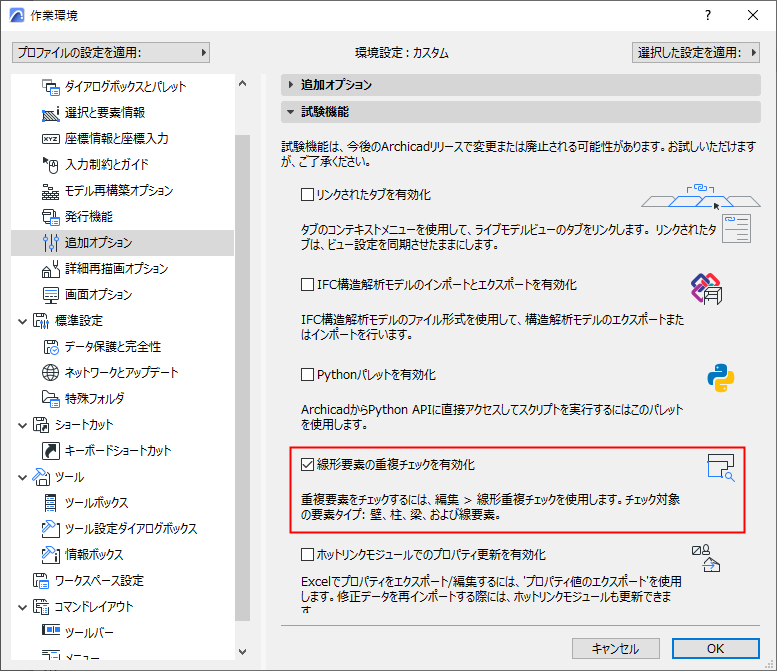
これは試験機能です。[オプション]→[作業環境]→[追加オプション]→[試験機能]でこれを有効にしてください。
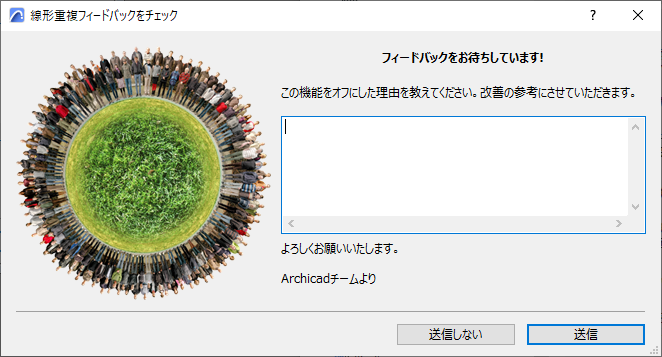
この機能を無効にする場合は、[線形要素の重複チェックを有効化]機能をオフにしてください。フィードバックをお待ちしています!
推奨ワークフロー
1.[編集]→[線形重複チェック]に移動して、[線形重複チェック]パレットを開きます。
2.チェックするモデル部分として、[現在のビュー]または[選択/矩形選択]のいずれかを選択します。

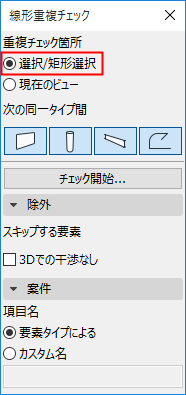
現在のビュー:現在アクティブなビューに表示されている全ての要素をチェックします。
選択/矩形選択:現在選択または矩形選択している要素のみをチェックします。
3. ツールアイコンを有効にして、チェックする要素ペア(壁と壁、柱と柱、梁と梁、線要素と線要素)を定義します。
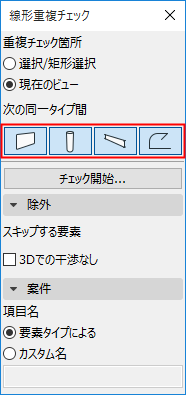
4.[チェック開始...]をクリックします。
5.結果を確認するには、課題オーガナイザ([ウィンドウ]→[パレット]→[課題オーガナイザ])を開きます。
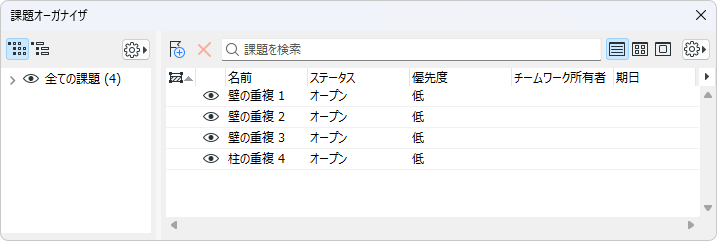
デフォルトでは全ての課題が表示され、ステータスはオープンで優先度は低です。
6.課題をダブルクリックすると、それが課題マネージャに表示されます。ハイライトされた要素にズームして、必要に応じてモデルを調整します。
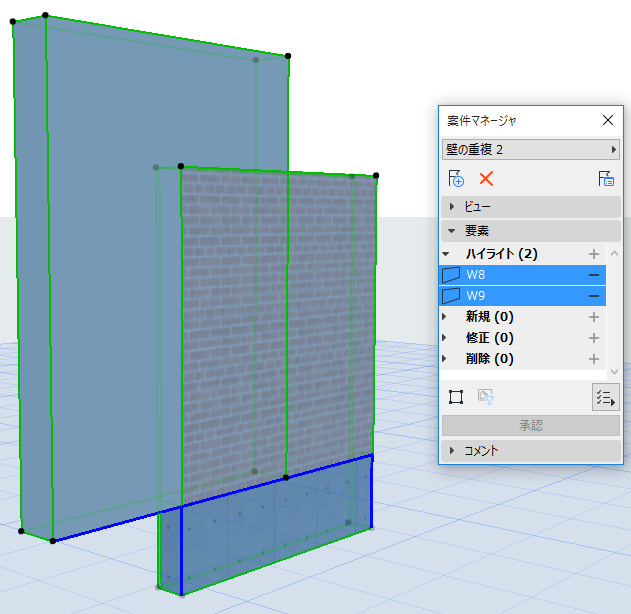
7.[再チェック]をクリックして再度実行します。解決済み課題が課題マネージャから削除されます。
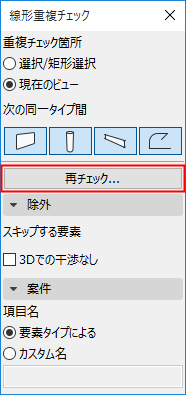
注: プロジェクトを閉じるまで、コマンドは[再チェック]のままです。
詳細オプション
非干渉要素を無視
場合によっては、2つの要素の基準線が重複していても、3Dでは実際には干渉していないことがあります。このような課題を無視するには、[3Dでの干渉なし]をオンにします。
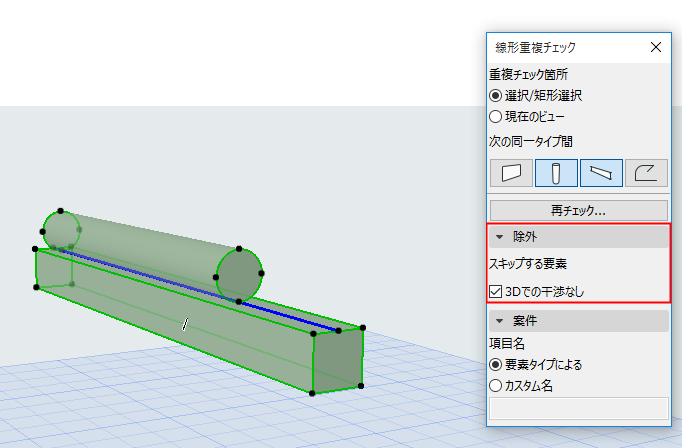
基準線が重複していますが、3Dでは干渉していません。このような要素は無視され、課題として検出されません。
課題名の自動作成
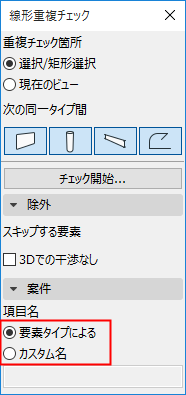
課題名がデフォルトで要素タイプに基づいて作成されます。また、番号付けも行われます。
ただし、[カスタム名]を選択した場合は、課題パネルで課題に別の名前を選択できます。この方法では、作成された全ての課題が同じカスタム名を共有しますが、番号付けは行われません。
後で課題オーガナイザで1つずつデフォルト名を変更できます。