要素を囲むようにポリゴンを描いて選択します。
1.矢印ツールを起動します。
2.要素の外側をクリックします。
3.要素の少なくとも1つのノードを含むように選択矩形を描きます。
注: これはデフォルトの方法です。その他の方法や形状については以下を参照してください。
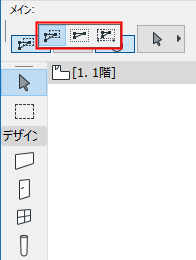
ポリゴンによる選択方法
情報ボックスのこれらのオプションにアクセスするには、以下のいずれかの操作を行います。
•矢印ツールを起動します。
•他の任意のツールを有効にする場合は、Shiftキーを押します。
要素の一部を選択する方法(デフォルト)
ポリゴンの内側に少なくとも1つのノードがある要素が選択されます。
要素全体を選択する方法
全てのノードがポリゴンの内側にある要素が選択されます。
方向依存型の方法
ポリゴンを描画する方向に応じて選択方法が異なります。
•右から左へ描画:完全にポリゴンの内側にある要素のみが選択されます。
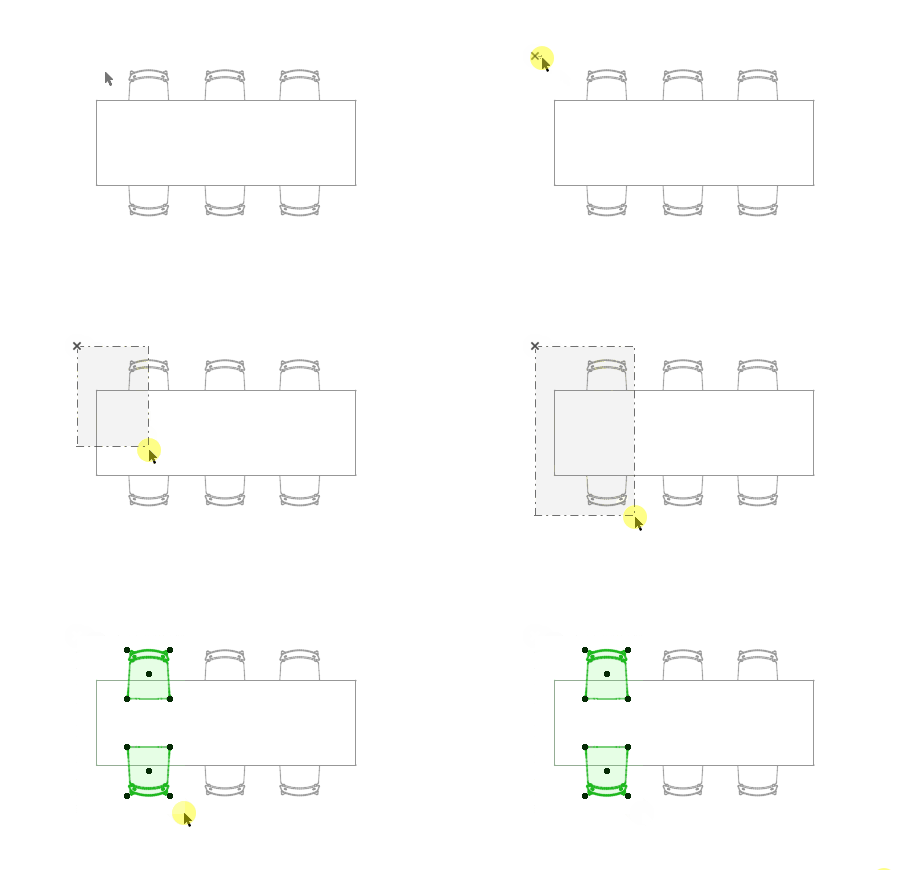
•左から右へ描画: 要素の一部が選択されます。
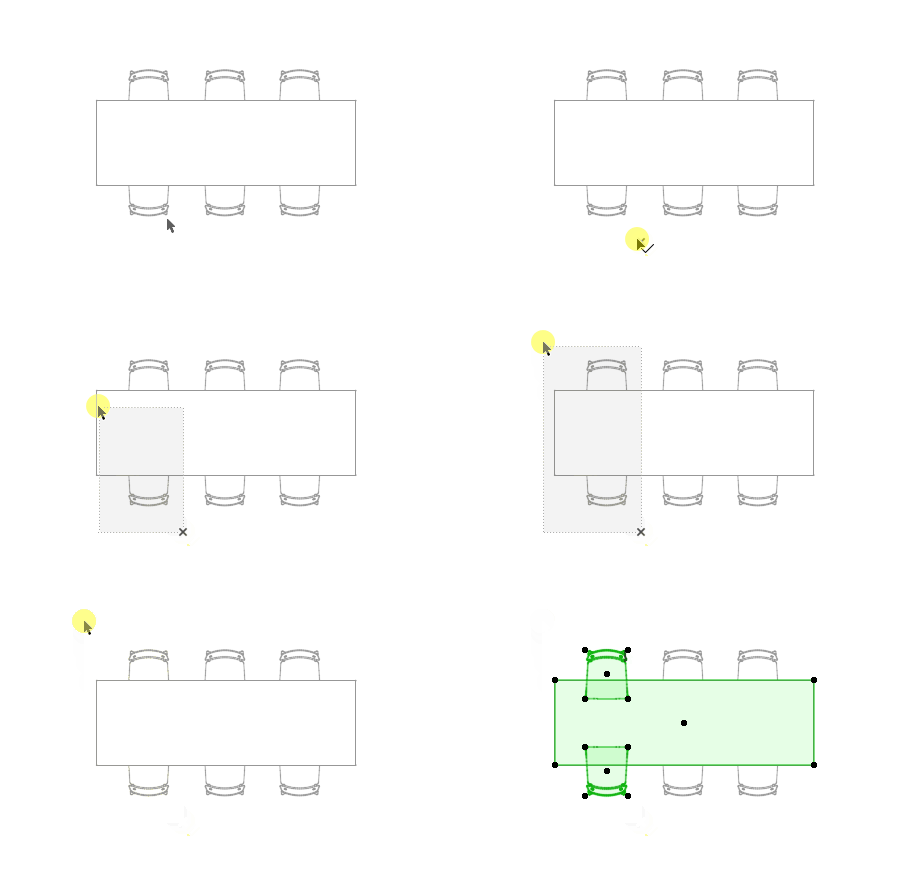
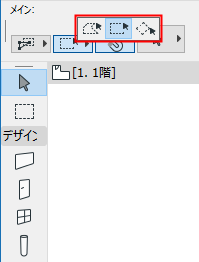
選択ポリゴンの形状
情報ボックスのこれらのオプションにアクセスするには、以下のいずれかの操作を行います。
•矢印ツールを起動します。
•他の任意のツールを有効にする場合は、Shiftキーを押します。
選択領域の形状オプションは、ポリゴン、矩形、および回転矩形です。
関連トピック
選択ドットの色: 選択と要素情報を参照してください
モルフのサブ要素の選択: モルフの選択を参照してください
MEP接続ポート:MEP互換オブジェクトを参照してください