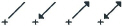
何もない領域
基準線
その他の辺
その他の辺 - 垂直
交差部
‐基準線の節点
その他の節点
入力前(矢印ツール)


入力前(その他のツール)


入力/
編集中


マジックワンド


要素を切り取り


パラメータ取得


パラメータを転送


作業中、使用しているツールや編集/入力操作が実行中かどうかに応じて、カーソルの形状が変わります。カーソルのバリエーションにより、特定の節点や辺をすばやく識別でき、編集が容易になります。
|
|
何もない領域 |
基準線 |
その他の辺 |
その他の辺 - 垂直 |
交差部 |
‐基準線の節点 |
その他の節点 |
|
入力前(矢印ツール) |
|
|
|
|
|
|
|
|
入力前(その他のツール) |
|
|
|
|
|
|
|
|
入力/ |
|
|
|
|
|
|
|
|
マジックワンド |
|
|
|
|
|
|
|
|
要素を切り取り |
|
|
|
|
|
|
|
|
パラメータ取得 |
|
|
|
|
|
|
|
|
パラメータを転送 |
|
|
|
|
|
|
|
その他のカーソル
|
カーソル |
説明 |
|
|
何もない領域:この場所には、選択可能なオブジェクトが存在しません |
|
|
クイック選択オプション(矢印ツールでの材質選択用) |
|
|
移動、回転、ミラーによる要素コピー |
|
|
移動、回転、ミラーによる複数の要素コピー |
|
|
要素入力/編集中に、複数のオプションが使用可能な場合に表示。例: •屋根勾配の方向の設定 •要素の分割時:選択されたままにする要素部分を選択 •切断面の有限奥行きを設定 •正接方式で曲線壁を配置 - 目的の配置を選択。 |
|
|
塗りつぶしの制御点 |
|
|
寸法/ゾーンスタンプ/塗りつぶし領域を配置、またはポリゴンを閉じる |
|
|
矩形選択/クリップボードの内容を貼り付けて、移動 |
|
|
平面を選択(3Dドキュメントで寸法を配置) |
|
|
線/辺を選択(線形寸法を配置 - 全ての方向) |