
スナップ点は、特定の間隔(ユーザーが指定)で要素上に表示される一時的なホットスポットです。これを使用すると、より正確に新規要素を描画および配置できます。
スナップ点を有効にする
以下のいずれかを実行します。
•標準ツールバー(ガイドメニューがある場合)からスナップガイドと点をオンにします。
•[表示]→[スナップ点]をクリックします。
スナップ点の使用
スナップ点を表示する要素の上にカーソルを移動します。
特殊スナップ点が表示されます。特殊スナップ点の数と位置は、ユーザーが設定したオプションの内容に応じて異なります。
下の「スナップ点の間隔を定義する」を参照してください。
このスナップ点は一時的なホットスポットとして機能し、カーソルでこれらにスナップすることができます。また、スナップ参照点としても機能します (「スナップ参照を有効にする」を参照)。この点から新規要素の作図を開始するか、この点を基準に他の要素を編集することができます。
スナップ点は約5秒後に消えます。ただし、スナップ参照分節に沿って配置した場合、そのスナップ参照が表示されている間は表示されます。
注: 要素を配置するか、ビューを変更するまでスナップ点を表示し続けるには、[スナップ点を自動で隠す]チェックボックスをオフにします([オプション]→[作業環境]→[入力制約とガイド])。
スナップ点を使用して、定義したスナップ点を表示する一時ベクトルを描画することもできます。
「スナップ点の条件」を参照してください。
[表示]→[スナップ点オプション]メニュー、または作図ツールバーのコマンドを使用します。
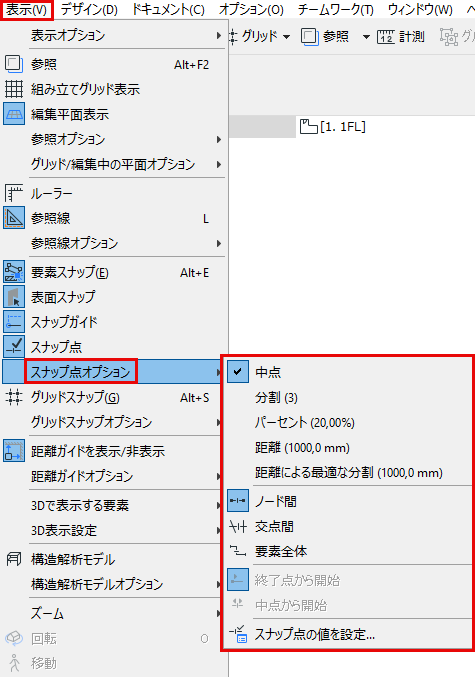
•[中点]: 辺を二等分します。
•[分割]:設定した数( 範囲:3-100)に辺を分割します。
•[パーセント]:設定したパーセントに従って辺を二分割します。
•[距離]: 設定した距離の間隔で辺を分割します。
•[距離による最適な分割]:スナップ点は、ここで定義した距離に可能なかぎり近い長さで、辺を均等に分割します。
注: 必要な分割やパーセントなどは、[スナップ点の値]ダイアログボックスで定義します。
下の「スナップ点の値」を参照してください。
パーセントまたは距離の間隔を使用する場合、さらに以下の2つのオプションを使用できます。
•[終了点から開始]:スナップ点は、カーソルに最も近い要素の終了点から計測されたパーセント/距離で配置されます。
•[中点から開始]:スナップ点は、要素の中点から計測されたパーセント/距離で配置されます。
作図ツールバーの[スナップ点]メニュー(または[表示]→[スナップ点オプション])から、[スナップ点の値を設定]をクリックします。
表示されたダイアログボックスで、分割、パーセント、距離などの値を定義します。
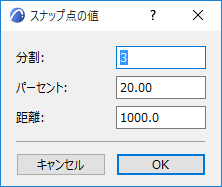
スナップ点オプション
以下からスナップ点を選択します:
•作図ツールバー
•表示メニュー
•標準ツールバーのガイドメニュー(使用可能な場合)
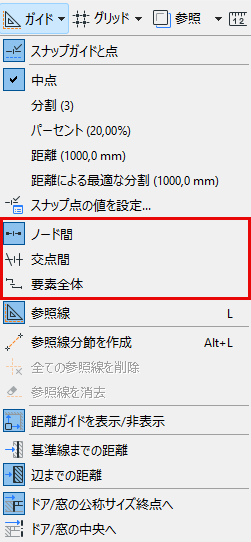
•[ノード間]:スナップ点は、選択した分節(隣接するノード間)にのみ表示されます。
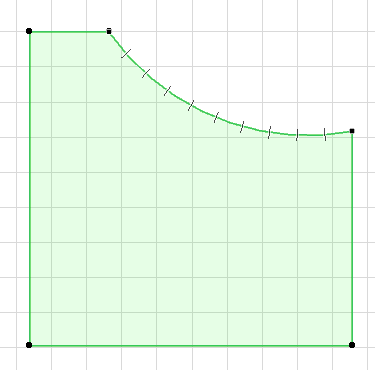
•[要素全体]:要素の交差に関係なく、スナップ点は指定された間隔で要素全体(ポリゴン要素を含む)に表示されます。
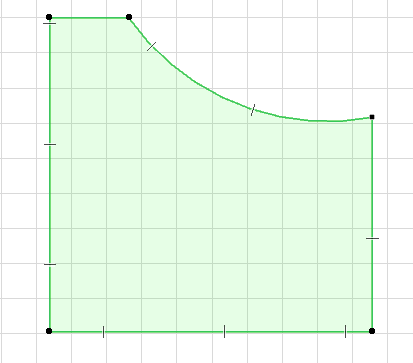
•[交点間]: スナップ点は選択した要素の2つの交点間にのみ配置されます

スナップ点カラー
スナップ点のカラーをカスタマイズするには、[オプション]→[作業環境]→[入力制約とガイド]のコントロールを使用します。