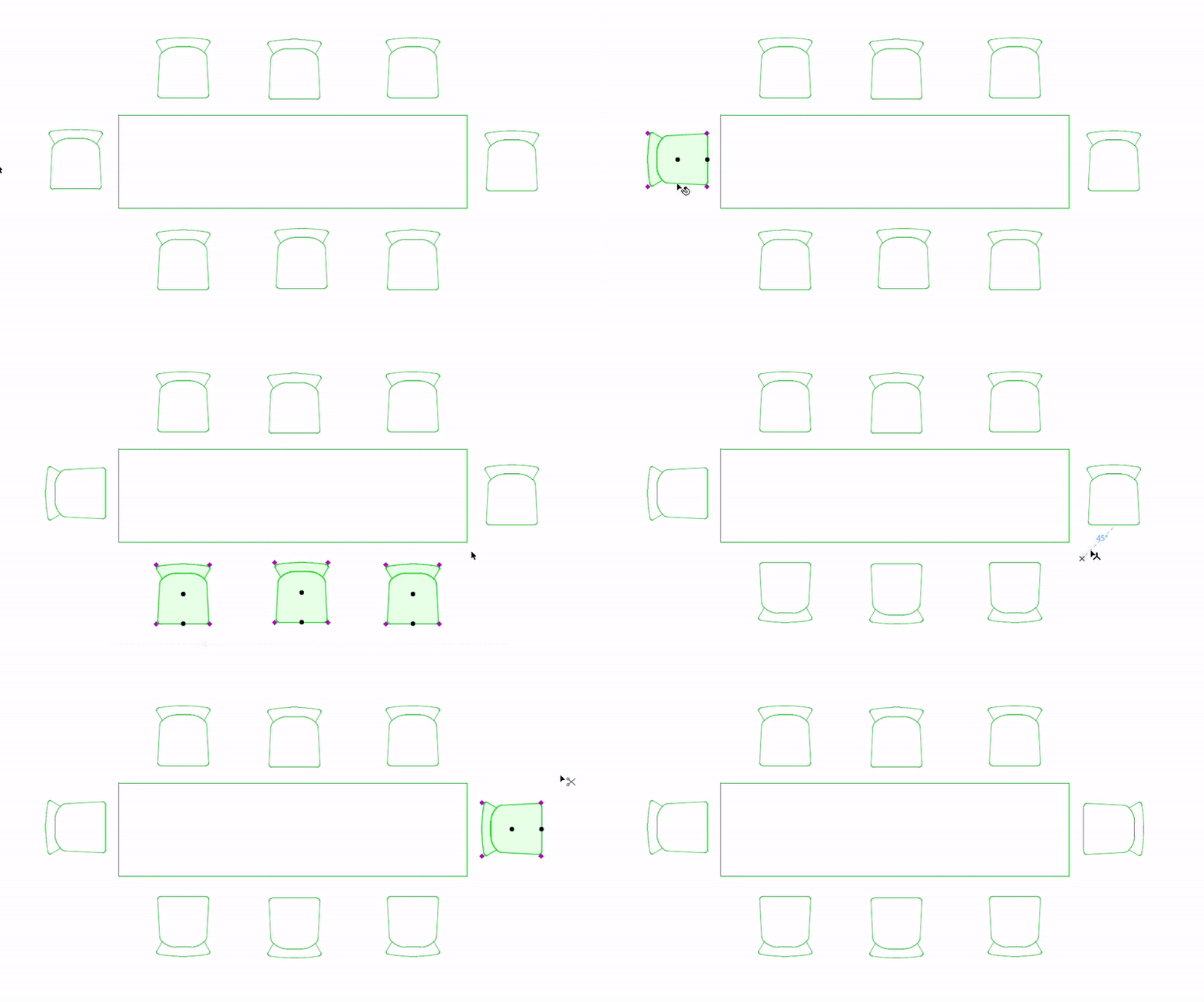
平面図または3Dウィンドウで選択した要素は以下の方法で回転できます。
•クイック回転: Ctrl+Rショートカットを使用して、選択した要素を90度回転させます。
•手動で回転中心と半径を定義し、グラフィカルに回転するか、度数を入力します。
|
回転のショートカット |
||
|
時計回りに90度 |
反時計回り90度 |
手動回転(多段ステップ) |
|
Shift + Ctrl + R |
Ctrl + R |
Ctrl + E |
要素を90度クイック回転
•Ctrl + Rで、選択した要素を反時計回りに90度回転させます。
•Shift + Ctrl + R をで 時計回りに回転します
•移動 > 回転 > 時計回りに回転 または 移動 > 回転 > 反時計回りに回転を使用します
•メニューの編集 > 移動から、またはドラッグ要素ツールバーからこれらのコマンドにアクセスします
選択した要素を90度単位でクイック回転
要素を手動で回転
1.1つまたは複数の要素を選択し、以下のいずれかの操作を実行します。
–ショートカットを使用: Ctrl (Cmd) + E
–ペットパレットから[回転]アイコンを選択します。
–[編集]→[移動とコピー]→[回転]
–コンテキストメニューまたは[要素をドラッグ]ツールバーから[移動とコピー]→[回転]を選択
2.選択した要素を回転する際の中心点をクリックして定義します。
3.回転の弧の始点と半径をクリックして定義します。
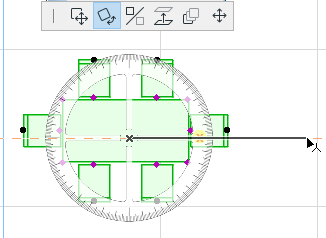
4.カーソルを移動してクリックすると回転が完了します、またはトラッカーに回転角度を入力してください。
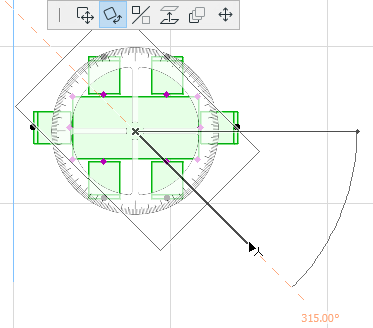
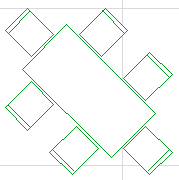
回転コピー
このコマンドは選択された要素のコピーを作成し、そのコピーを回転させます。元の要素はそのまま元の位置に配置されます。
通常通りの手順で回転するか、以下のいずれかを行ってください:
–ショートカットを使用:Ctrl(Cmd) + Shift + EまたはCtrl(Cmd) + Shift + R
–Ctrlキーを押しながら、通常の回転コマンドを実行します。
–[編集]→[移動とコピー]→[回転コピー]
–コンテキストメニューまたは[要素をドラッグ]ツールバーから[移動とコピー]→[回転コピー]を選択
連続回転コピー
これを使用して、元の要素の回転コピーを複数作成します。元の要素はそのまま元の位置に配置されます。
通常通りの手順に従うとともに、以下のいずれかを行ってください:
–Ctrl(Cmd)+ Altキーを押しながら、通常の回転コマンドを実行します。
–[編集]→[移動とコピー]→[連続回転コピー]
–コンテキストメニューまたは[要素をドラッグ]ツールバーから[移動とコピー]→[連続回転コピー]を選択
注:
–断面/立面/展開図、3Dドキュメントウィンドウ、および詳細図/ワークシートウィンドウでは、図面要素のみを回転できます
–3Dウィンドウでは、回転は水平面で行われます