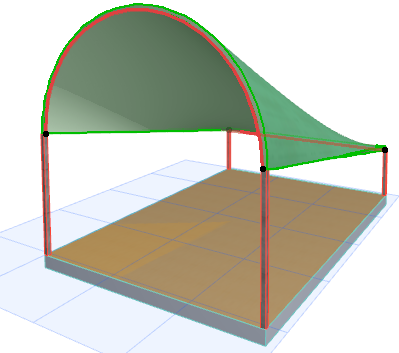
[組み立て法:簡略]を使用してルールシェルを作成するには、平行な平面に2つの断面形状を定義します。この入力方法では、断面形状は以下のようになります。
•1番目の断面形状は常にアーチ形状です。
•2番目の断面形状は常に直線です。
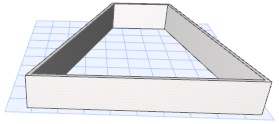
ここではアーチ構造のルールシェルをこの壁の上に配置します。
1.シェルツールのルール図形作成法と[組み立て法:簡略]を選択します。

平面図の場合:
2.下方の壁辺の各端点をクリックして、1番目のアーチ構造の断面形状の幅を定義します。
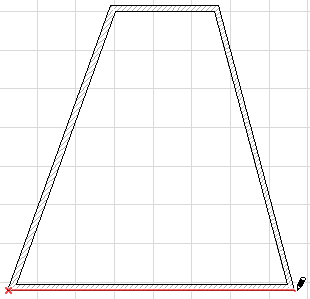
3.カーソルを反対側の壁辺に移動し、壁辺の各端点をクリックして、2番目の直線断面形状の幅を定義します。
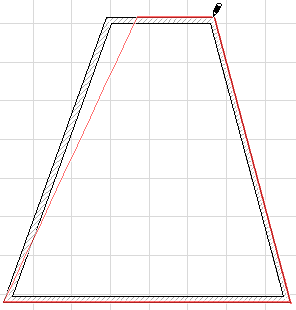
4.ルールアーチ構造シェルの完成です。3Dで確認します。
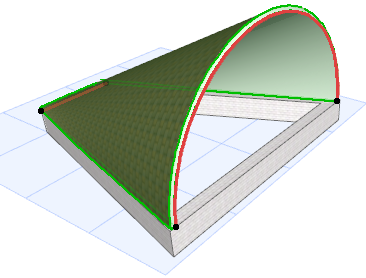
3Dウィンドウの場合:
ここではアーチ構造のルールシェルを高さの異なる2組の柱の上に配置します。
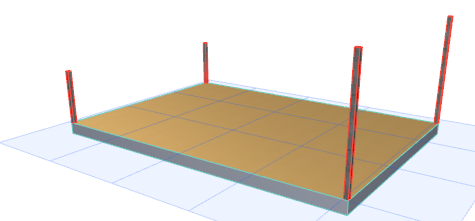
1.シェルツールのルール図形作成法と[組み立て法:簡略]を選択します。

2.高い方の2本の柱をそれぞれクリックして、1番目のアーチ構造の断面形状の幅を定義します。
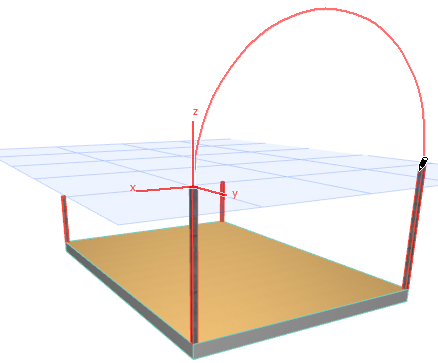
3.カーソルを反対側の短い方の柱に移動し、クリックして2番目の直線断面形状の幅を定義します。
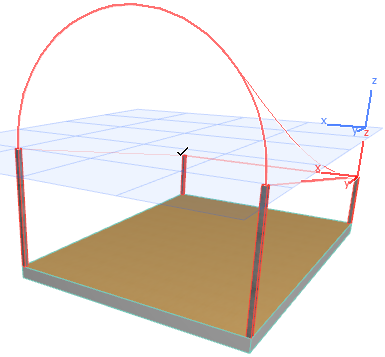
4.ルールアーチ構造シェルの完成です。3Dで確認します。