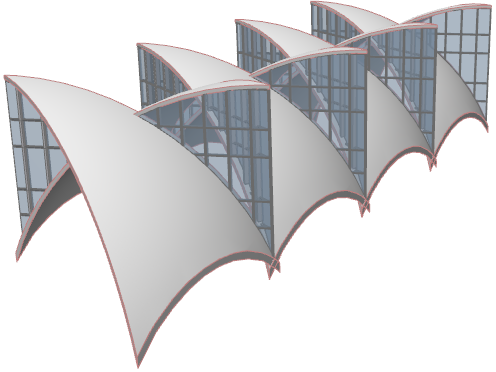
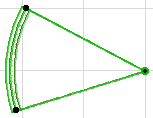
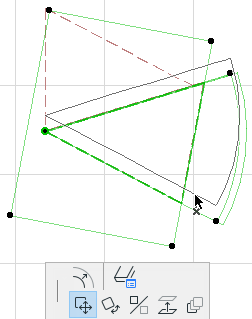
1.平面図でシェルツールを有効にして、回転図形作成法と[組み立て法:簡略]を選択します。

2.回転角度を45度に設定して回転シェルを作成します。
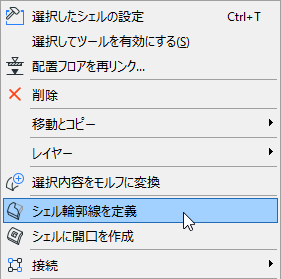
3.シェルを選択した状態で、コンテキストメニューから[シェル輪郭線を定義]を選択します。
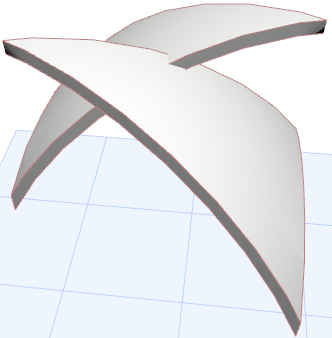
4.以下のようにシェルの辺の切り取りに使用する四角の輪郭線を定義します。3Dで結果を表示します。
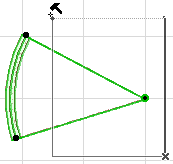
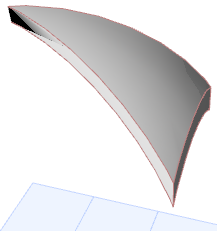
5.平面図に戻り、シェルをミラーコピーします。
6.2番目のシェルを移動して、1番目のシェルの横に並べます。
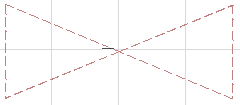
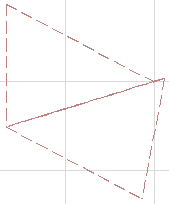
7.1番目のシェルと少し重なるように、2番目のシェルをy軸で少し上に移動します(これにより要素を相互に切り取りやすくなります)。3Dで表示します。
8.2Dウィンドウに戻ります。以下のように、互いに反対方向を向き、2つのシェルの間を通る2つのカーテンウォールを作成します。

9. 3Dで確認します。
10.カーテンウォールの位置を編集して適切な場所に配置します。カーテンウォールを高度変更してから、上部のコーナーを適切な高さにストレッチします。
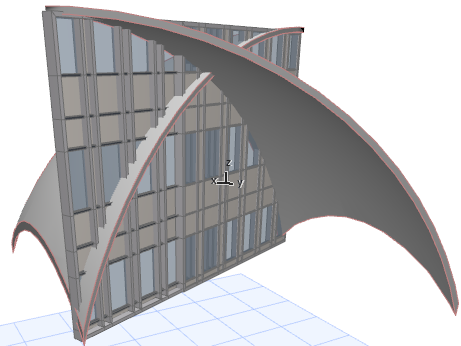
11.以下の操作を実行して、それぞれのカーテンウォールを順番に選択し、それぞれのシェルに合わせて切り取り、目的の形状を完成させます。
•いずれかのカーテンウォールを選択して[接続]→[屋根/シェルで要素を切り取り]コマンドを使用します(標準ツールバーからも使用できます)。
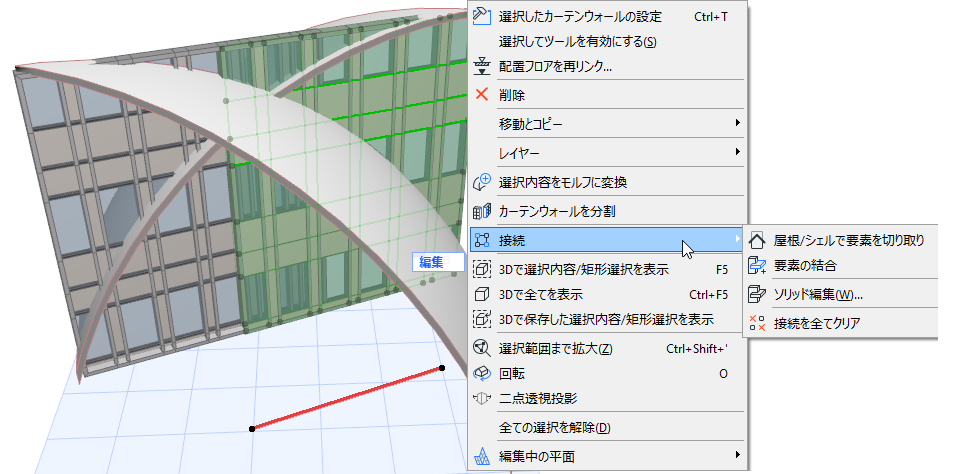
•選択したカーテンウォールを2つのそれぞれのシェルに合わせて切り取ります。

•もう一方のカーテンウォールを選択して、2つのそれぞれのシェルに合わせて切り取ります。

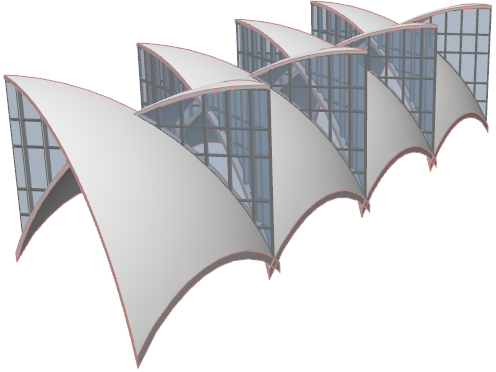
•必要に応じて、生成した構造を連続コピーします。