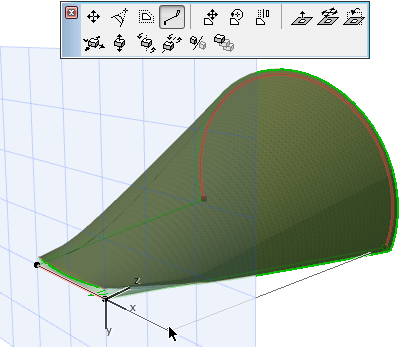
ルールシェルの編集オプション

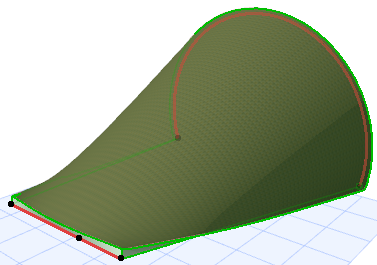
ルールシェルには2つの断面形状があります。1番目の断面形状の端点は大きなホットスポットによって区別されます。これはシェルの基部高さを表します。

以下に断面形状の編集機能の一部を示します。

断面形状を継続

例えば、直線断面形状を拡張してシェルの端の幅を拡大します。

ContinueProfileRuled.png


ContinueProfileRuled2.png

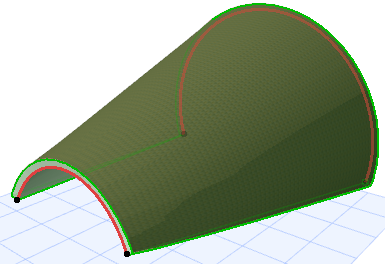
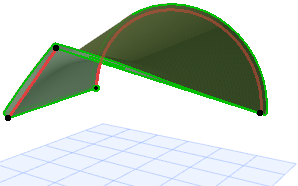
辺を湾曲

CurveEdgeRuled1.png


CurveEdgeRuled2.png

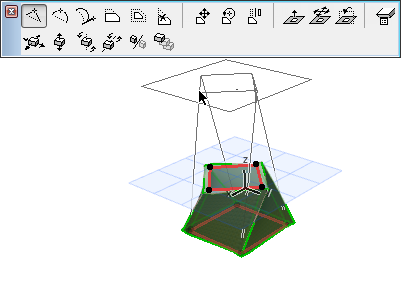
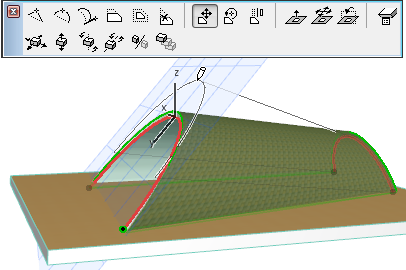
断面形状を移動

このコマンドを使用すると、断面形状を新しい位置に合わせてその平面内で水平/垂直方向に移動できます。
DragProfile1.png


DragProfile2.png

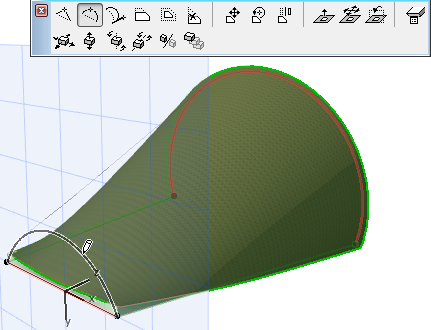
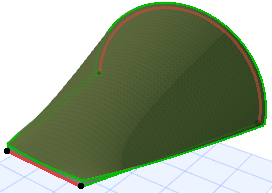
断面形状を回転

これらのコマンドは、選択した断面形状を空間で回転させるために使用します。
MirrorShell1.png


MirrorShell2.png

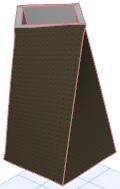
断面形状を高度変更

断面形状の平面全体を垂直方向に移動します。

ElevateProfile.png


ElevateProfile2.png

断面形状を水平に移動

断面形状面を水平に移動します。

DragProfileHoriz1.png


DragProfileHoriz2.png

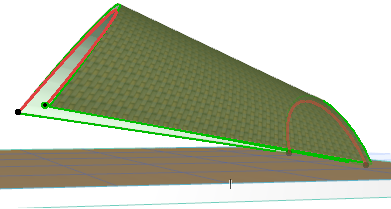
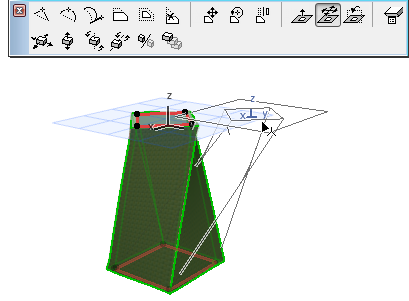
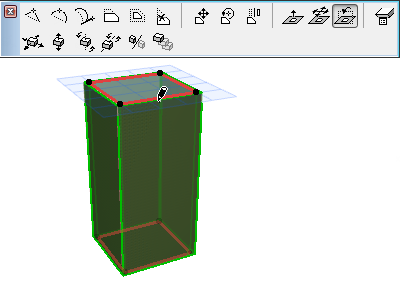
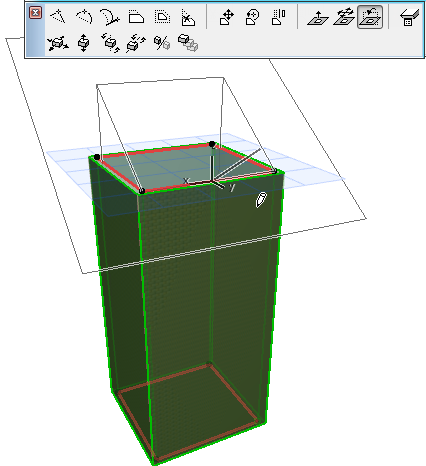
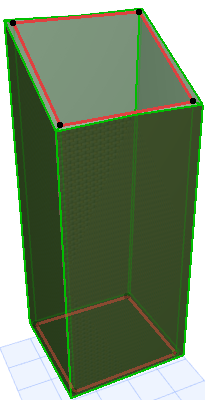
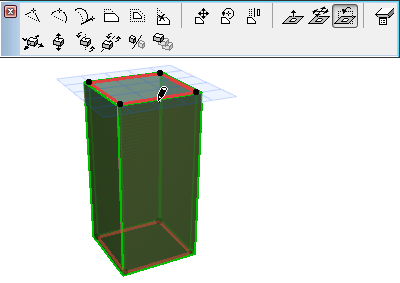
断面形状面を回転

TurnPlane1.png


回転ポイントをクリックして入力します。次に、カーソルを移動して回転方向を定義し、クリックして終了します。
TurnPlane100185.png


TurnPlane2.png


TurnPlane3.png