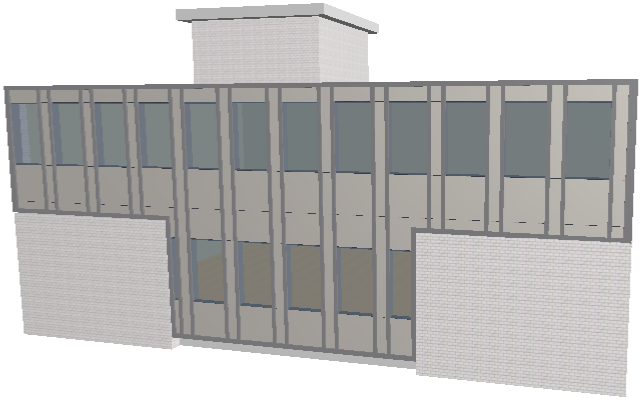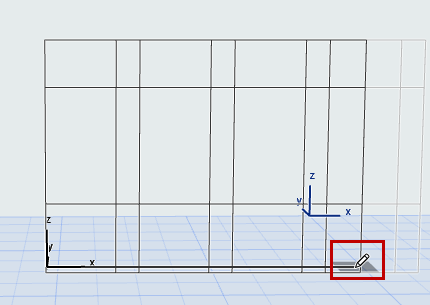
組み立てツールの通常の方法で、カーテンウォールを入力します。
注: スキームのグリッドパターンが固定サイズの場合、参照フィードバックおよび鉛筆アイコン/スナップ点により、次のパターン分節が完了する場所が示されます。

3Dウィンドウでは、デフォルトのカーテンウォール入力面は、現在の3D入力面と同じです。
その他の入力面の定義については、「3Dウィンドウのカーテンウォール入力面」を参照してください。
ポリライン図形作成法
1.カーテンウォールツールが選択された状態で、情報ボックスからポリライン - 単一図形作成法とデフォルト入力面を選択します。

2.クリックして、カーテンウォールの基準線の描画を開始します。
この例では、以下のようになります。
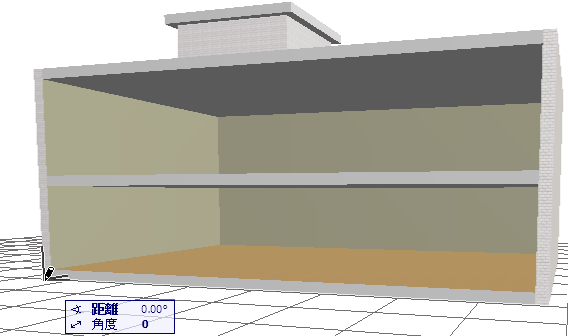
3.建物の前面の2隅をクリックして、基準線の長さを定義します。
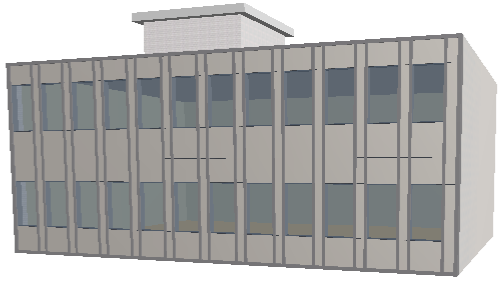
3Dで結果を確認します。
境界図形作成法
1.カーテンウォールツールが有効になった状態で、情報ボックスから境界図形作成法と自由入力面法を選択します。

2.一連のクリックによって、入力面を定義します。
3.ポリラインの描画と同様に各節点をクリックしながら、入力面上にカーテンウォールの境界を描画します。
注: 最初に描画した境界分節が、カーテンウォールの基準線になります。
4.ダブルクリックするか、ハンマーカーソルでクリックして、ポリゴンを閉じます。
3Dで結果を確認します。