階段ツールの編集モードを使用すると、1つまたは複数の階段構成要素(踏面、蹴上、構造)にアクセスして編集できます。
注: 編集モードに関係なく、階段の基準線および境界を編集できます。
•平面図、立面図、断面図、および3Dウィンドウから編集モードを開始します。ビューを切り替えても編集モードを続行できます。
•(カーテンウォールの編集モードとは異なり)階段の編集モードでは、踏面、蹴上、構造を新たに追加することはできません。グラフィカルに、または構成要素の設定ダイアログから、既存の要素の編集のみを実行できます。
例外:編集モードで、基準線のペットパレットから[階段を継続]を使用すると、階段を拡張することができます。
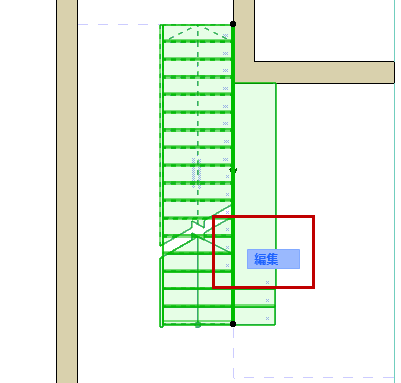
編集モードを開始するには、任意のモデルウィンドウで階段を選択してから、以下のいずれかの操作を実行します。
•選択時に、表示される[編集]ボタンをクリックします。
•[デザイン]→[階段の編集モードを開始]を使用します。
編集モードを終了
以下のいずれかを実行します。
•(何も選択していない状態で)ESCキーを押します。
•表示パレットから[編集モードを終了]をクリックします(下記を参照)。
•[デザイン]→[編集モードを終了]を使用します。
編集モード表示パレット
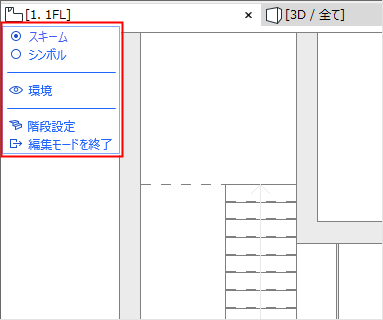
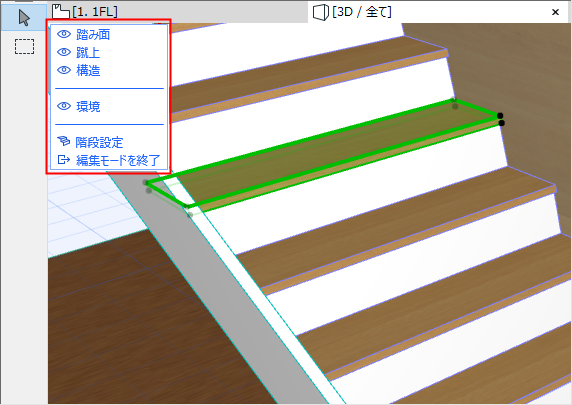
編集モードでは、独自の表示パレットを使用できますが、操作中のウィンドウ(2D、3D、断面/立面)に応じてパレットの内容は異なります。
注: 編集ボタンと編集モードパレットの色は、オプション > 作業環境 > 座標情報と座標入力でカスタマイズできます。
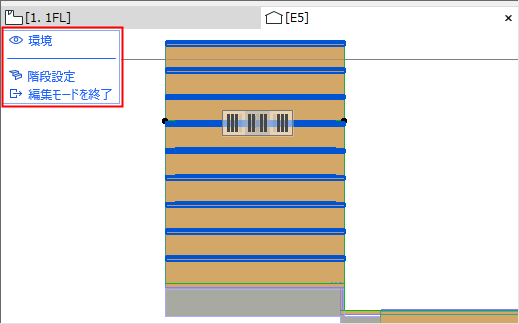
編集モード表示パレット
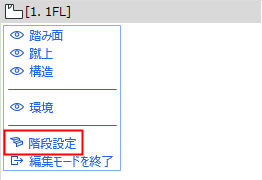
必要に応じて、[編集モード表示]パレットを使用して、階段構成要素の表示/非表示を切り替えることができます(目玉アイコンをクリックして、構成要素の表示/非表示を切り替えます)。これは編集操作の途中でも実行できます。
表示パレットで構成要素(「踏面」など)を右クリックすると、その構成要素が表示され、その他は非表示になります。
スキーム表示および シンボル表示(2D編集モード)
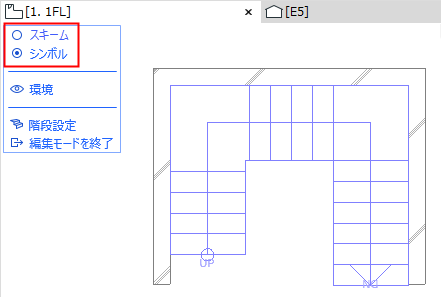
階段ツール編集モードの2Dビューには、編集作業を最適化するための以下の2つの階段表示オプションがあります。
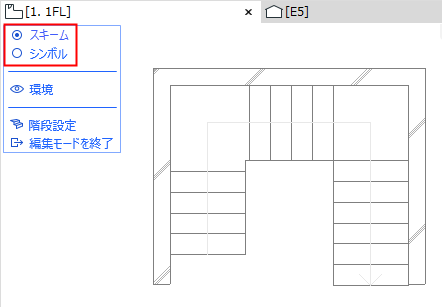
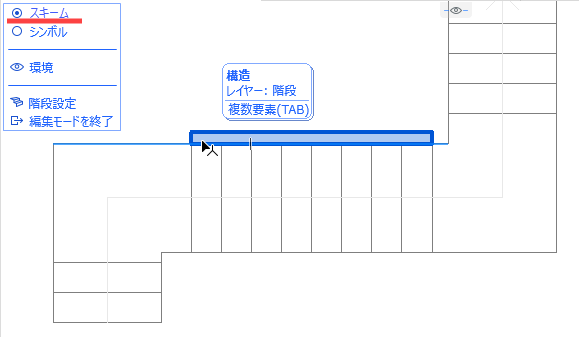
•[スキーム]:簡略化された3D透過材質として階段を表示します。このモードでは、構造、踏面、蹴上を選択できます(Tabキーを使用すると、複数の要素が順番に強調表示されます)。
•[シンボル]:階段の2Dシンボル要素(動線など)にアクセスできます。
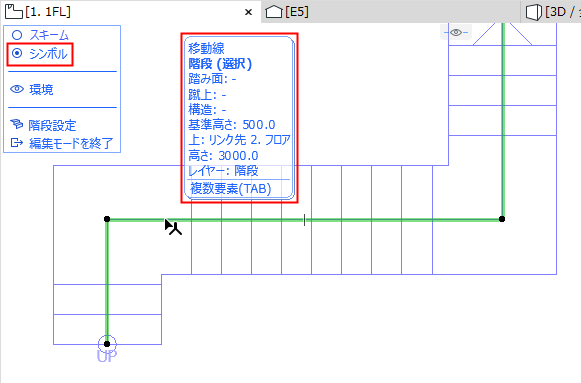
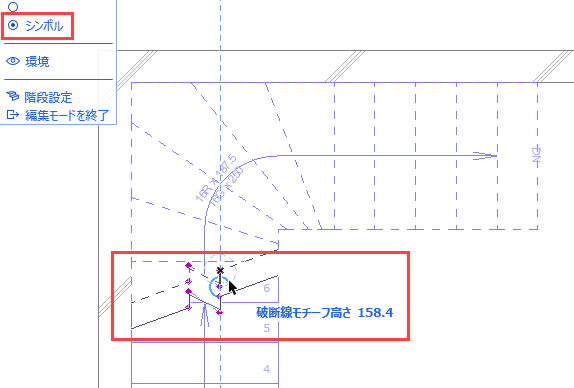
シンボル表示を使用して、動線または破断線を編集します
編集モードでは、踏面、蹴上、または構造構成要素を選択して、グラフィカルに編集し、その設定にアクセスできます。
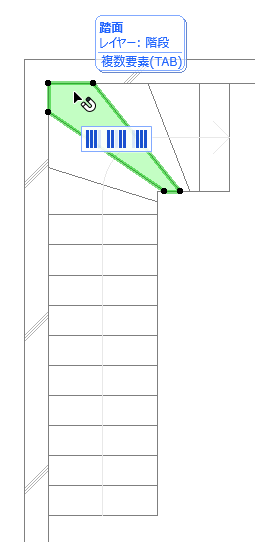
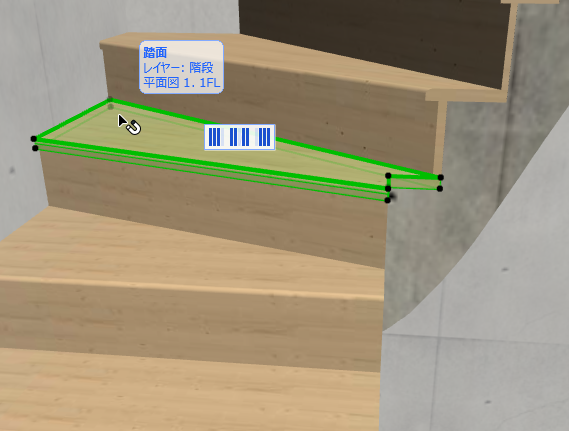
•要素の情報タグを使用して、必要な構成要素を選択します。複数の要素が重なり合っている場合は、Tabキーを使用して要素を順番に表示して選択します。
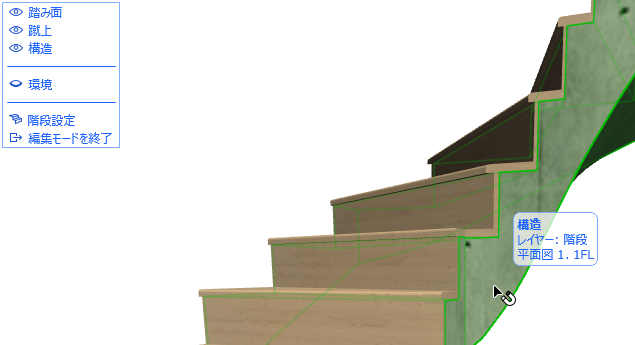
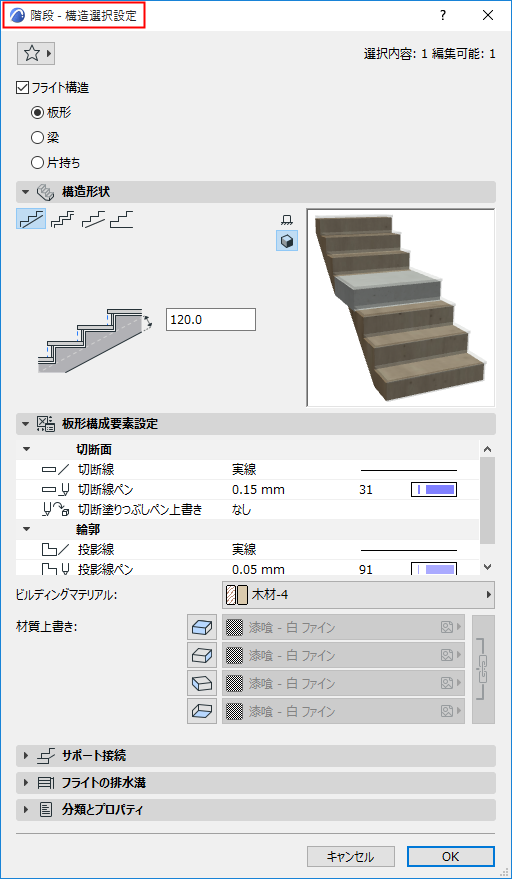
•選択した構成要素の設定には、情報ボックス(設定をクリック)およびコンテキストメニューからアクセスできます。
注: カーテンウォール編集モードとは異なり、階段編集モードから階段ツールボックスを利用することはできません。これは、階段編集モードでは新規の階段構成要素を作成できないためです。
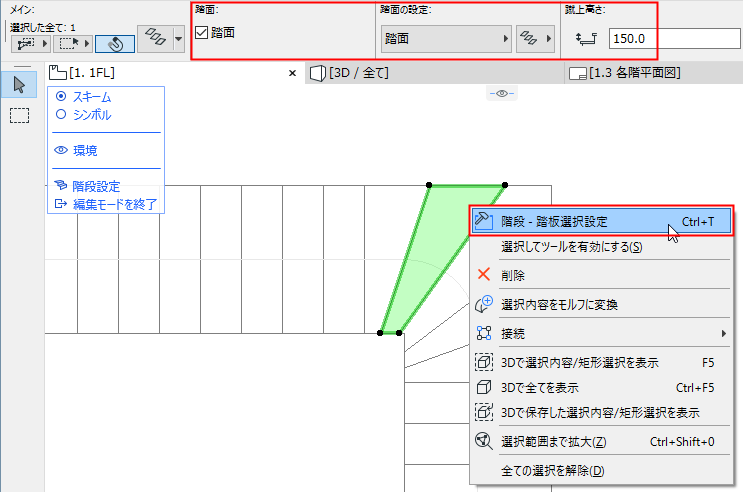
•3D編集モードで構造構成要素を選択する場合は、必要に応じて、階段の「下」に移動するか、踏面/蹴上の表示をオフにしてください。
踏面および蹴上の複数選択
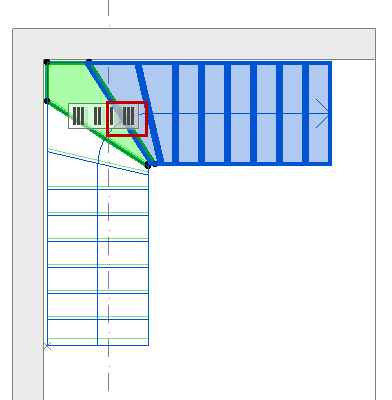
編集モードで単一の踏面または蹴上を選択した場合、「一括選択」ショートカットが表示され、複数の踏面または蹴上を選択できます。
いずれかの「一括選択」ショートカットをクリックすると、選択している1つまたは複数の踏面/蹴上に加え、次のいずれかをさらに選択できます。
•上部の全ての踏面/蹴上
•下部の全ての踏面/蹴上
•上部と下部の全ての踏面/蹴上
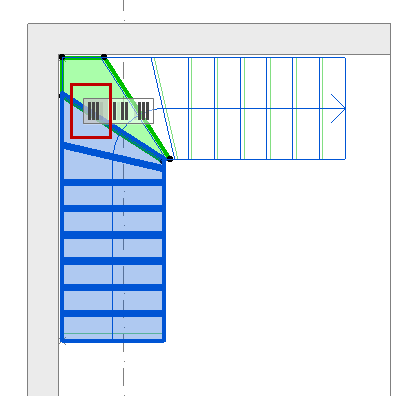
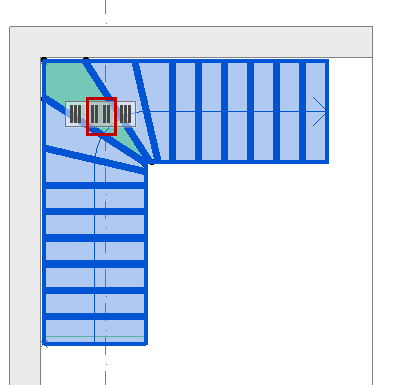
2D編集モードでは、蹴上は単一の直線として表示されます (蹴上の直線をクリックしづらい場合は、カーソルを合わせてTabキーを使用します)。
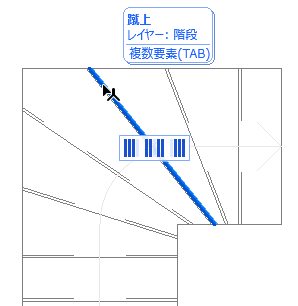
2D編集モードで選択した蹴上(直線)
環境の表示/非表示を切り替える
この表示パレットでは、「環境」は建物モデルの残りの部分を指し、編集を行いやすくするために、必要に応じて表示を切り替えます。環境のモデル要素は[選択済み]タグによって淡色表示で識別されますが、階段編集モードで編集できるのは、編集モードを開始するときに選択した階段の構成要素のみです。
注: 環境として表示されるこのモデル要素の辺を識別しにくい場合は、[表示]→[3D表示設定]→[3Dスタイル]にある[輪郭の有無]ボックスをオンにしてみてください。
編集モードから階段設定にアクセスする
編集モードを終了せずにシステムレベル設定を編集するには、表示パレットの下部にある[階段設定]をクリックします。