注: Library Part Makerアドオンの一部です 「Library Part Maker」を参照してください。
ライブラリ部品の作成に必要なコマンドは全て、一つのLibrary Part Makerパレットで使用できるようになりました。
Library Part Makerパレットを開く
次のコマンドのいずれかを使用してパレットを開きます。
•[デザイン]→[デザイン補助]→[Library Part Maker]
•[ウィンドウ]→[パレット]→[Library Part Maker]
選択とハイライト
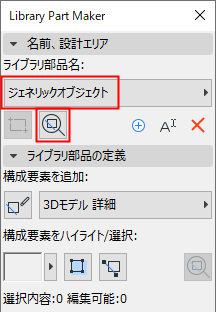
パレットアイコンを使用して、特定のライブラリ部品と構成要素を識別して選択できます。
1.ポップアップからライブラリ部品名を選択します。
2.[ズーム]ボタンをクリックして平面図上の設計エリアに拡大します。
タイプによる構成要素の選択
1.ポップアップから構成要素タイプを選択します(2Dシンボル 中など)。
2.[構成要素タイプを選択]ボタンをクリックします。
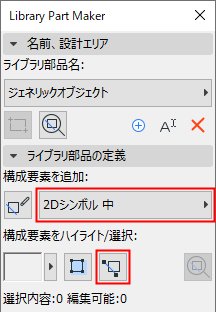
このタイプのすべての構成要素が平面図上で選択されます。
1.ポップアップから構成要素タイプを選択します(3Dモデル 詳細など)。
2.[構成要素のハイライト]トグルボタンをクリックします。
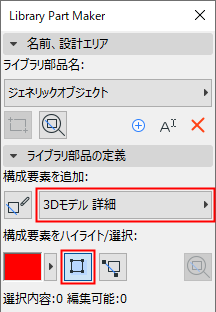
選択したタイプのすべての構成要素が平面図上でハイライトされます。
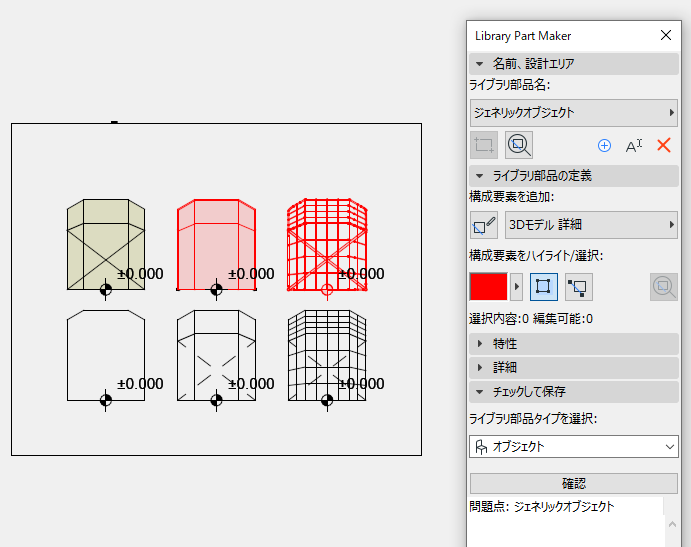
ハイライトを除去するには、[構成要素のハイライト]ボタンをもう一度クリックします。
•ポップアップから[未割り当て]構成要素タイプを選択します。
•[構成要素のハイライト]トグルボタンをクリックします。
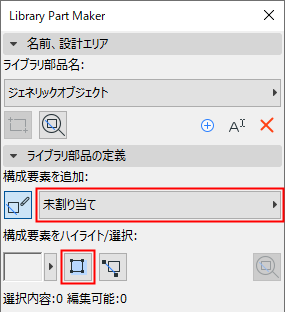
タイプに割り当てられていない平面図上のすべての構成要素がハイライトされます。
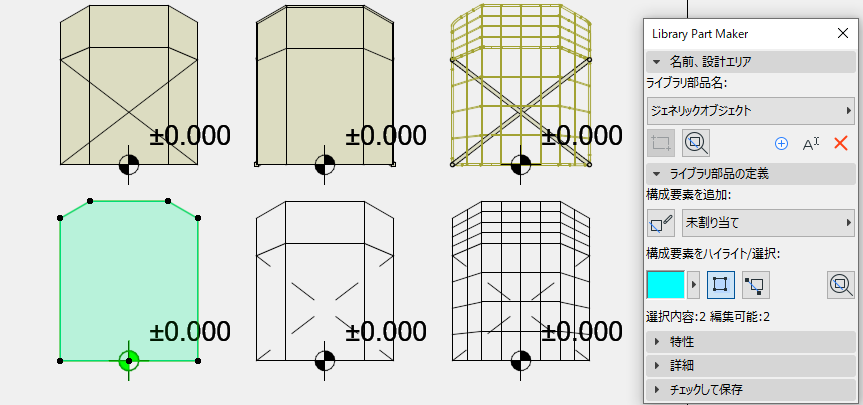
ハイライトを除去するには、[構成要素のハイライト]ボタンをもう一度クリックします。
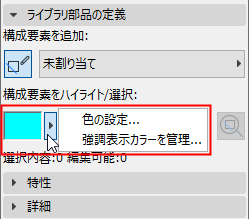
ハイライトカラー設定
ハイライトプレビューの横のポップアップをクリックしてカラー設定インターフェースにアクセスします。透過と同様に、割り当てられていない構成要素に個別のカラーを設定できます(これは3Dウィンドウで使用すると便利です)。