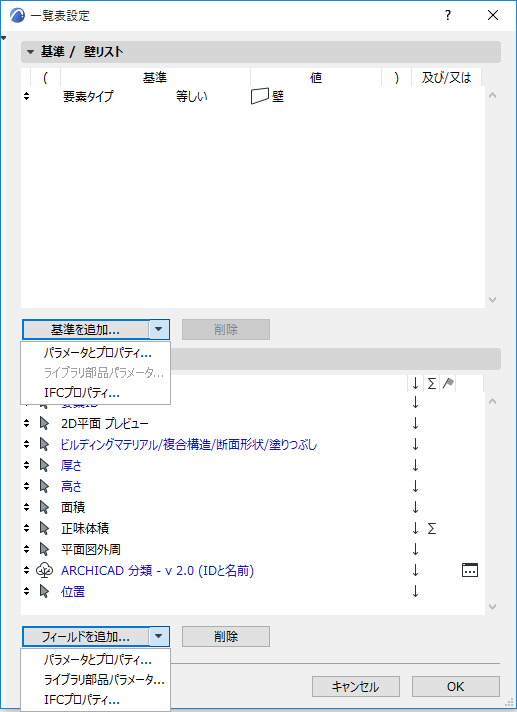
一覧表設定の[基準]パネルおよび[フィールド]パネルで、[基準を追加]ボタンまたは[フィールドを追加]ボタンの右端にある黒の矢印を使用すると、追加のパラメータ/プロパティにアクセスできます。
このコマンドは、ロードされたライブラリ部品のパラメータを一覧表示の基準またはフィールドとして使用できるようにします。
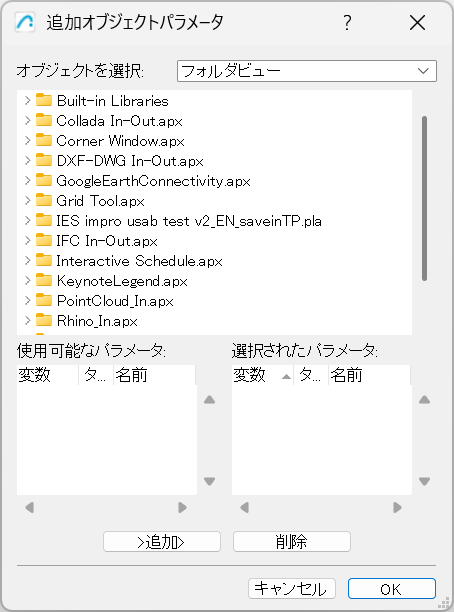
•[オブジェクトを選択]:右側のポップアップ表示を使用して、選択するオブジェクトを検索するためのオプションを選択します。
–[フォルダビュー]:ライブラリ部品が含まれたロード済みのライブラリフォルダを全てリストします。
–[フォルダビュー(使用されているオブジェクトのみ)]:現在のプロジェクトで使用されているライブラリ部品が含まれたロード済みのライブラリフォルダをリストします。
–[検索基準]:選択した基準と名前が一致するライブラリ部品をリストするための形式を表示します。
–[お気に入りオブジェクト]:お気に入りとして定義されているライブラリ部品のプレビューと名前を表示します。
•オブジェクトを検索:ポップアップフィールドで 「検索基準」を有効にすると、名前がいくつかの条件に一致するライブラリ部品を検索できます。
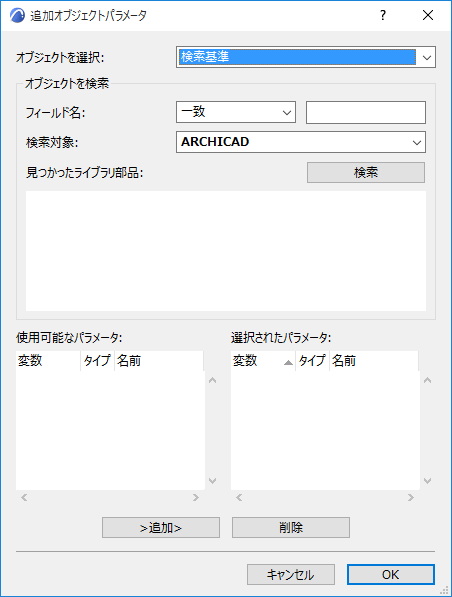
–[フィールド名]:ポップアップコントロールを使用して、条件([一致]、[含む]、[開始]、[終了])を選択し、右側のフィールドにテキスト文字列を入力します。
–[検索対象]:このポップアップコントロールを使用して、検索対象のロード済みのライブラリを選択します。[検索]ボタンをクリックすると、[見つかったライブラリ部品]ボックスに検索結果が表示されます。
–[検索]:このボタンをクリックすると、[フィールド名]および[検索対象]コントロールで設定した条件に基づいた検索が実行されます。
–[見つかったライブラリ部品]:[フィールド名]および[検索対象]コントロールで設定した条件に一致するライブラリ部品のプレビューと名前を表示します。
[追加]:このボタンをクリックすると、左側のボックスで選択した使用可能なパラメータが、右側にある選択されたパラメータのリストに追加されます。
[削除]:このボタンをクリックすると、選択したフィールドが右側のボックスから削除されます。
IFCプロパティを一覧表の基準またはフィールドとして使用する場合はクリックします。
「IFCデータを使用して要素条件を定義」を参照してください。