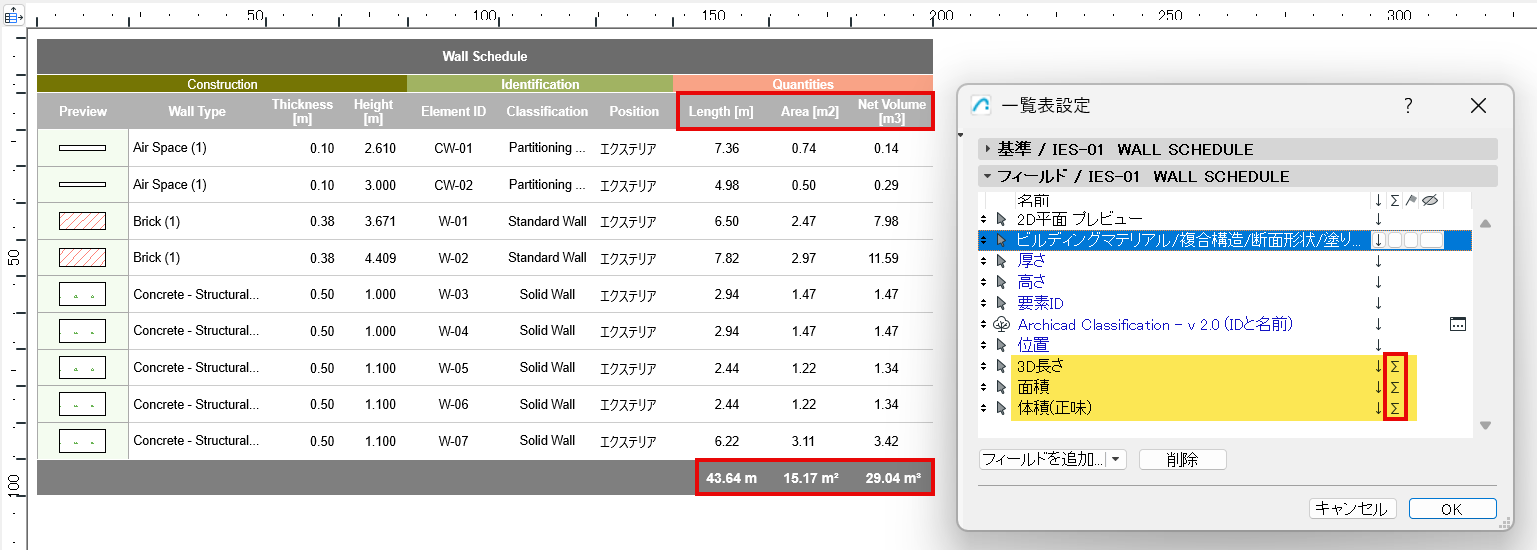
任意のフィールドの合計または合計数量を表示するために、一覧表に追加のセルを作成できます。
このセクションのトピック:
1.一覧表設定のフィールドパネルで、値を追加したいフィールドを選択します。
2.各フィールドの「合計」アイコンをクリックします。
これは、このフィールドのすべての値の合計を計算する新しい一覧表のセルを作成します。(セルのカテゴリーは「総合計」)。
ここでは、3Dの長さ、面積、体積のフィールドに "合計"のアイコンが追加されています。その結果、これらのフィールドの値は合計され、一覧表に表示されます。
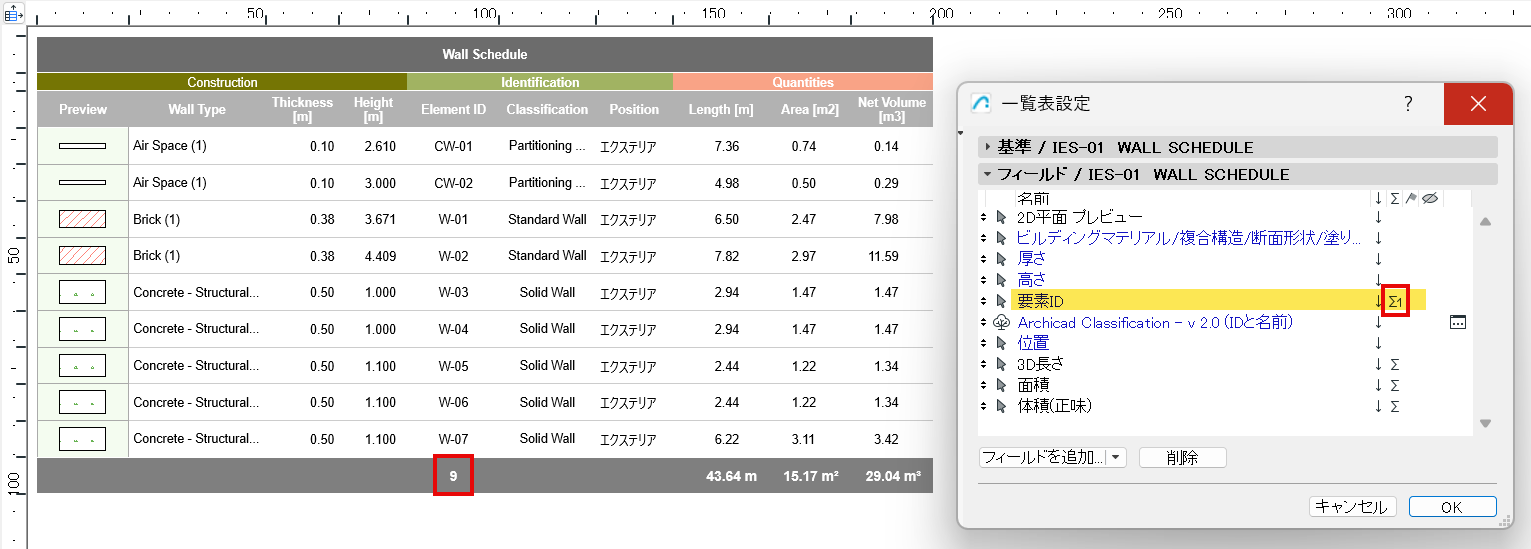
1.一覧表設定のフィールドパネルで、リストされた項目の数を表示するフィールドを選択します。
2.「合計1」アイコンをクリックします。
ここでは、要素IDフィールドに "合計1"のアイコンが追加されています。その結果、リストされたIDの数が新しい一覧表のセルに表示されます。(セルのカテゴリーは「総合計」)。
: 
総合計を表示するフィールドを選択した場合、1つのフィールドに基づいて、これらを「合計」に細分化することもできます。
1.一覧表設定のフィールドパネルで、一覧表を分割するフィールドを1つ選択し、このフィールドの横のフラグアイコンを表示します。
ここでは、「ビルディングマテリアル/複合構造/断面形状」フィールドがフラグを取得します。(このフィールドは一覧表では壁タイプという名前になっています)。
2.その結果、次のようになります。
•リスト化された要素は、壁タイプ(フラグが立っているフィールド)に基づいて細分化されました。
•細分化されたリストごとに新しい合計セルが作成されます(セルのカテゴリーは「合計」)。

オプション > プロジェクト設定 > 計算規則を使用して、総合計の計算方法を設定します: 表示された(四捨五入された)合計値を加算するか、正確な値を使用して合計値を加算するかを選択します。
「計算規則の設定」を参照してください。
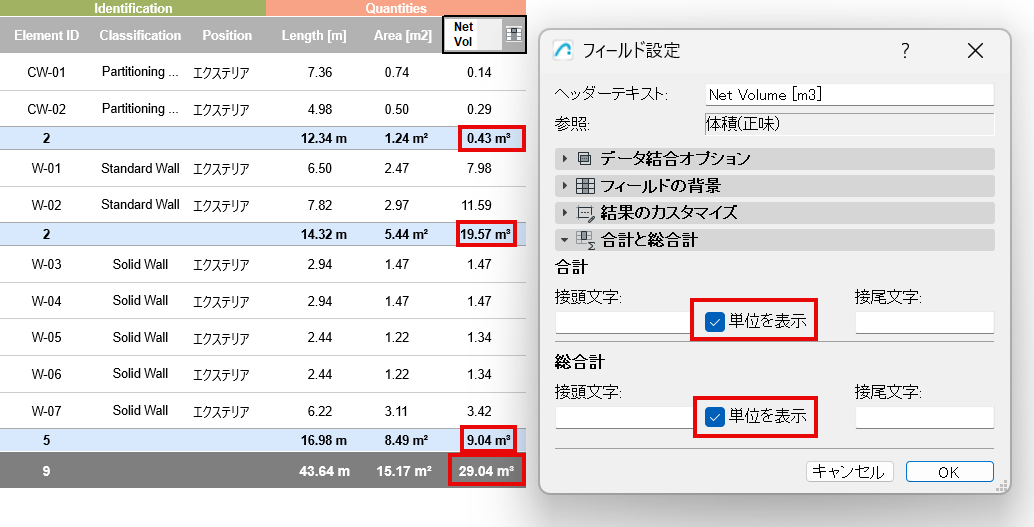
合計値/総計値を含むフィールドについては、その単位(関連する場合)および/またはカスタムテキストを表示できます。
1.各一覧表のフィールド: フィールド設定を開きます:
• セル内のフィールドアイコン、または一覧表上部のフィールド設定ボタンをクリックします。
2.合計と総合計パネル:
•単位を表示にチェック(単位のあるデータを表示するフィールドで使用可能)
•カスタムの接頭辞や接尾辞を追加
一覧表が特定のフィールドの合計/総合計を表示するように設定されているにもかかわらず、他のフィールドのいくつかの合計が関連していない場合、それらのセルは空白のままになります。
これらの空白のセルに、任意のカスタムテキストを追加できます。
1.一覧表の空白のフィールド: フィールド設定を開きます:
•セル内のフィールドアイコン、または一覧表上部のフィールド設定ボタンをクリックします。
2.空のセルの内容パネルを使用して、空白の合計および/または総合計フィールドにカスタムテキストを入力します。(このパネルは、合計または総合計がこのフィールドで有効になっていない場合にのみ利用できます。)
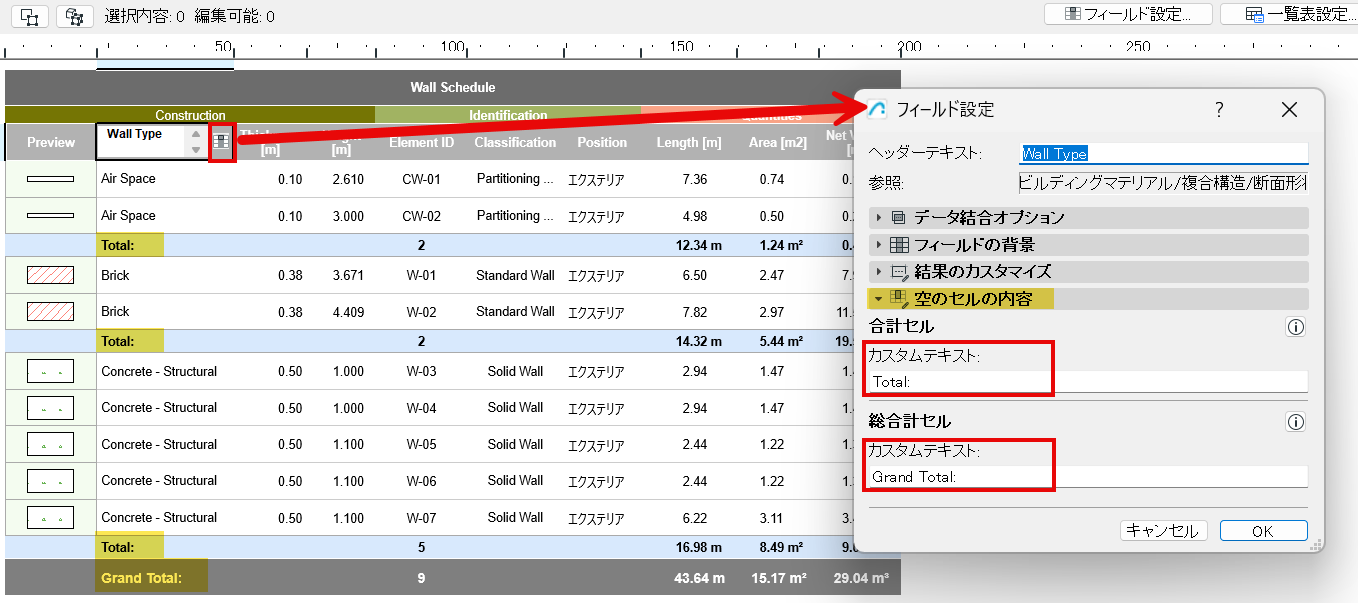
注: 入力したカスタムテキストは、たとえ数字を入力したとしても、文字列として解釈され、一覧表での計算の値としては考慮されません。
「ゼロまたは欠損値に対してカスタムテキストを表示する」も参照してください。