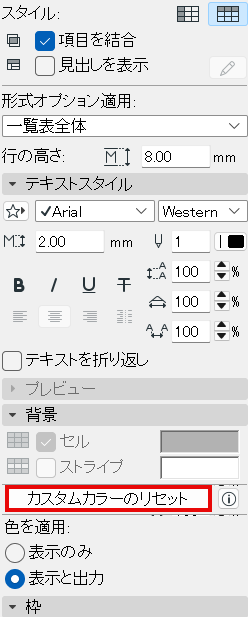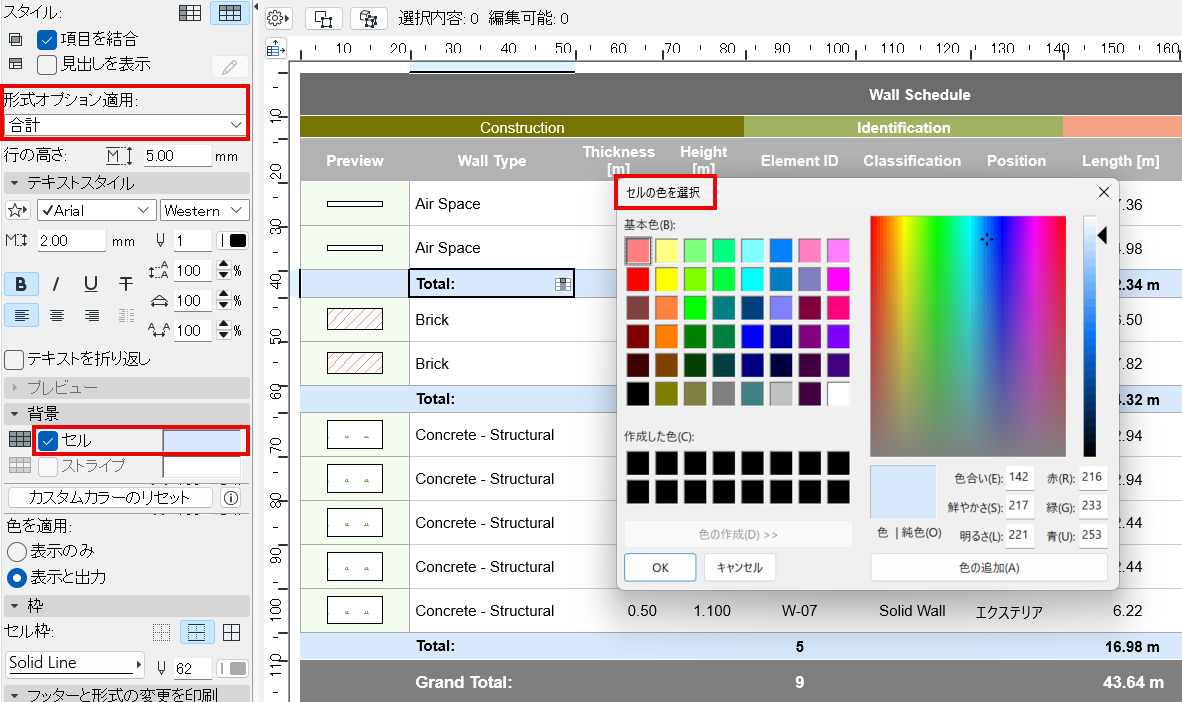
見出しや総計など、カテゴリ別の一覧表のセルに背景色を適用できます。
1.形式オプション適用から、セルのカテゴリを選択します。またはセル内をクリックします。
2.[セル]をクリックします。
3.背景カラーを選択します。
ストライプ表示
値行に交互にストライプを適用するには、以下を実行します。
1.「形式オプション適用」から値を選択します。(または一覧表の任意の行をクリックします。)
2.ストライプをクリックします。
3.ストライプの色を選択します。
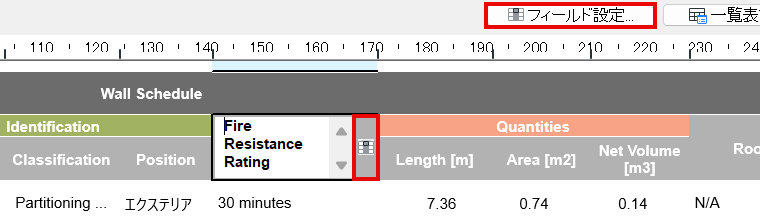
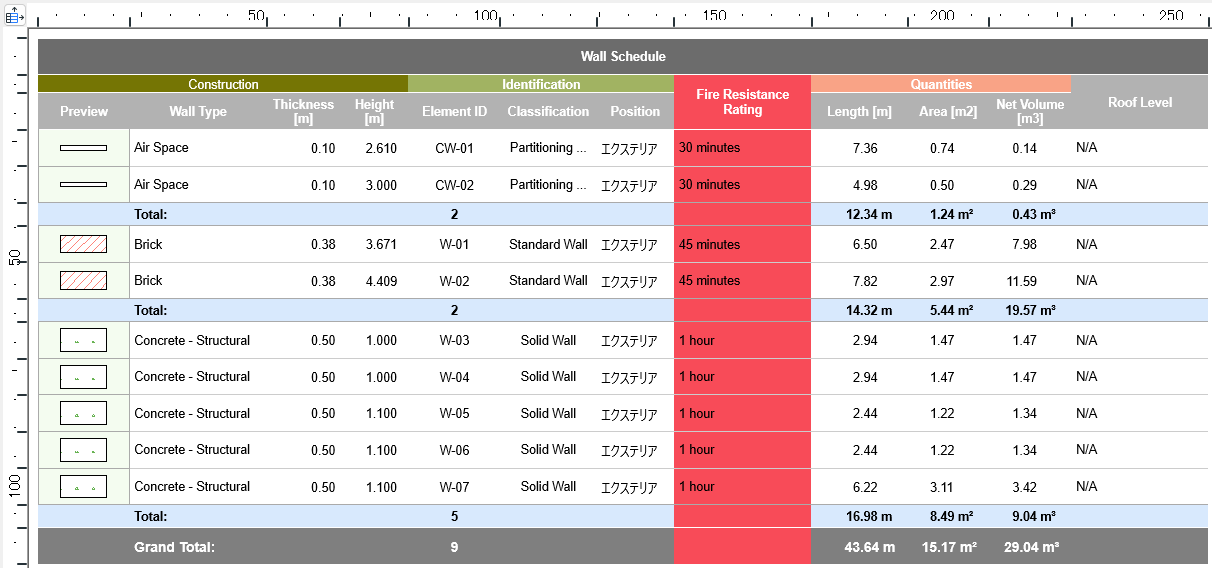
一覧表の任意のフィールドにカスタムカラーを設定します(例: 耐火等級のセルをすべて赤色にします。)
1.カスタマイズしたいフィールドの任意のセルをクリックします。
2.フィールド設定を開きます:
• セル内のフィールドアイコン、または一覧表上部のフィールド設定ボタンをクリックします。
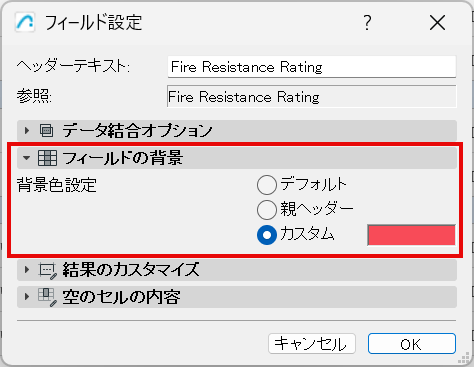
3.フィールドの背景パネルで、以下のいずれかを実行します:
•カスタムを選択し、カラーをクリックしてフィールドの色を選択します。
•フィールドの親ヘッダーと同じ色を適用するには、親ヘッダーを選択してください。
カスタムカラーのリセット
形式パネルで: カスタムカラーのリセットをクリックして、フィールドのカスタムカラーを削除します。