高度寸法は、以下のいずれかの要素に配置することができます。
•スラブ
•メッシュ
•屋根(単一平面および複合平面)
•シェル
•階段(および階段のサブ構成要素)
注: (要素の代わりに)空のスペースに配置された高度寸法は、フロア高度に関連付けられます。
1.高度寸法の設定を開く
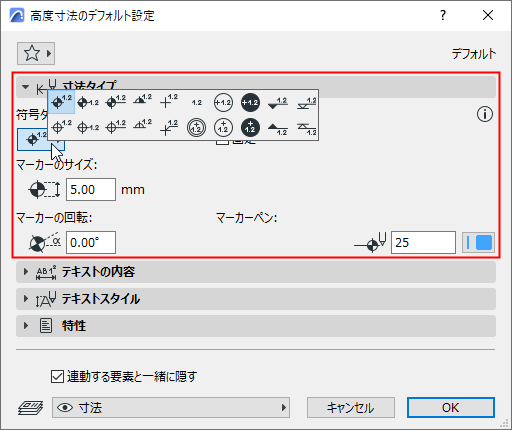
2.[寸法タイプ]パネルでマーカータイプ、サイズ、角度、ペンを選択します。
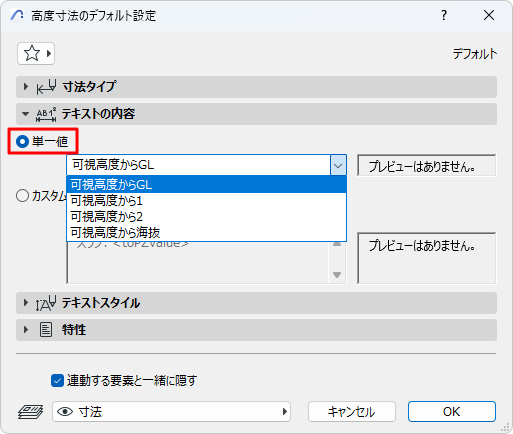
3.[テキストの内容]パネルで高度値の表示方法を選択します。
•「単一値」は、要素の可視上端の高度を表示するための基本オプションです。
•また、「カスタム」では、自動テキストによって測定レベルや基準レベルを選択できるなど、より多くのオプションが用意されています。また、カスタムテキストや上付き文字を追加することもできます。
詳細については、「テキストの内容」を参照してください。
4.カーソルを要素に合わせ、クリックすると配置されます。ターゲット要素の表示可能な部分、選択可能な部分をクリックする必要があります。
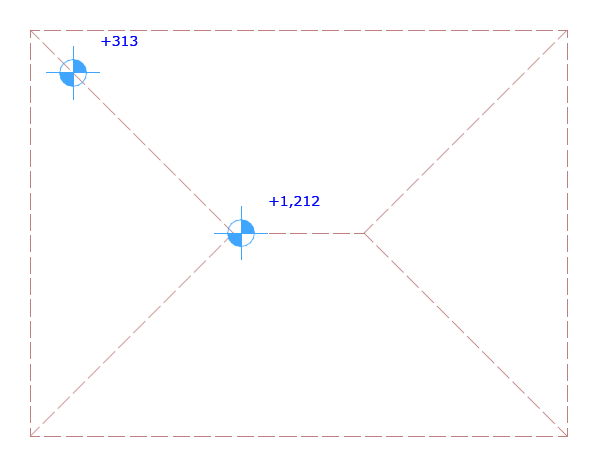
屋根の高度寸法
複数の要素にカーソルがある場合:目的の要素が強調表示されるまでタブをクリックし、その後クリックして寸法を配置します。
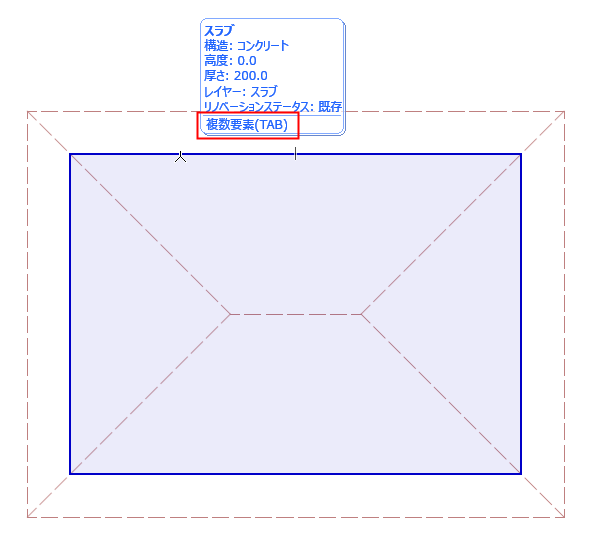
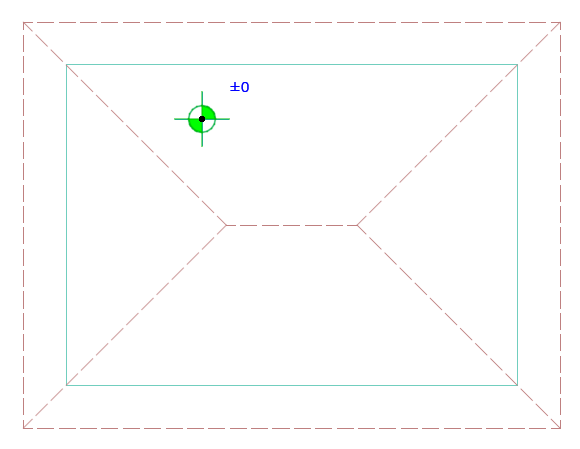
スラブの高度寸法
吸引がオンの場合、吸引を使用している特定の要素タイプ(スラブ、屋根、シェル、メッシュ)にのみ高度寸法を配置できます。「吸引」を参照してください。
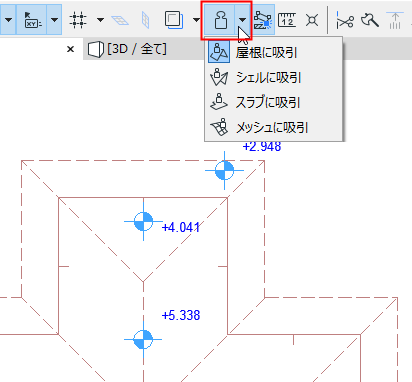
寸法テキストの編集
寸法テキストの内容とスタイルを編集するには、テキストスタイルを参照してください。
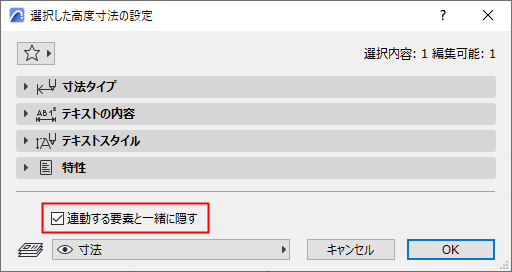
連動する要素と一緒に隠す
デフォルトでは、連動要素が非表示になると(非表示レイヤー上など)、高度寸法も非表示になります。とにかく寸法を表示させたい場合は、このボックスのチェックを外してください。
固定寸法(どの要素にも連携していない)を配置するには、高度寸法の設定で[固定]ボックスをオンにします。