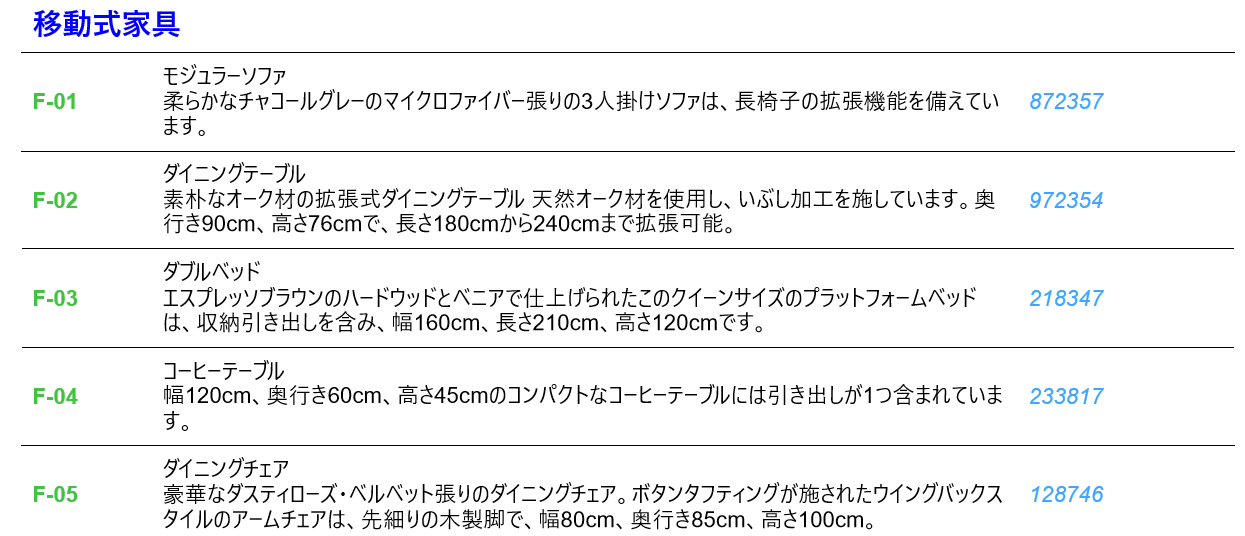
凡例はオブジェクトタイプの要素で、プロジェクトライブラリにあります。
凡例設定パネルのページを使って、コンテンツやフォーマットを設定します。
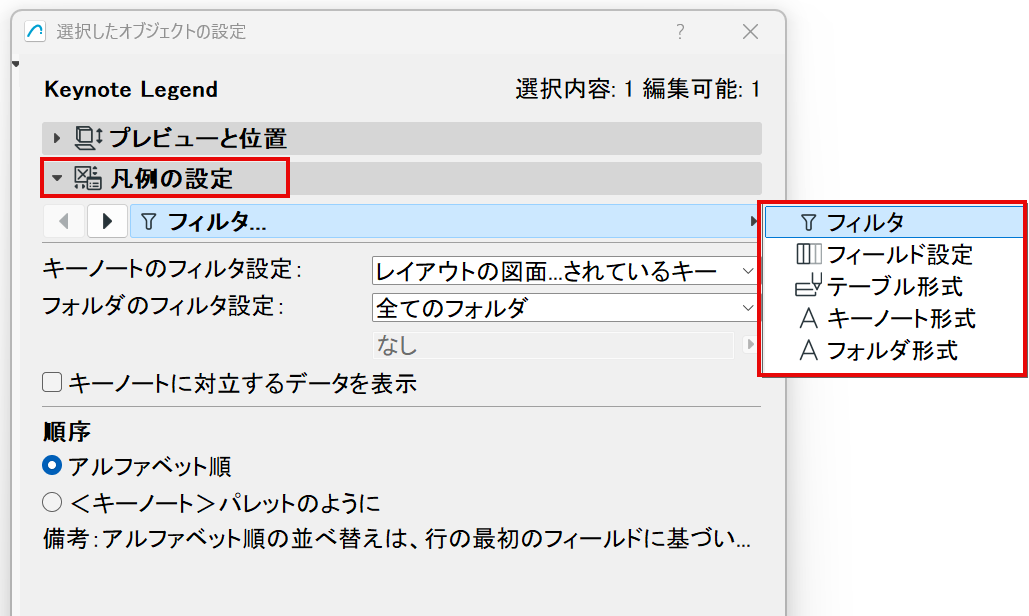
[フィルタ]ページで以下を選択できます:
•表示するキーノートを設定:全てのキーノート、または図面に表示されているキーノートのみ
•内容を表示するフォルダを設定(または「全てのフォルダ」を選択)


競合するキーノートに関するデータを表示しています。
凡例の内容に矛盾するデータのキーノートが含まれる場合(ホットリンク要素で発生する可能性があります):このボックスを確認すると、競合するデータに関する情報が表示されます。そうでない場合、凡例にはキーが表示されるのみで、他の情報は表示されません。
「ホットリンクのキーノート」も参照してください。
行の並び順
凡例でキーノートをリストする順序を選択します:
•アルファベット順(行の最初のフィールドに基づく)
•キーノートパレットのように
[フィールド設定]ページ:
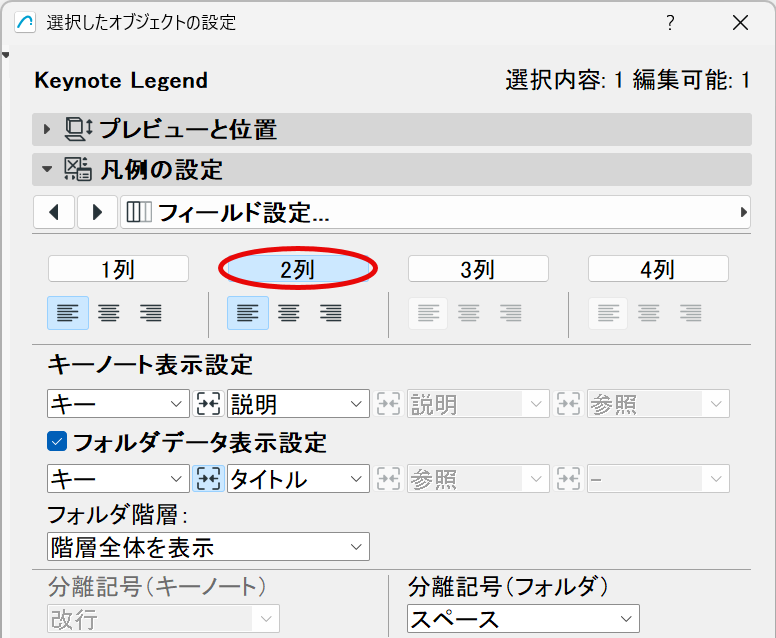
•クリックして凡例の列数を定義します(例:「2列)。
[フィールド設定]ページ:
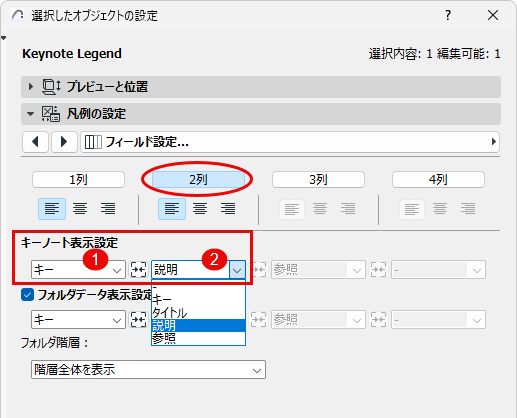
ポップアップを使用して、凡例の各列に表示するキーノートデータを設定します (例えば「2列」を選択した場合、1列目にキー、2列目に説明というように2つのキーノートデータを選択することができます)。
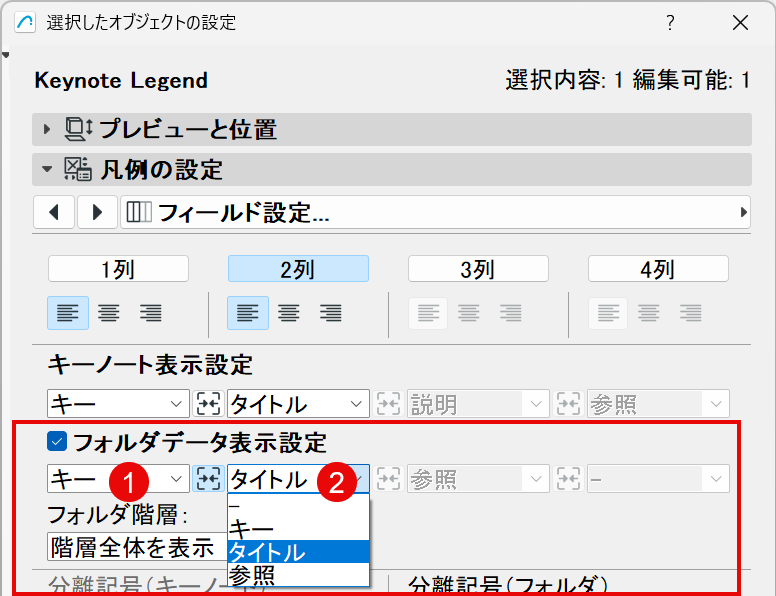
凡例は、キーノートそのものだけでなく、フォルダデータも表示できます。[フィールド設定]ページ:
フォルダデータ表示設定にチェック
次に、凡例の各列に表示するフォルダデータを設定します(例. 最初の列にフォルダキー、2 番目の列にフォルダタイトル)。
隣接するフィールドのデータと形式を結合することができます。
ここで、最初の2つのキーノートフィールド(キーとタイトル)を結合する必要があります:

これらのデータを結合するには凡例オブジェクト設定の「フィールド設定」ページで、2つのフィールドの間にある「結合」ボタンをクリックします。
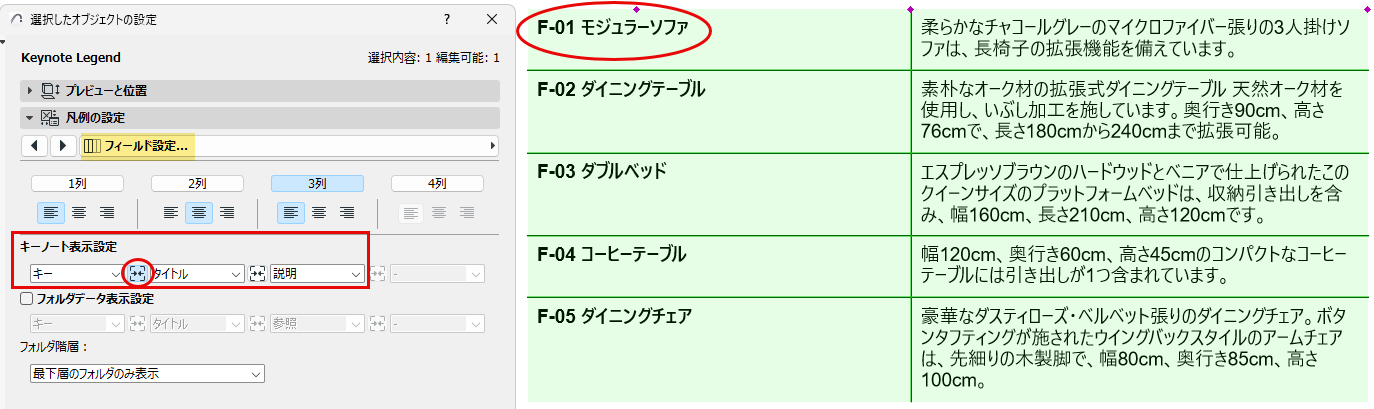
注: 結合されたフィールドは、最初の列に設定された配置を使用します。例えば、結合されたキー+タイトルフィールドは、列1に定義された配置を使用します(ここでは左揃えです)。
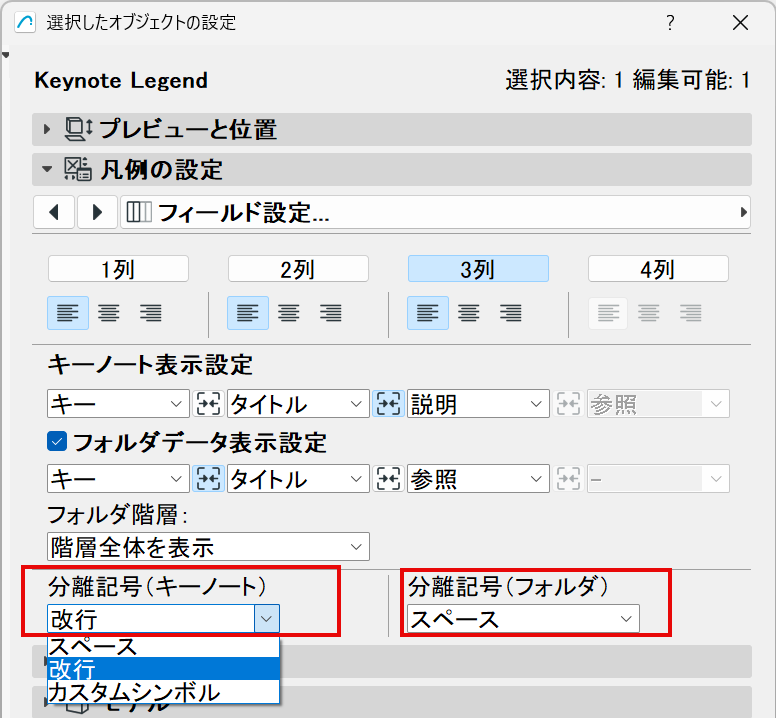
凡例に結合されたフィールド(キー+タイトルなど)がある場合、それらの間に任意の分離記号を設定できます。
例えば、結合されたキーノートデータの間には改行を入れ、結合されたフォルダデータの間にはスペースを入れます。
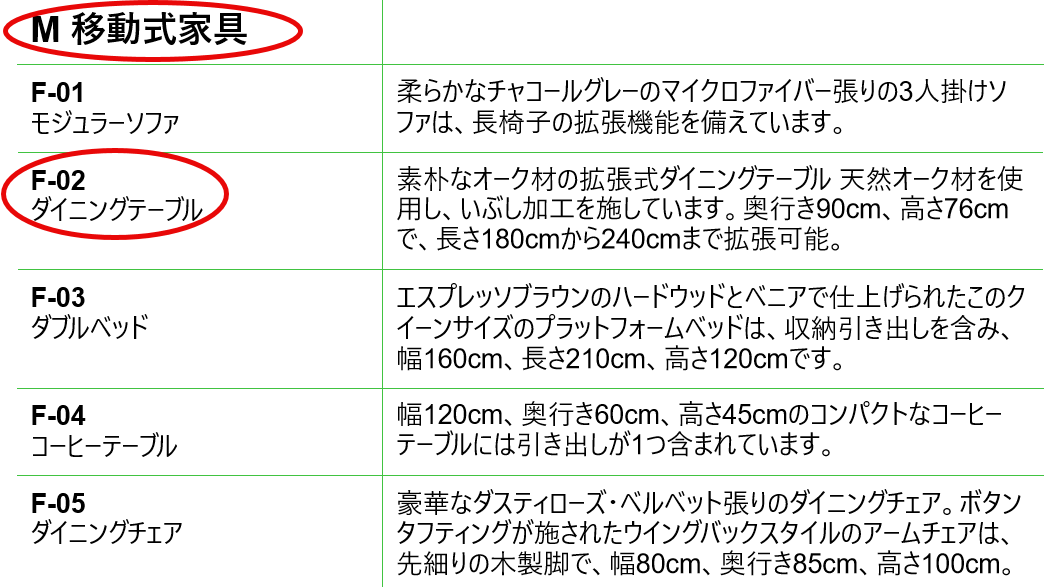
凡例の各列の優先テキスト整列を設定します(左、中央、右)。
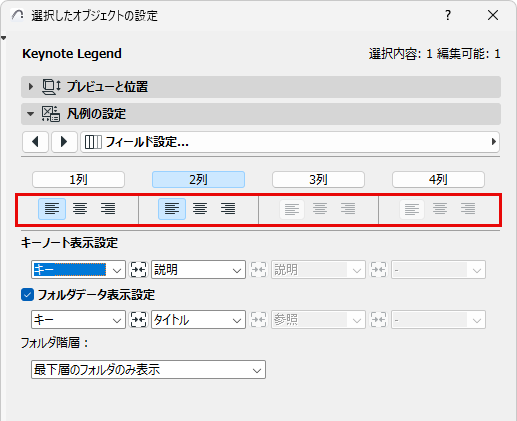
列全体が均一な配置になります。
テーブル形式のページ:
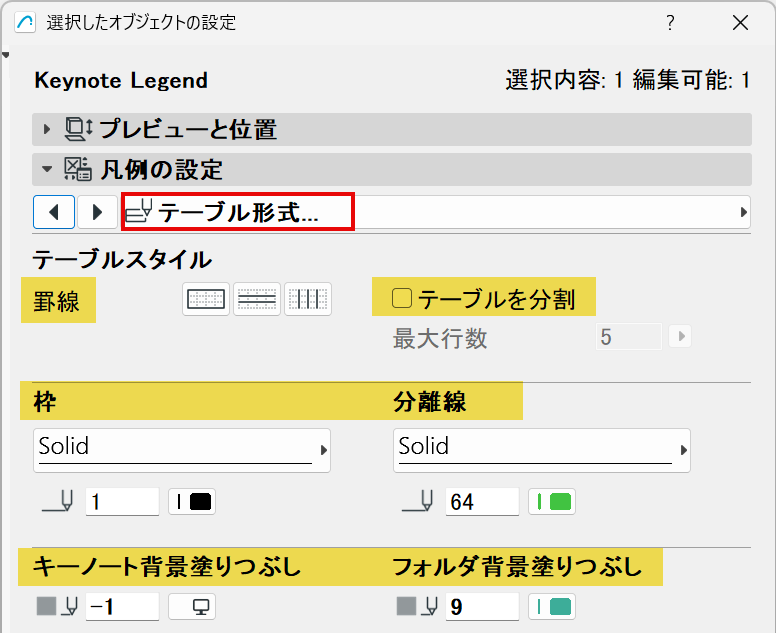
•凡例テーブルに枠線と区切り線を追加(アイコンをクリックして表示/非表示を切り替え)
•枠と分離線の線種と色の設定
•凡例では、必要に応じて線をドラッグします
必要に応じて、キーノートやフォルダのデータフィールドに背景色を追加します。
凡例が長すぎる場合は、表の行を折り返して横書きにすることもできます。
テーブル形式のページ:
[表を折り返す]をオンにして行数(最大行数)を入力します。凡例表は、この行の後で途切れます。
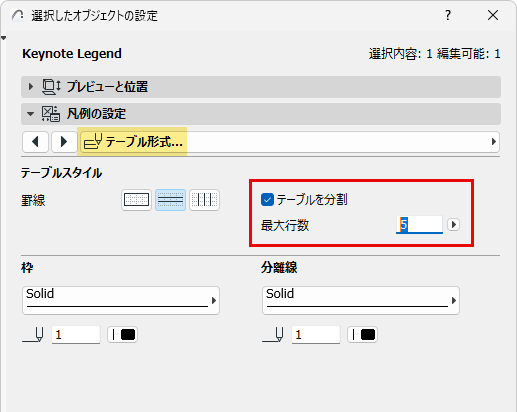
テキストを折り返す場合、「行」はデータ項目(フォルダのタイトル、キーノートのデータなど)の行を意味し、1行のテキストを意味するものではありません。
ここでは、凡例は5行で区切られています。
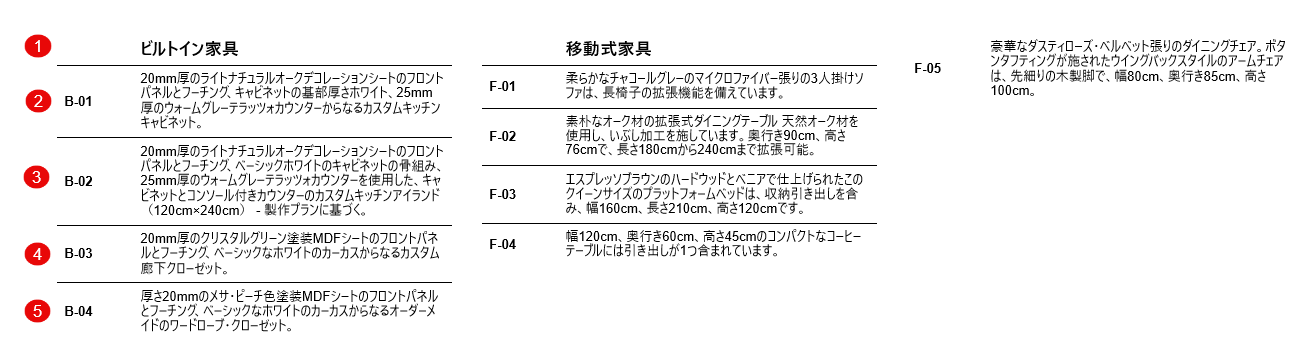
注: 定義された行区切りによって「孤立行の」フォルダタイトルが一番下に残る場合、そのフォルダタイトルは次のセクションの一番上にジャンプします。
キーノート形式とフォルダ形式のページを使用します。
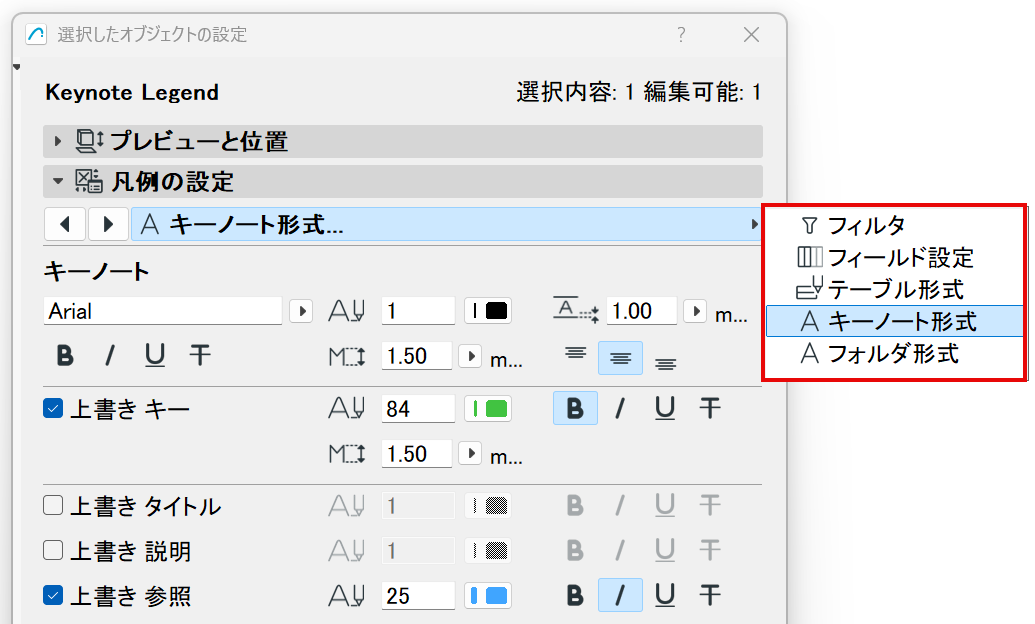
例:
•キーノートテキストまたはフォルダテキストを凡例枠からオフセットする
•テキストの配置を設定する
•特定のデータには、"キー"や "参照"のような個別のテキスト形式を使用します。