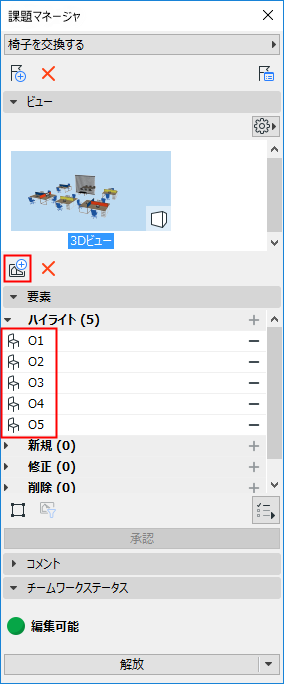
この例では、2人のチームワークユーザーが課題を使用して、オフィス家具の交換を管理しています。
ユーザー1が課題を作成
1.問題のあるオブジェクトを選択します。
2.新しい課題を作成して名前を付けます (「選択した要素を新規課題に追加」を参照)。
3.課題マネージャで課題が開きます。[ハイライト]パネルに課題要素が追加されました。
ユーザー1が課題をユーザー2に割り当てる
1.課題マネージャを開きます。
2.課題項目の[チームワーク所有者]列で、課題をユーザー2に割り当てます (「課題をユーザーに割り当て」を参照)。

ユーザー2が課題を取得
1.ユーザー2が通知を受け取り、クリックしてメッセージを開きます。
2.メッセージから、[表示]をクリックします。課題オーガナイザに課題が表示されます。


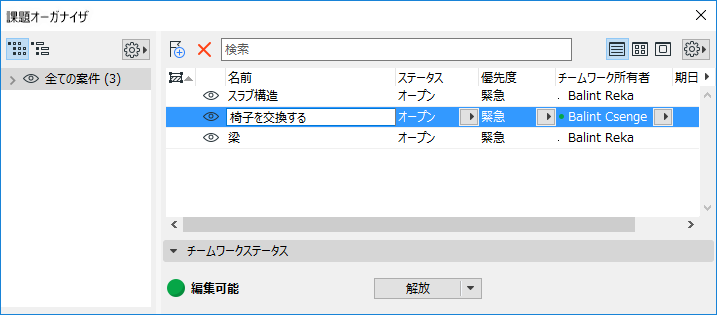
3.課題をダブルクリックして、課題マネージャでその内容を確認します。
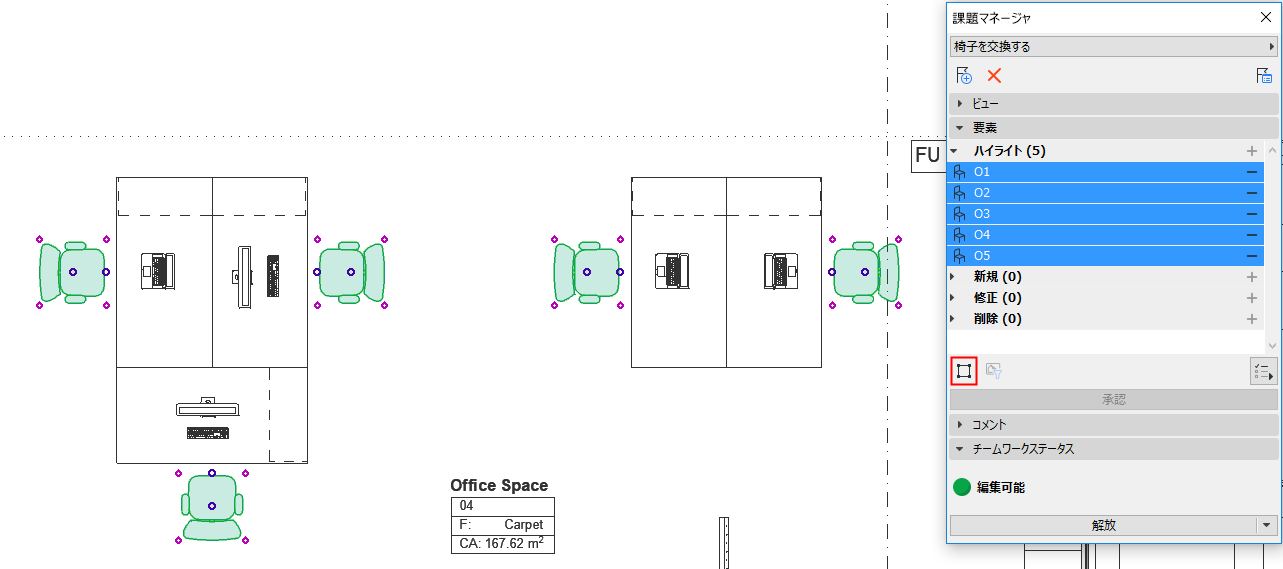
4.[全ての要素を選択]アイコンをクリックして、ハイライト表示された課題要素をクローズアップして確認します。
ユーザー2が要素を修正
ユーザー2が椅子を更新することにしました。
1.課題要素を確保します(必要な場合)。
2.要素を課題マネージャのリストの修正部分に移行します (「課題マネージャの提案要素(ハイライト、新規、修正、削除)」を参照してください)。
3.モデルの要素を選択し、よりモダンな椅子のタイプに移動/変更します。
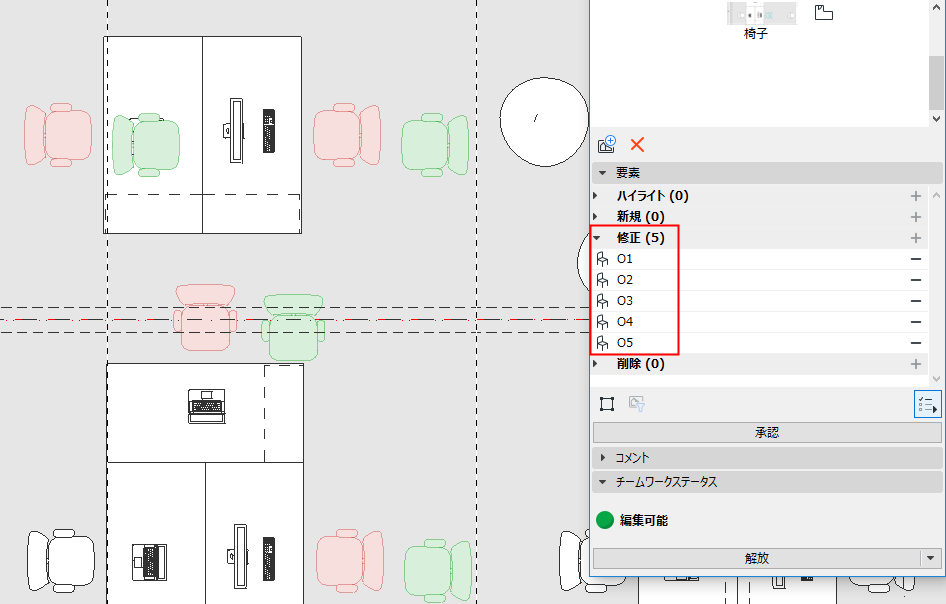
4.課題をユーザー1に再割り当てします (「課題をユーザーに割り当て」を参照)。
ユーザー1が課題を取得して変更を承認する
1.ユーザー1が通知を受け取り、クリックしてメッセージを開きます。
2.メッセージから、[表示]をクリックします。課題オーガナイザに課題が表示されます。
3.課題をダブルクリックして、課題マネージャでその内容を確認します。
4.ズームインして、モデルの修正を確認します。
5.課題マネージャで、承認する要素を選択します。
6.[承認]をクリックします。
•特定のパラメータセットのみを承認するように選択できます。スキップするパラメータをオフにします。
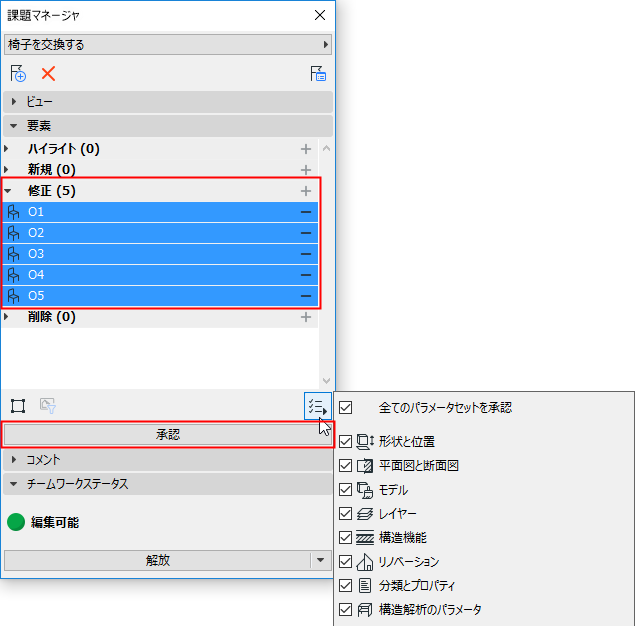
「課題要素の承認」を参照してください。