Archicad Collaborateで使用可能
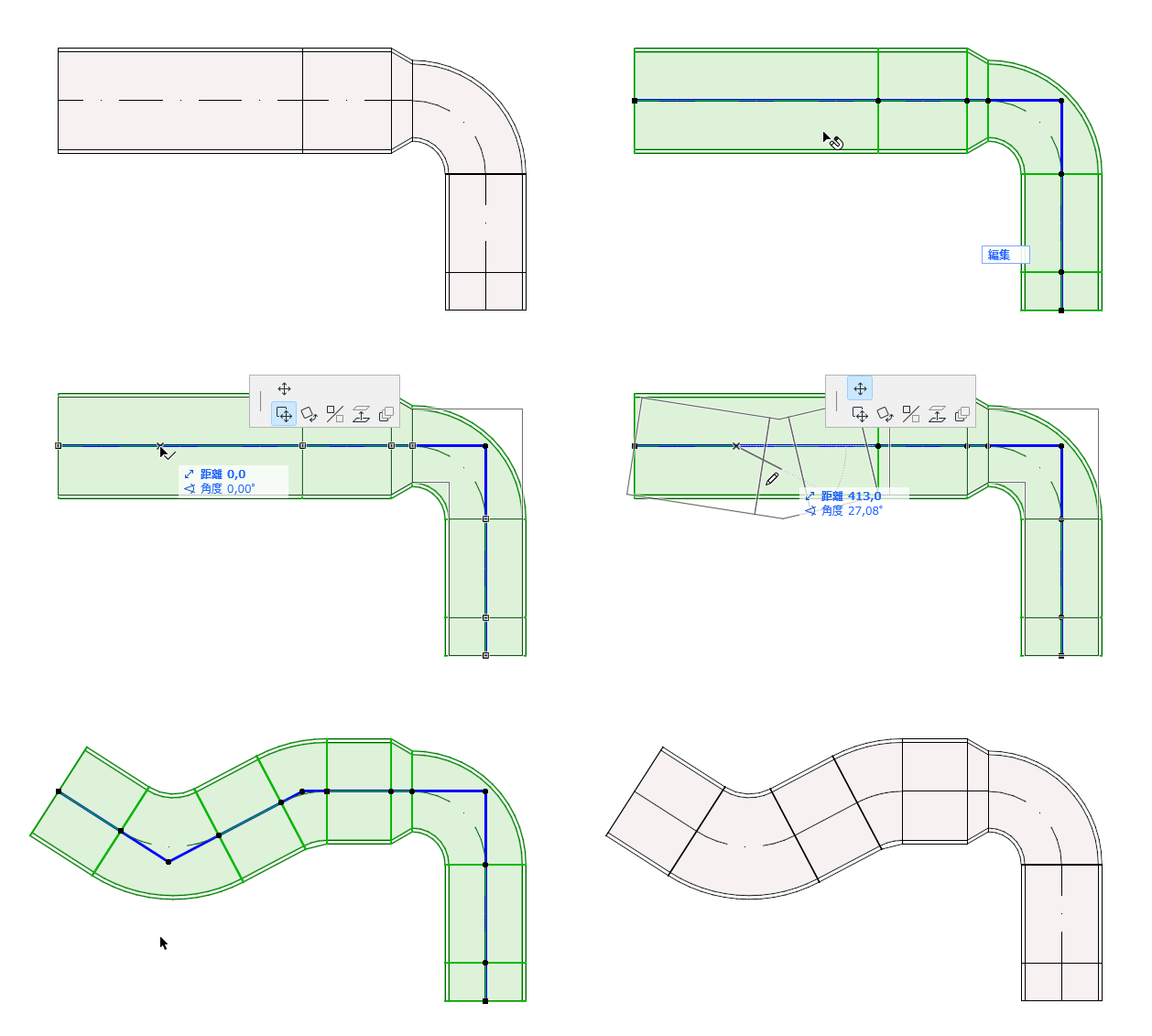
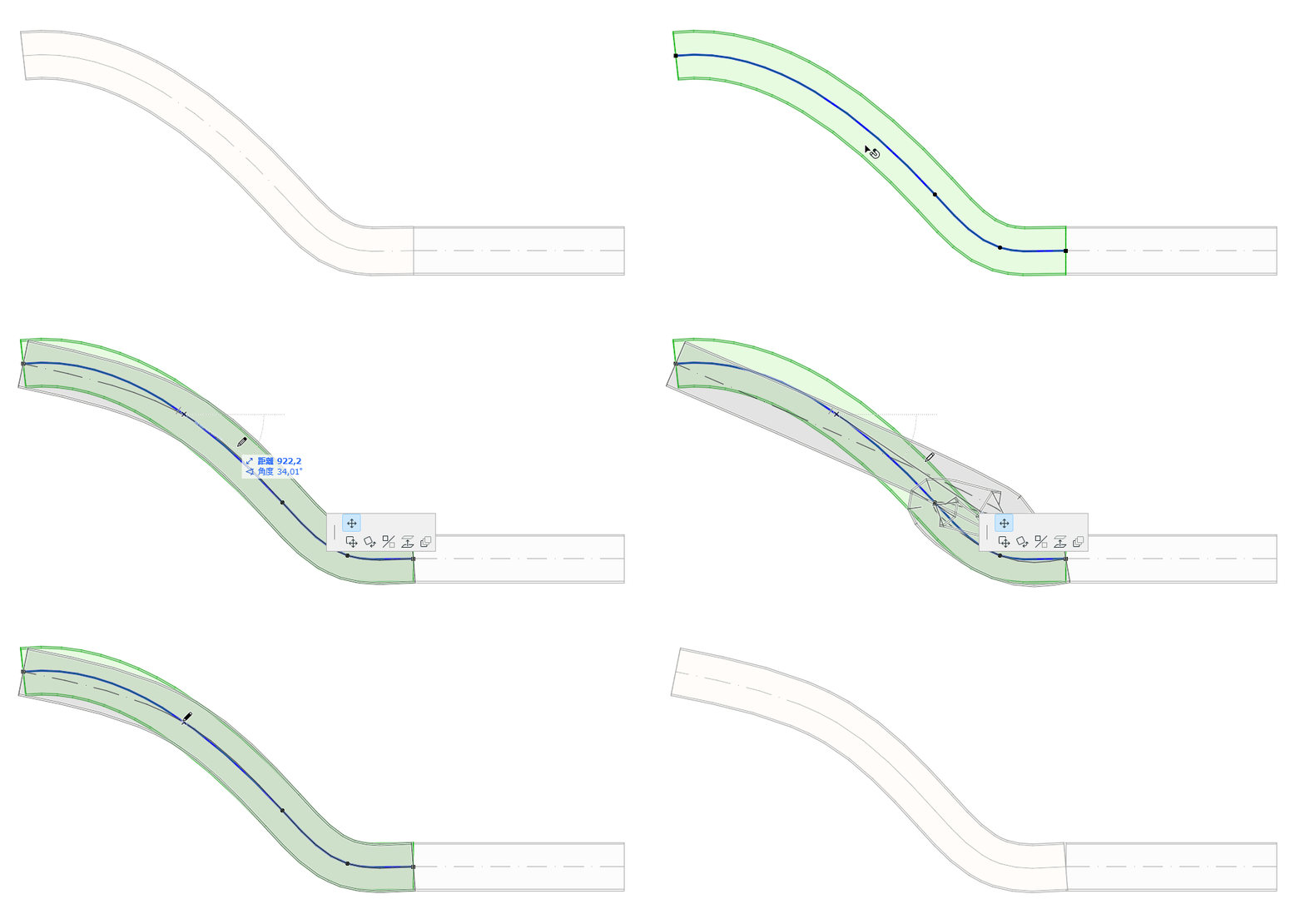
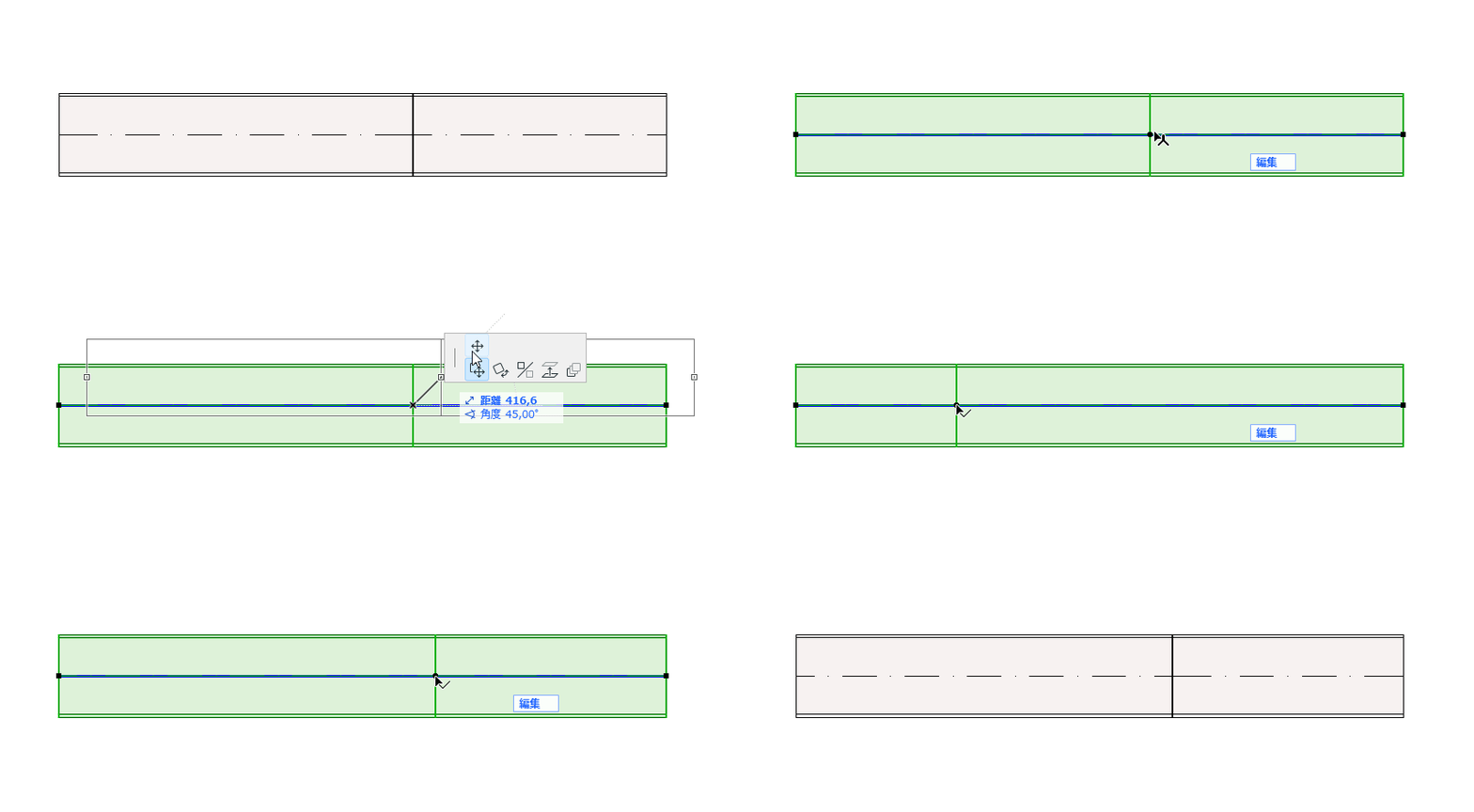
選択したルート要素のエッジ、ノード、基準線をクリックすると、ペットパレットコマンドにアクセスできます。
注: MEP基準線を2Dビューで有効にします。表示 > 表示オプション Optionsで
基準線から:
1.[新規頂点を挿入]を選択します。
2.ドラッグして新しいノードを作成し、ルートの形状を変更します。
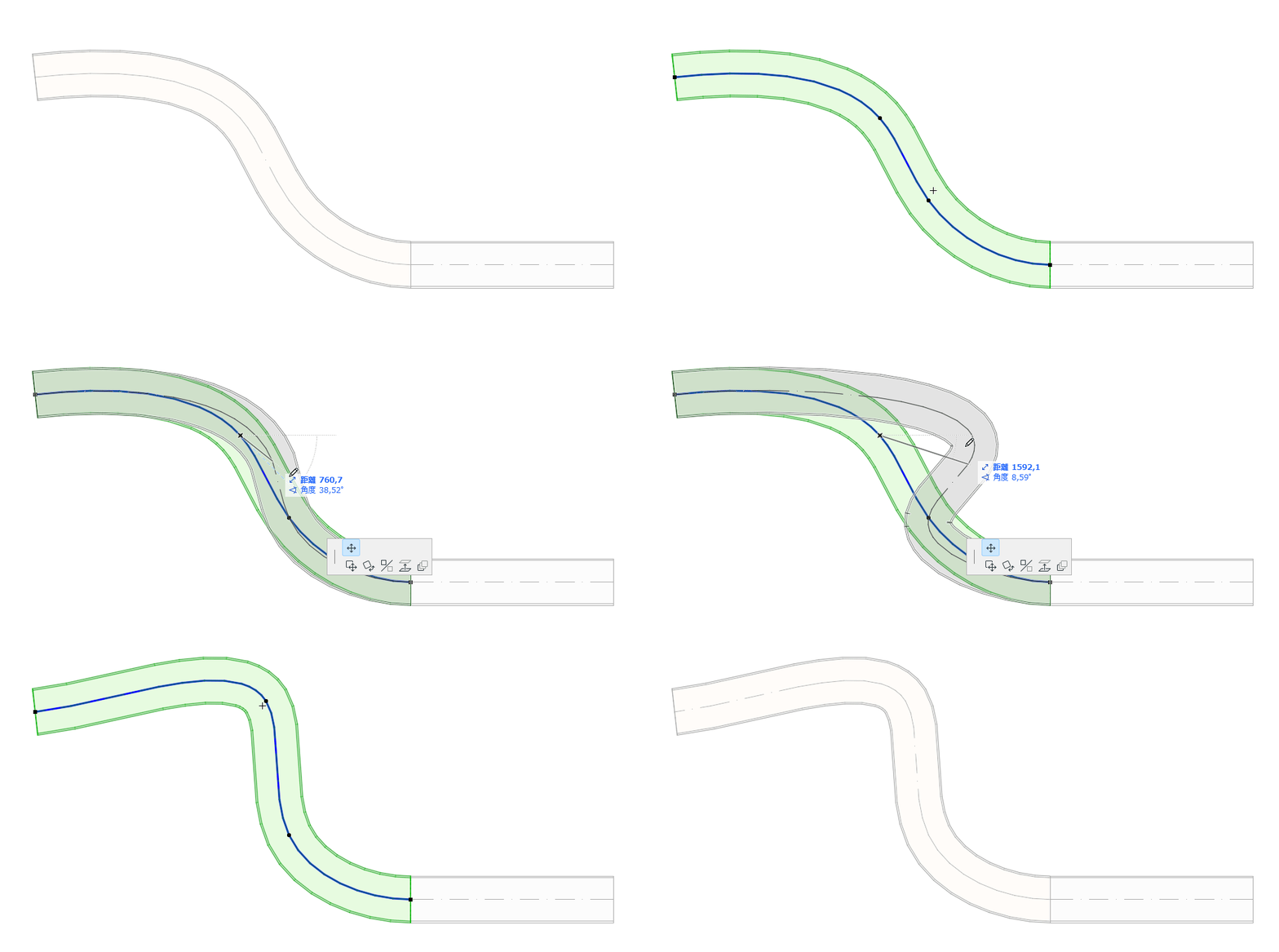
接続ノードをドラッグするか、座標情報に値を入力します。これにより、辺の長さが変更されます。
1.1つまたは複数のMEPルートを選択します。
2.MEPツールバー、デザインメニュー、またはコンテキストメニューから、未使用のMEPノードを削除をクリックします。
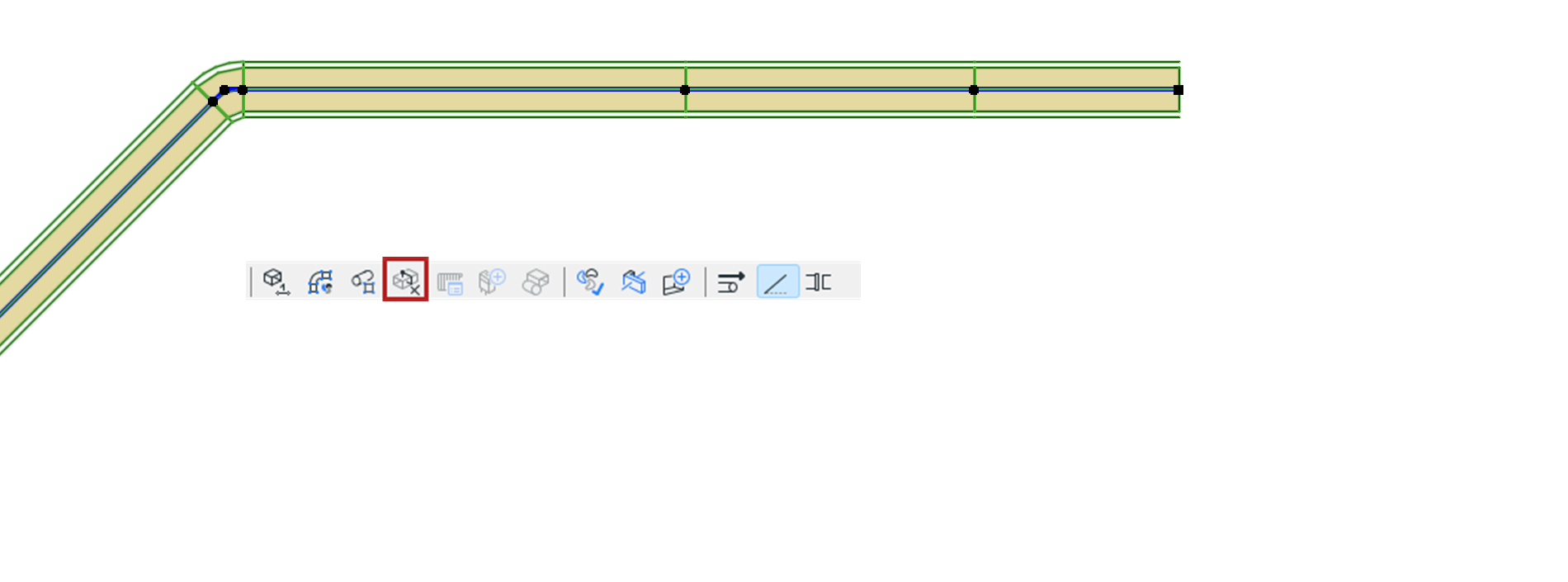
このコマンドは、選択されたルート内の全ての未使用ノードを削除します。つまり、同じ形状を持つ2つのセグメントの間にあるノードで、他の要素を接続するために使用されていないノードを削除します。
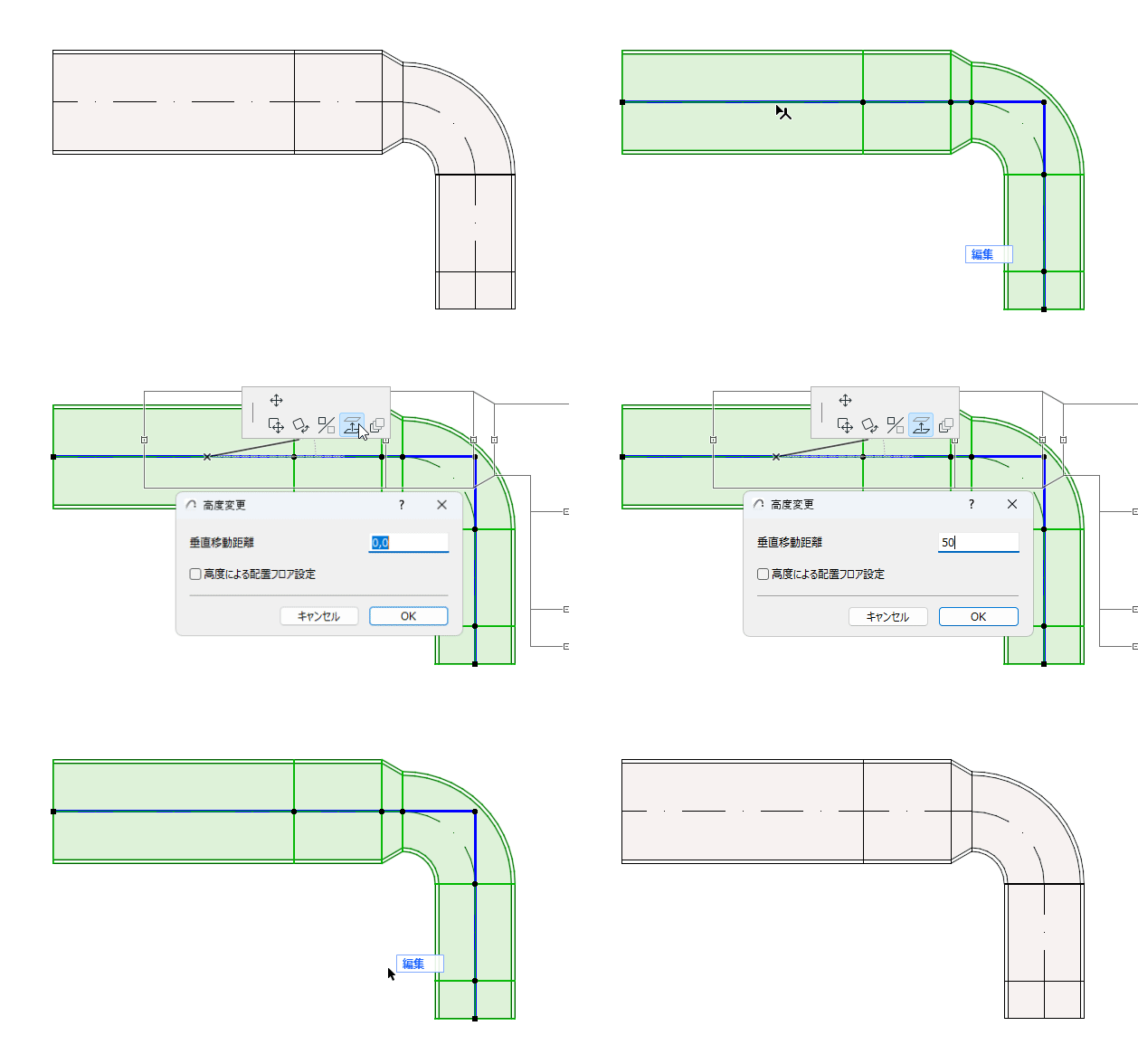
ルートの変更する高度の値を入力します。
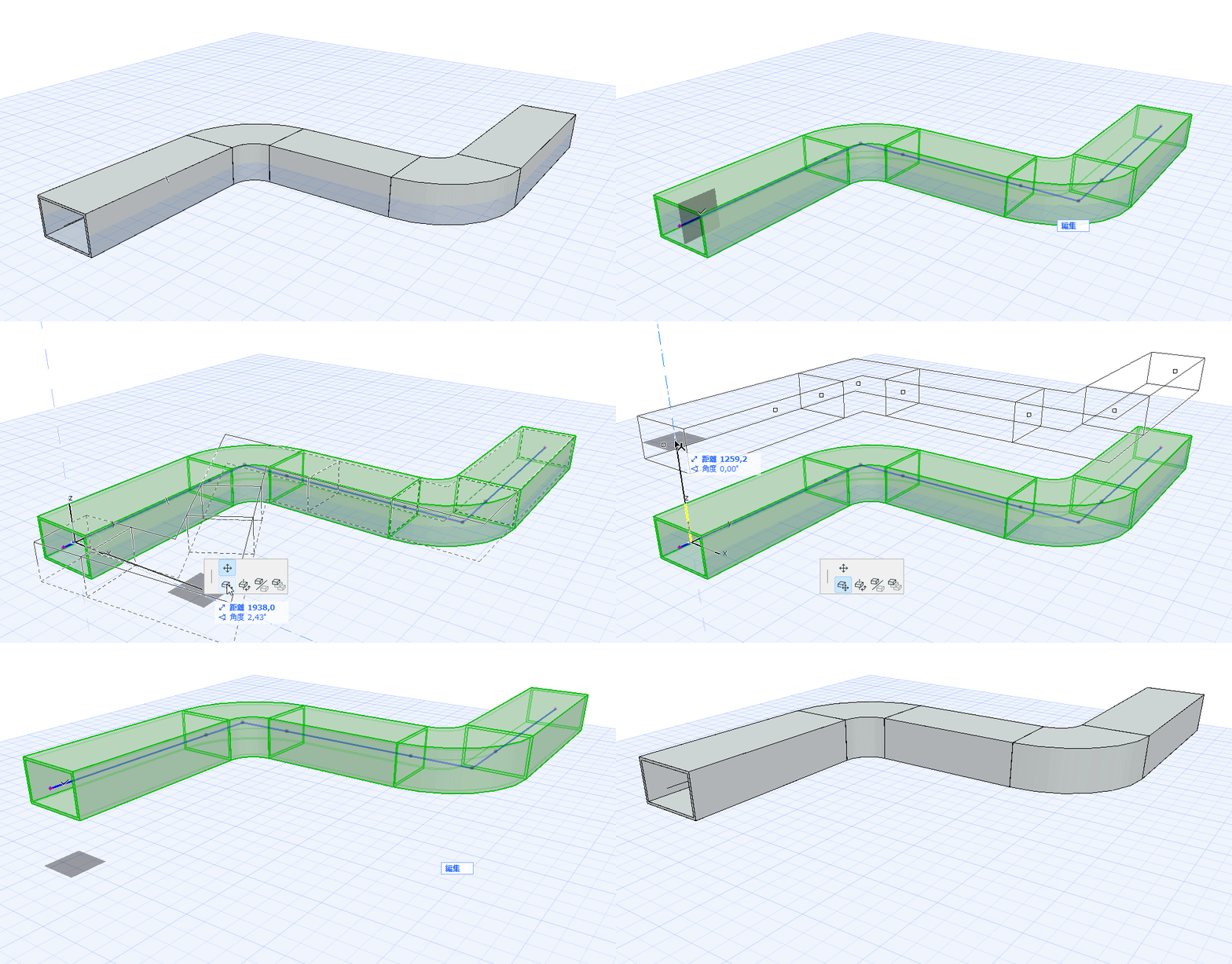
[移動]コマンドで、Z軸のルート高度を変更します。
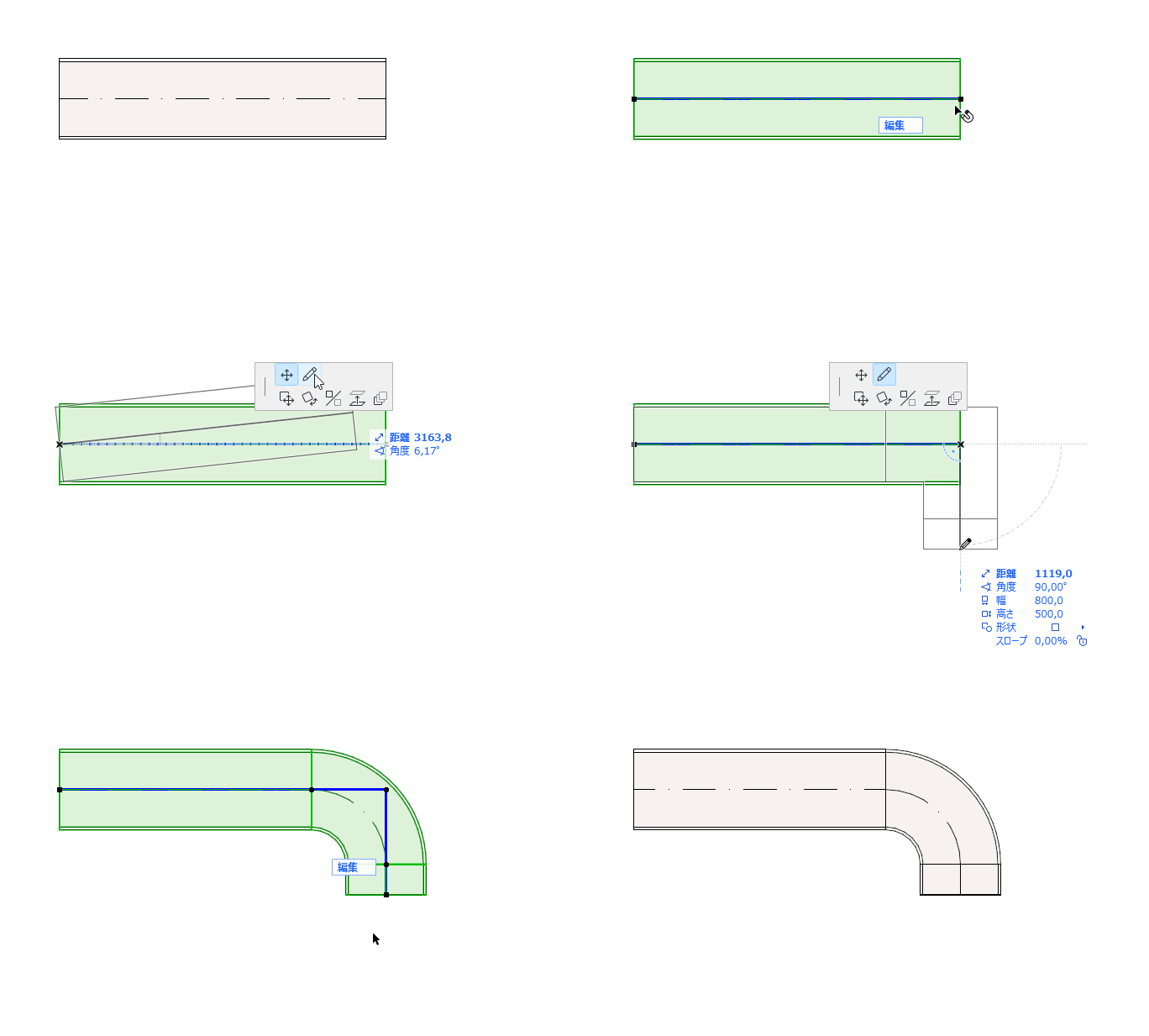
1つの接続していない直線の辺の終端で使用可能です。
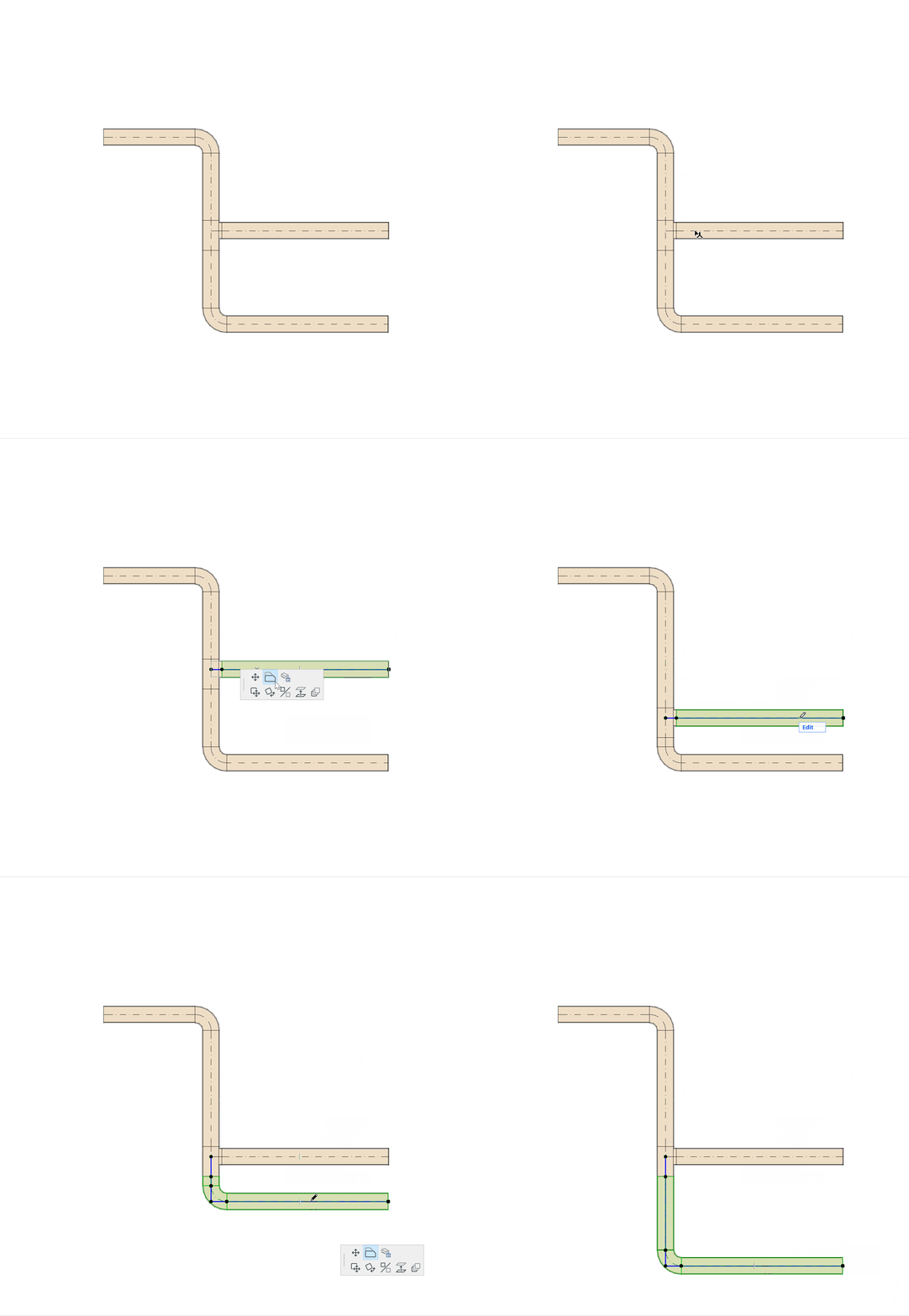
1.要素を選択します。
2.基準線をクリックします。
3.ペットパレットから[セグメントをオフセット]を選択して移動します。
注: オフセットは、分岐セグメントでも機能します(傾斜したルートや、分岐に複数のルートが接続されている場合は除きます)
「ペットパレットでセグメントの直径を編集」も参照してください。
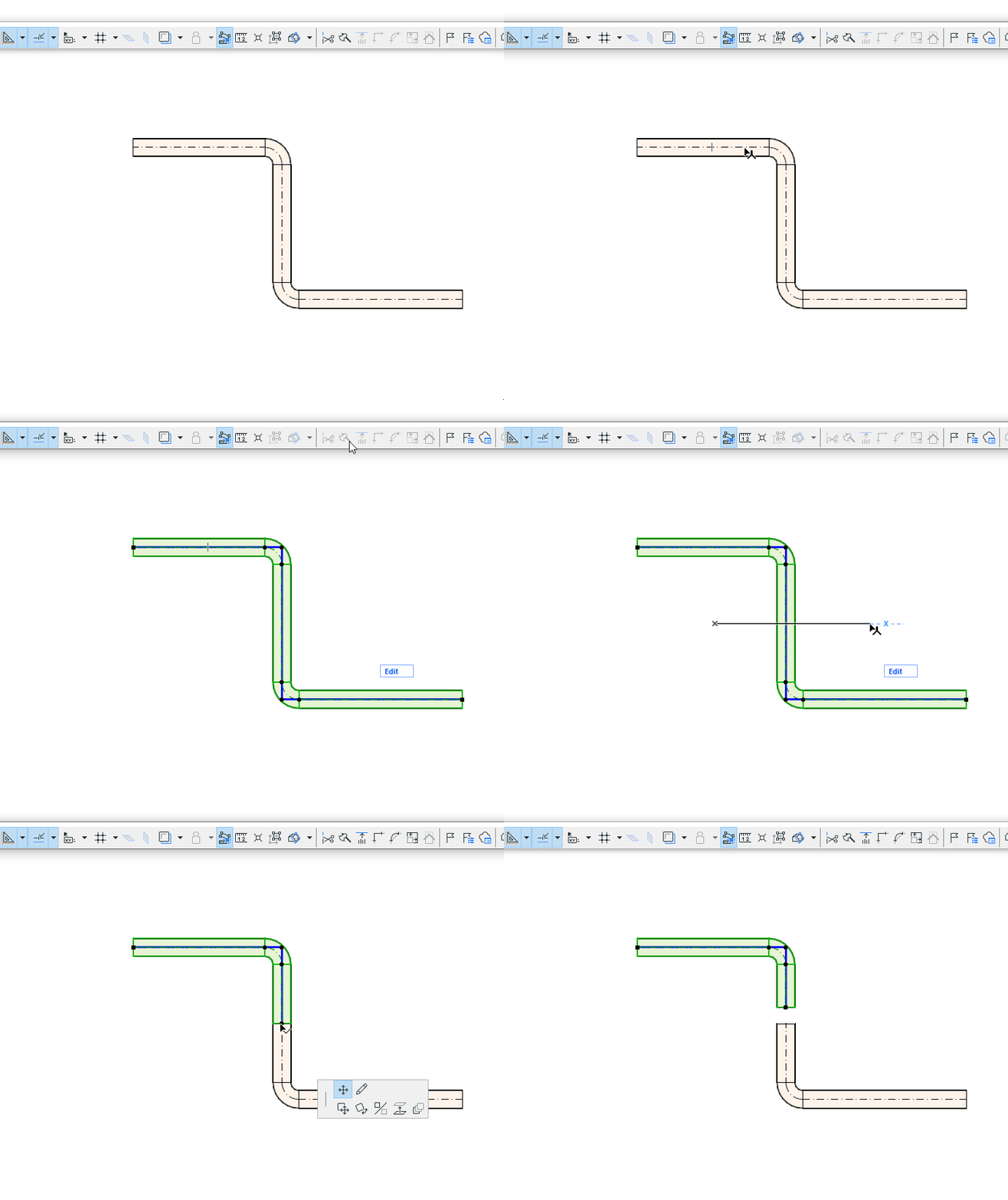
1.分割するルートを選択します。
2.[編集]→[変形]→[分割]コマンドを選択するか、またはツールバーから手斧アイコンを選択します。
3.仮の分割線を描画します。
注: 3Dウィンドウの場合は、赤い分割平面がフィードバックとして表示されます。
4.目玉のカーソルが表示されたら、分割線/円弧のいずれかの側でクリックします。
5.クリックした側の要素は選択されたままになります。反対側の要素は選択解除されます。
編集 > 変形 > 一括ストレッチコマンドを使用して、MEP ルート要素を互いに延長またはトリムできます。
あるいは、一括ストレッチのコマンドを使って、分岐の接続を生成します。有効な接続が形成される可能性のある、同じタイプの別のルート要素に、複数のルート要素が調整された場合、分岐の接続が形成されます。
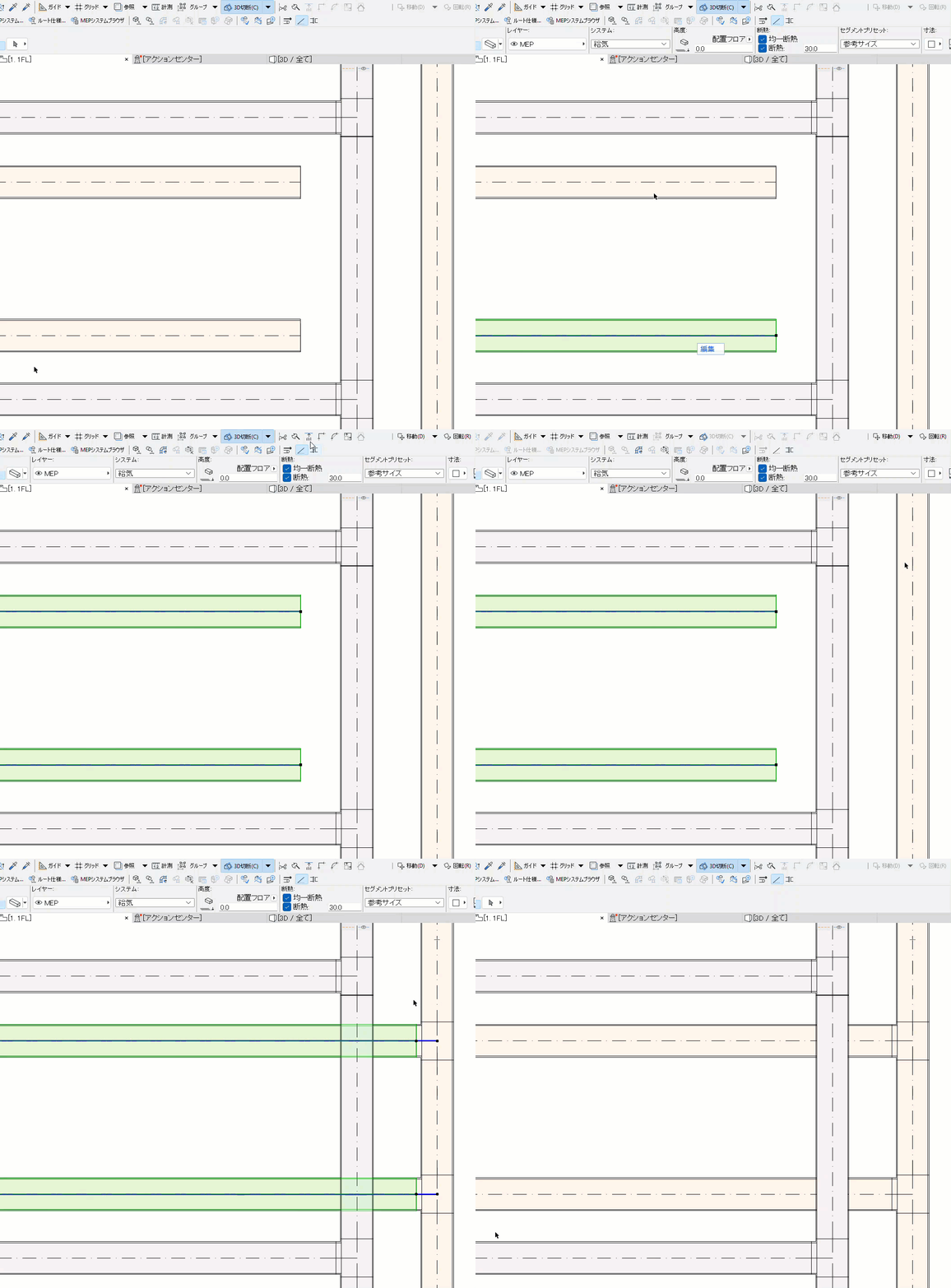
「要素の一括ストレッチ」も参照してください。
エルボーを2つのエルボーに変換:
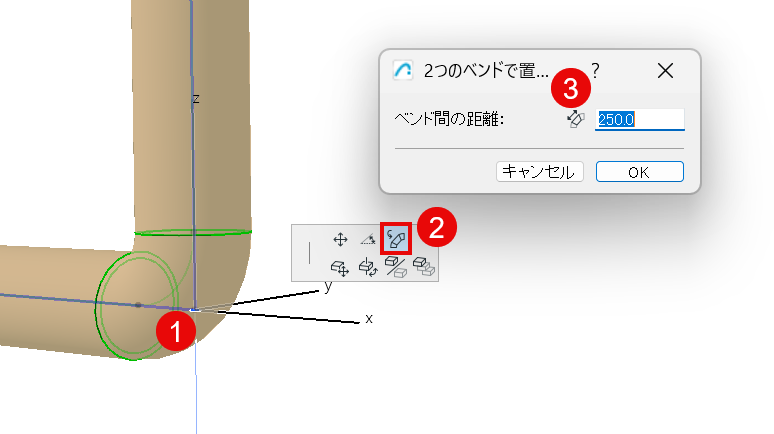
1.ベンドを選択します。
2.中央のノードをクリックしてペットパレットにアクセスし、コマンドを選択します: 2つのベンドで置き換える
3.ダイアログで必要な距離を入力し、OKをクリックします。