Archicad Collaborateで使用可能
1.MEPシステムブラウザを次のいずれかより開きます。
•[ウィンドウ]→[パレット]メニュー
•MEPツールバーからコマンドボタンを使用
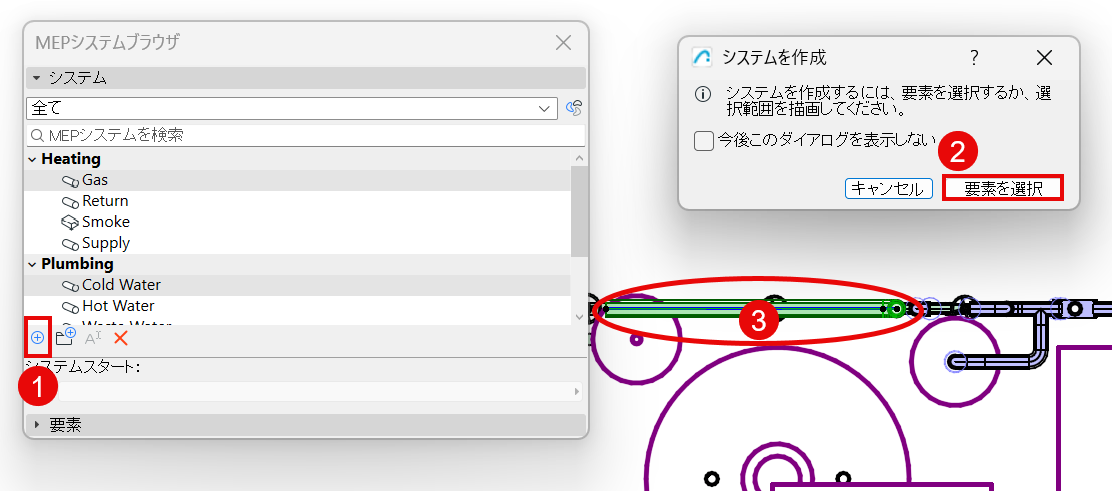
2.システムブラウザで「プラス」 [+]をクリックします。
3.表示されるダイアログボックスで要素を選択をクリックします。
4.システム要素またはシステム開始点を選択します:
以下のいずれかを実行します:
•システムの開始点を選択します(ダクトまたはパイプシステムの始点として1つのMEP要素: そのポートは空気または流体の供給元を表します)
–開始点要素は、ルートの開いている端、または接続された機器または付属品 (ターミナルではない) である必要があります。
–2Dビューで開口終端と開口接続を表示するには、[表示]→[表示オプション]で[MEP接続を開く]をオンにします。
•または、システムの一部となるMEP要素を1つ以上選択します
ヒント: 異なるMEPシステムから要素を選択することができます; 各システムは個別に追加されます
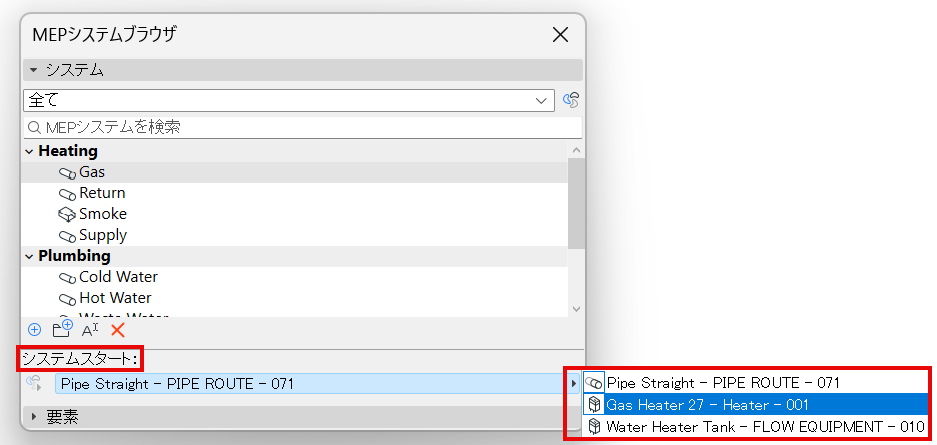
•各システムについて、システムスタートドロップダウンから有効な開始ポイントを選択します。
注: 後でシステムの開始点を削除した場合(例えば、開いている端にターミナルを追加した場合)、開いている端がないため、システムはブラウザから削除されます。警告が表示されたら、これを元に戻すか、あるいは続行できます - 続行する場合、後で別の開始点を使用することで、ブラウザにシステムを追加できます。
5.新しいシステムは "新しいグループ "としてブラウザに追加されます。
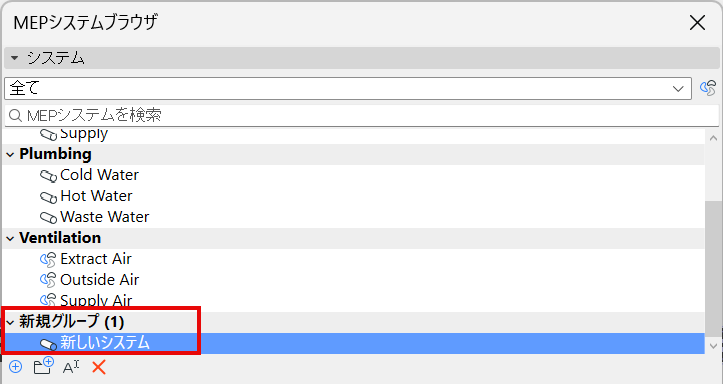
6.システムまたはグループの名前の変更または整理
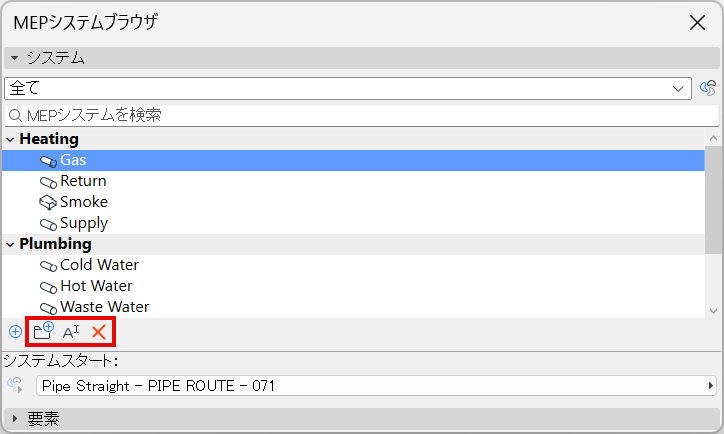
•コマンドアイコンを使用して、選択したグループまたはシステムの名前を変更または削除します。
•システムを別のグループに追加するにはシステムをクリックし、別のグループ名にドラッグします。