Archicad Collaborateで使用可能
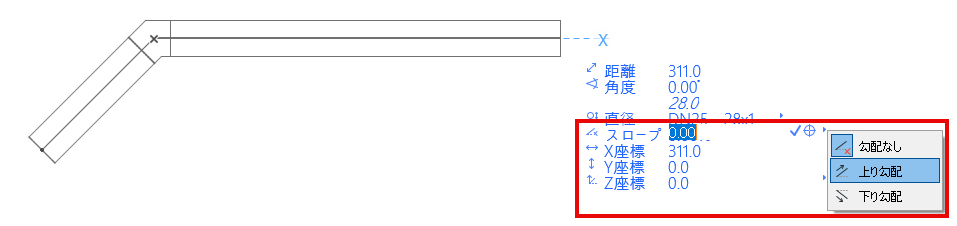
ルート入力中に座標入力で勾配の値を設定します。
•「上り勾配」または「下り勾配」を選択するか、
•値を入力します(正なら上り勾配、負なら下り勾配)
•ルート上で高度が変わっても、ルートの勾配は維持されます。Z座標を調整すると、ルートは新しい高度で進み、勾配は一定に保たれます。
•新しく分岐されたルートセグメントもルートの勾配を引き継ぎます

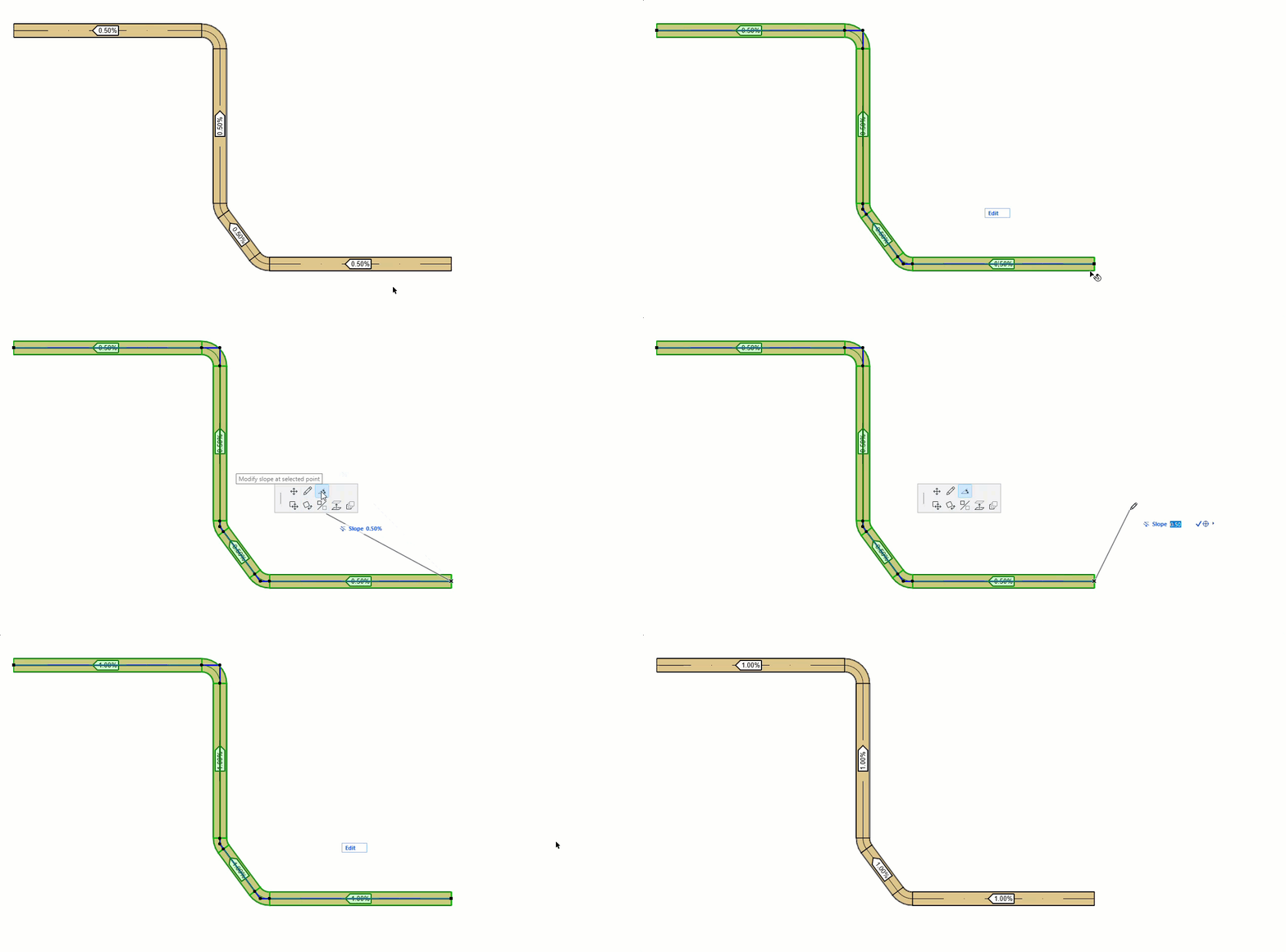
1.ルート要素の開いている端を選択します。
2.ペットパレットから、選択したポイントの勾配の修正を選択します。
3.数値を入力し、勾配の値を変更します。
また、エルボや分岐からルートの勾配を変更することもできます:
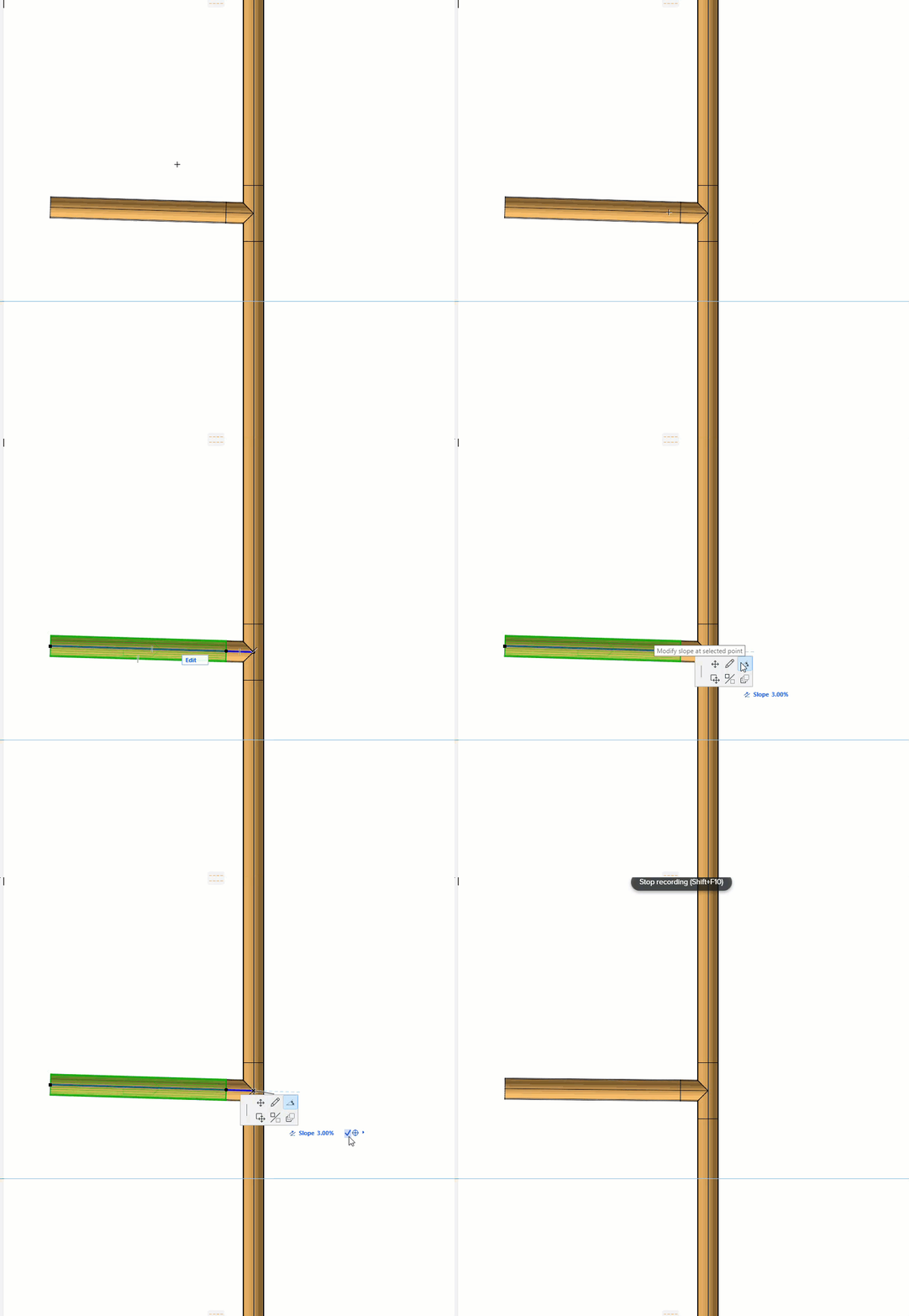
クリックした地点でのルートの高度は変わりません。
MEP Slopesを有効にします。表示>画面表示オプション
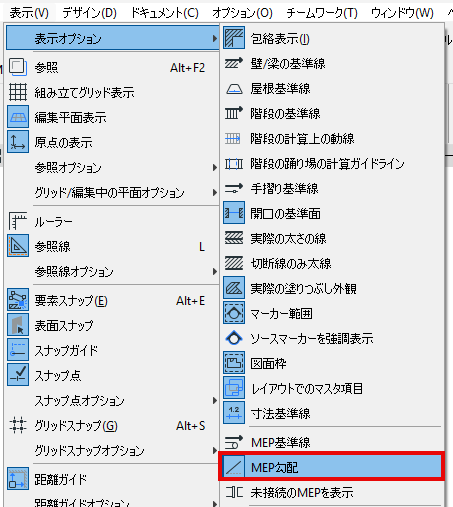
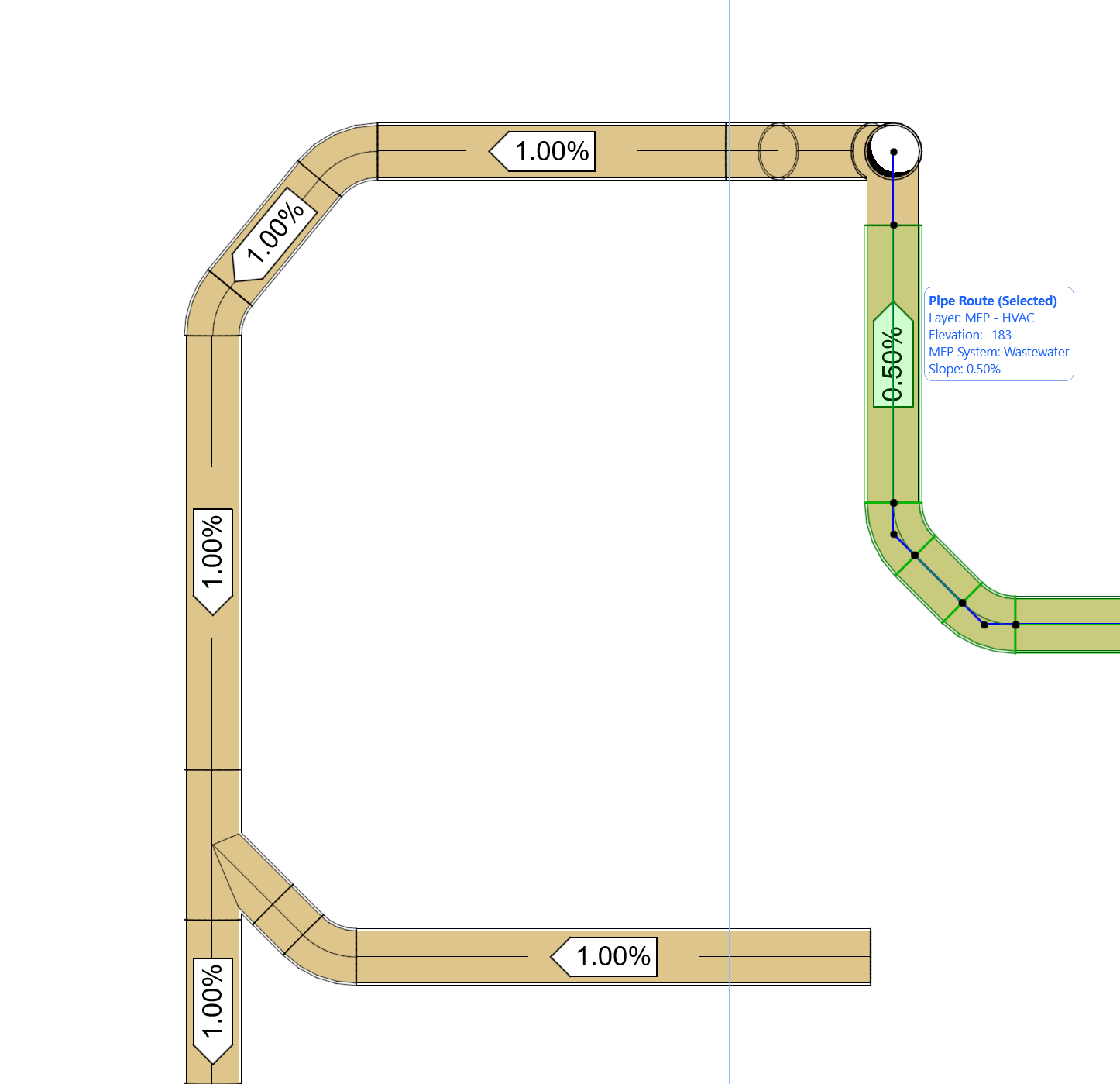
•平面図上で、ルートの勾配の方向と値を確認できます。
•選択されたルート要素に対して、情報タグは勾配の値も表示します。
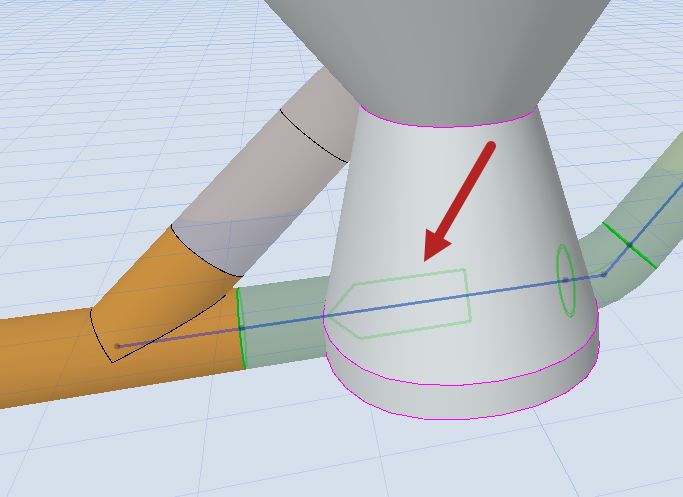
3Dおよび断面ビューでは、選択したルート要素に勾配方向を示す緑色の矢印が表示されます: